
VideoPower YELLOW Manual
5. スケジュール タス
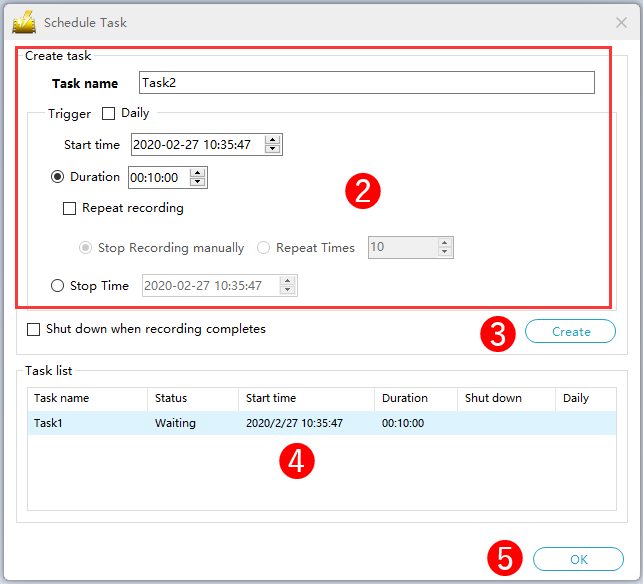
クの記録 コンピュータの前にいない場合でも、記録タスクを作成して、スケジュールされた時刻に自動的に記録できます。
1) 記録タブ画面の左下にある「タスクのスケジュール」をクリックします。

2) タスク名を入力し、記録の開始時刻と期間を設定します。
3) 「作成」ボタンをクリックします。
4) 作成したタスクがタスクリストに表示されます。タスク名を右クリックすると、タスクを削除または停止できます。
5) 上記の設定を保存して、スケジュールされたタスク画面を閉じるには、「OK」をクリックします。
6) ソフトウェアメイン画面の下部に以下のタスク情報が表示されます。設定した時間に達すると、自動的に録画が開始されます。


コメントする