
GoPro, Inc.は2002年に設立されたアメリカのテクノロジー企業で、アクションカメラを製造しており、このように「GoProカメラ」を製造しています。これは、ビデオカメラの映像の最高の資質を取り、通常のカメラよりも小さく、防水、耐衝撃性のためにほとんど破壊できない頑丈なフレームにそれらをパックする小さなカメラです。
サーフィン、スキー、エクストリームサイクリング、スカイダイビングなどのスポーツグループで広く使用されています。したがって、「GoPro」は「極端なスポーツ専用カメラ」とほぼ同義です。
あなたはエキサイティングな休暇の後にメモリカードに座って素晴らしいGoPro映像をたくさん持っていて、あなたが知っている人とそれらを共有したいかもしれませんか?それともソーシャルメディアに投稿しますか?
あなたのビデオ撮影や写真を強化し、プロのように、それらを空想させるビデオエディタを探していますか?
最高かつ最も簡単なGoProビデオエディタは、ビデオパワーブルーで数回クリックするだけで、ここにあります。
このGoProビデオエディタを使用すると、次のことが可能になります。
– 任意のビデオ/オーディオ形式を変換します。
– 多機能ビデオエディタは、部品をトリミングし、1つに複数のビデオクリップをマージ、エフェクトを追加、字幕を追加、透かしを追加することができます
– あなたのビデオを分割します。
– PC上の画面の活動を記録します。
– あなたの美しい写真でMVを作ります。
ここでは、GoProのビデオを編集するために、このユーティリティを使用する方法を示す簡単なチュートリアルです。
以下の試用版をダウンロードして、無料でソフトウェアを使用することができます。
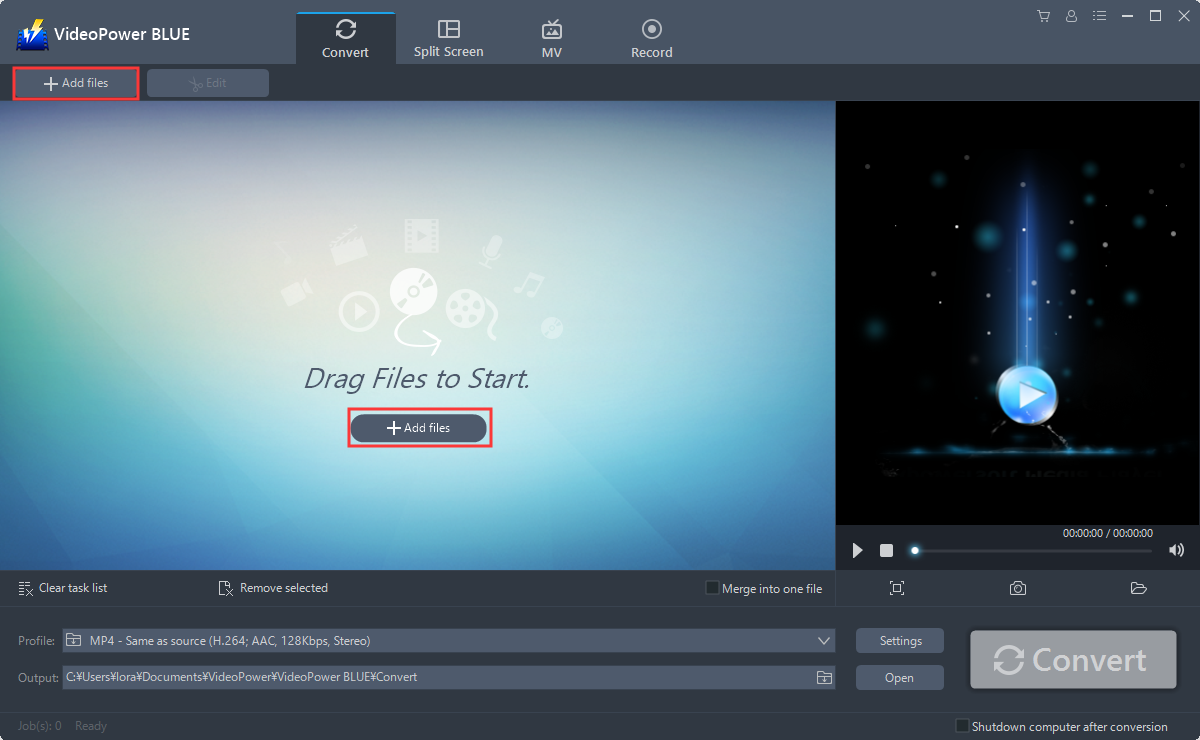
ステップ 1: ビデオパワーブルーに好みの GoPro ビデオファイルを追加します。
コンピュータにソフトウェアをインストールすると、自動的に起動します。「ファイルを追加」ボタンをクリックするか、ファイルをドラッグアンドドロップして、プログラムに直接ファイルをインポートできます。
ステップ 2: GoPro ビデオファイルを編集します。
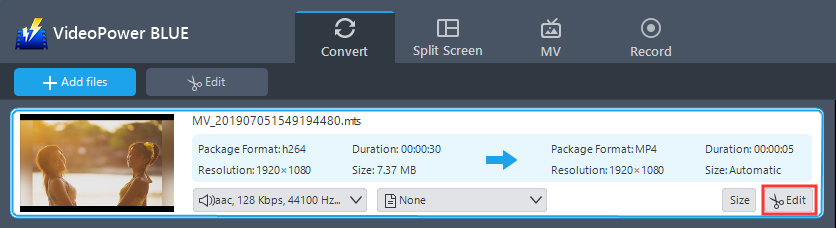
2.1 編集ウィンドウを開く
インポートされたファイルが一覧に表示されます。ファイルの右側にある[編集]ボタンをクリックします。
2.2 編集を開始する
内蔵のビデオエディタがポップアップします, その助けを借りて, あなたは完璧な映画を作ることができます. 速度と音量を調整,トリム,カット,トリミング,回転または反転ビデオ. 効果、字幕、透かしを追加しながら、編集が便利に簡単になります明るさ、コントラストと彩度を調整します。
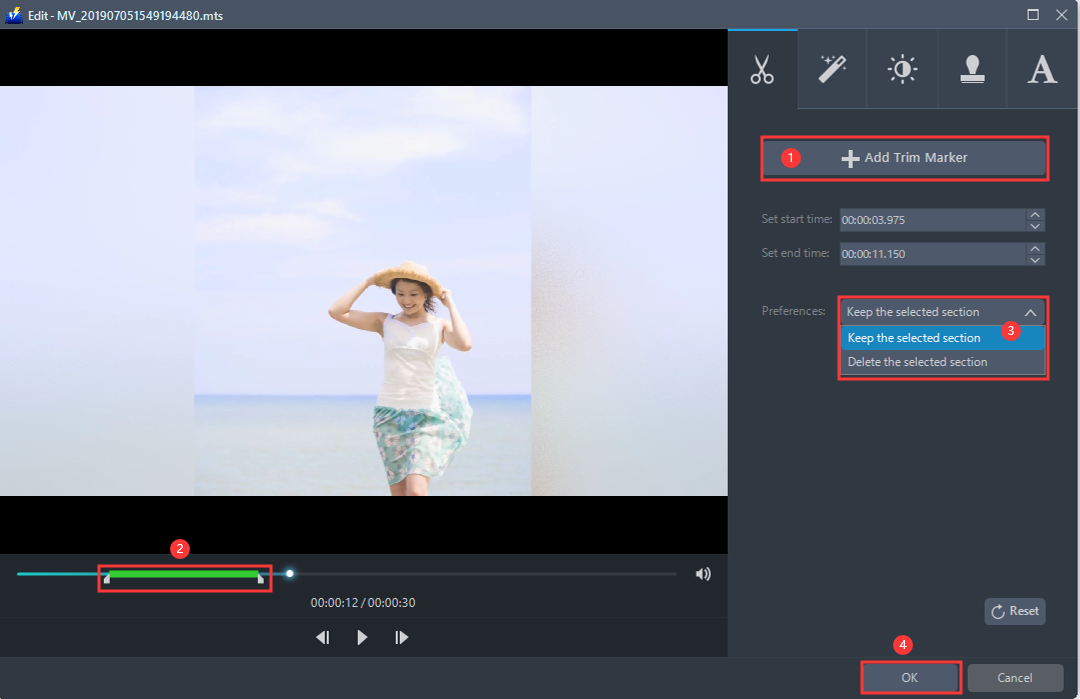
たとえば、次のようにビデオをトリミングできます。
1) 「トリムマーカーを追加」をクリックします。
2) 次に示すようにマークをドラッグして、切り取る部分を選択します。
複数セクションを選択する場合は、1 と 2 を繰り返してください。
3)「環境設定」から「選択したセクションを保持」または「選択したセクションを削除」を選択します。
4) 設定を保存するには「OK」をクリックします。
手順 3: 任意の形式にファイルを変換します。
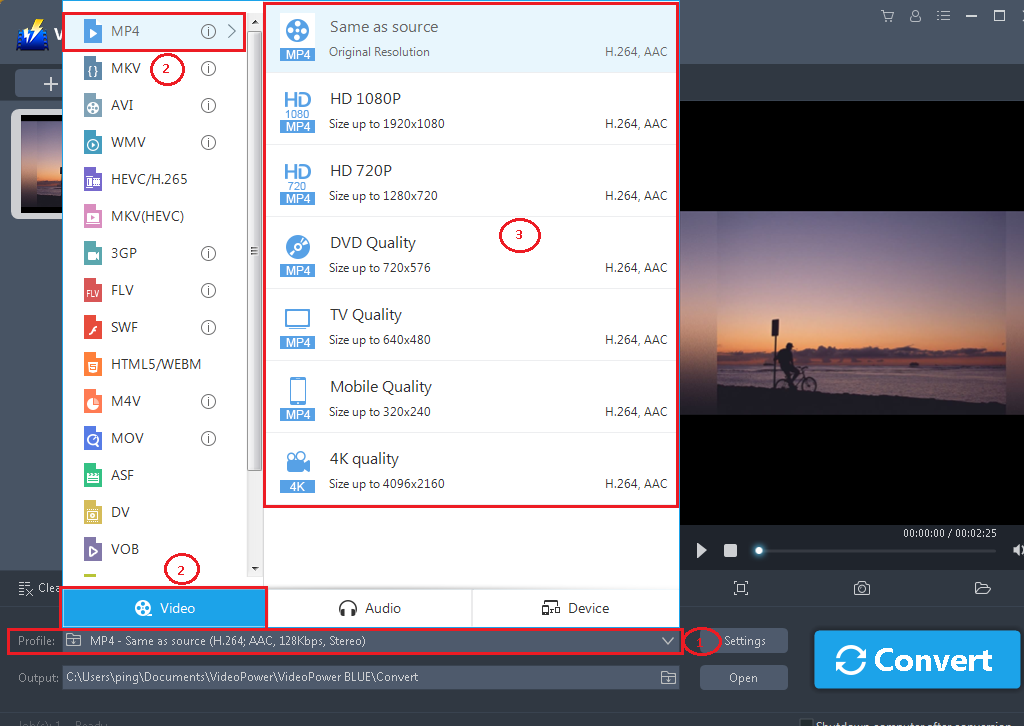
3.1 出力形式を設定します。
1) をクリックして「プロファイル」ドロップダウンメニューを開き、プロファイルリストから目的のフォーマットを選択します。
2)ここで「ビデオ」をクリックし、「MP4」をクリックすることができます。
3)あなたが好きな品質を選択することができます。
3.2 変換を開始する
ファイルリストに戻ります。「変換」ボタンをクリックすると、変換されたMP4ファイルがデフォルトの出力フォルダに保存されます。

3.3 変換されたMP4ファイルを見つける
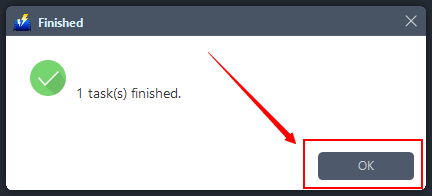
プログラムのポップアップ ウィンドウが表示され、変換が完了したことを通知します。
「OK」をクリックして、変換したファイルを保存したファイルのフォルダを開きます。
これらの手順を使用すると、GoPro ビデオを編集したり、目的の形式に変換したりできます。
結論:
ビデオパワーブルーは間違いなくあなたのGoProのビデオを編集するのに最適です。スライドショーやビデオの編集、透かしの適用、エフェクト、トリミングやトリミングなどの基本的なビデオ編集オプションを使用できる組み込みのビデオエディタで、高速かつ柔軟です。さらに、それはあなたの写真やビデオのための分割画面ツールと、あなたのコンピュータ上の任意の画面上の活動をキャプチャすることを可能にするスクリーンレコーダーを持っています。

コメントする