
今日の世代では、デジタル技術だけでなく、デジタルアプリケーションも開発してきました。しかし、ストリーミングビデオをPCに正しく録画する方法と、それに最適なソフトウェアは何かという疑問が残っています。
この記事はあなたの頭の中の質問に答えます。したがって、私たちはあなたに提示, VideoPower GREENあなたのPCのためのビデオストリーミングを記録するのに最適な画面キャプチャと記録のための印象的なアプリケーションソフトウェア.
コンピュータ自体が独自の画面記録ツールを持っているので、コンピュータでサードパーティのツールを使用することは信頼性が低いと思われるかもしれません。この場合、なぜ別の記録ツールをダウンロードする必要があるのですか?コンピュータが提供するビデオ録画ツールは本当にあなたのニーズを満たすことができますか?記録したい領域だけをキャプチャでき、画面全体をキャプチャすることはできませんか?それは、オーディオとマウスの効果と後処理を持っていますか?
一方、VideoPower GREENソフトウェアは、あなたが必要とし、あなたのビデオ録画のために望む多くのことを行うことができます。録音領域、画質、オーディオ、出力形式などを設定します。
だから、このガイドをチェックして、ビデオパワーグリーンをインストールして使用してダウンロードしてください。
手順 1: ビデオ ストリームを録画する前にビデオ設定をカスタマイズする
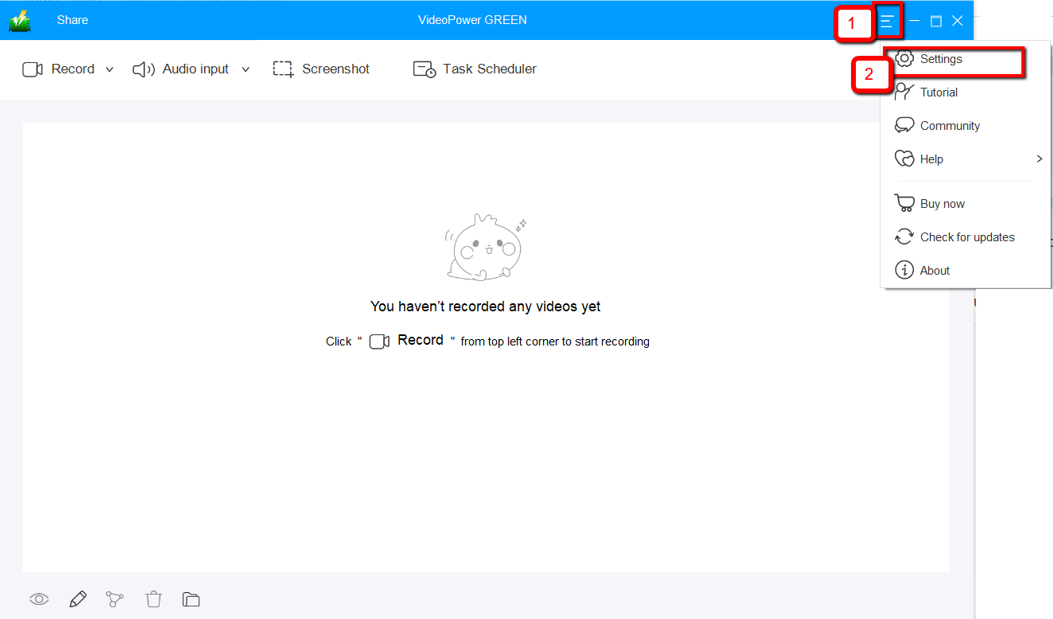
1.1 設定を開く
1) インターフェイスの右上隅にあるメニューをクリックします。
2) ドロップダウンメニューから「設定」を選択します。
1.2 ビデオ設定の変更
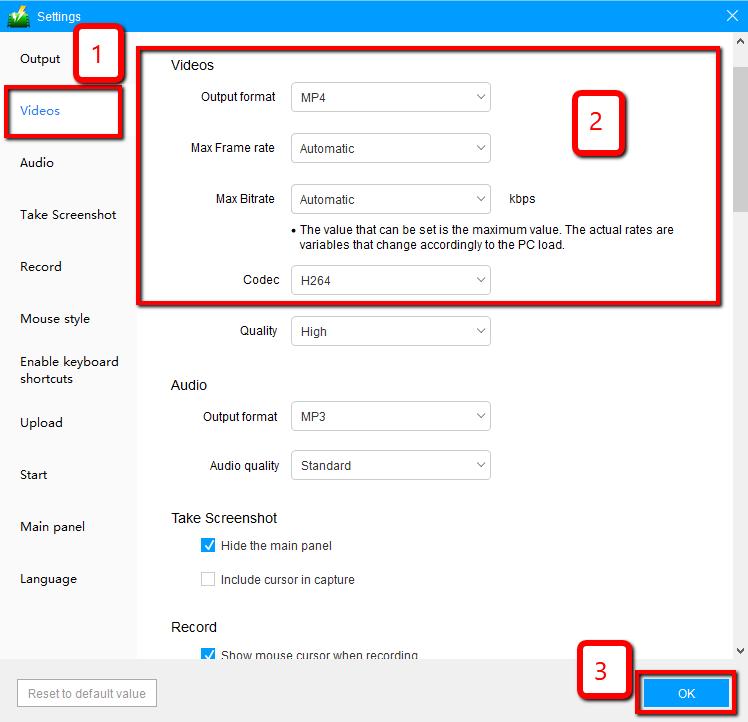
1) インターフェースの左側にある「ビデオ」タブをクリックします。
2)あなたは今、必要に応じて、記録ビデオの出力形式、コーデック、ビットレート、およびフレームレートをカスタマイズすることができます。
3) 設定を保存するには「OK」をクリックします。
ステップ 2: ストリーミングビデオを録画する
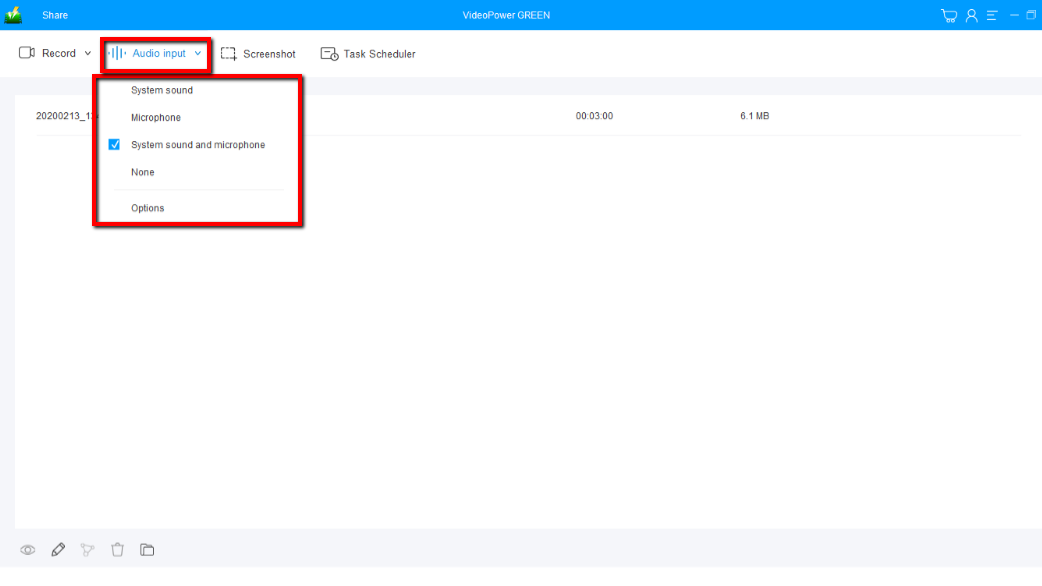
2.1 音源を選択する
「システムサウンド、マイク、システムサウンドとマイク」または「なし」を選択できます。ストリーミングビデオを録画するには、「システムサウンド」を選択します。
2.2 記録領域を選択する
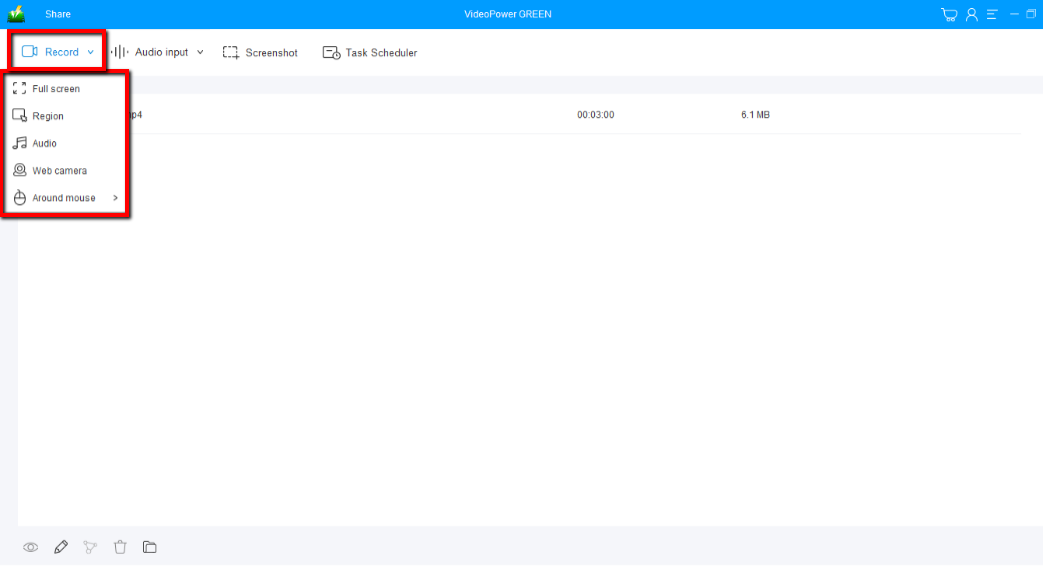
「録音」ボタンをクリックして、「全画面、地域、オーディオ、ウェブカメラ、マウスの周り」から録音モードを選択します。記録する領域を選択します。
2.3 記録開始
ポップアップ ウィンドウに、録音を開始する準備ができているかどうかを確認するメッセージが表示されたら、[OK] をクリックして、記録の準備が完了したことを確認します。

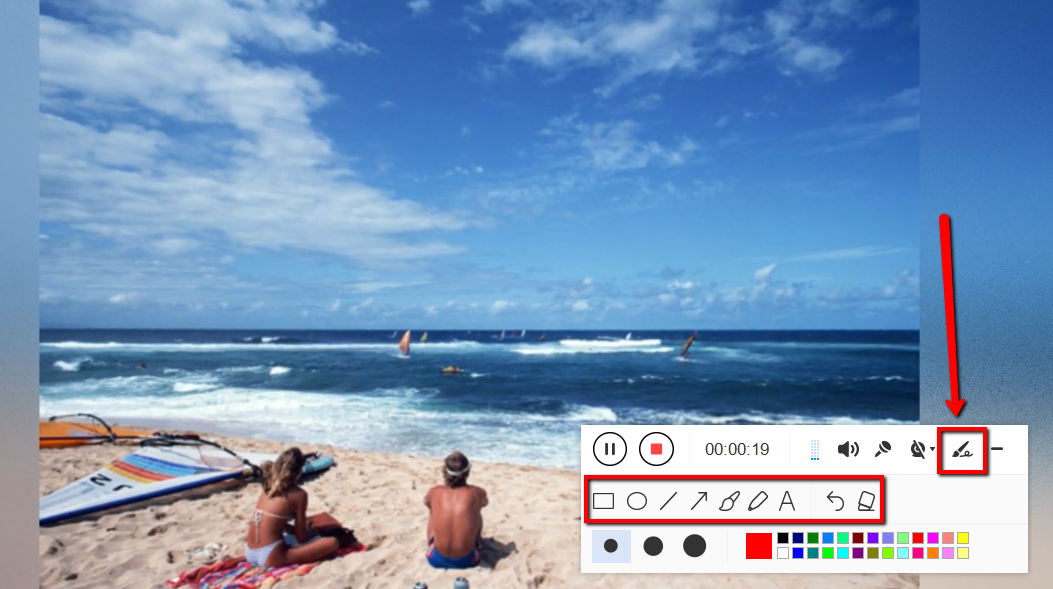
2.4 録画中に動画を編集する
録音中は、線、矢印、図形、テキスト、ハイライト、ぼかしなどを追加することができます。編集ボタンをクリックします。
2.5 録音を終了する
録音を停止するには、「停止」ボタンをクリックします。

ステップ 3: 録画したストリーミングビデオを管理する
その後、記録されたファイルは既に、出力先のフォルダーに保存されます。
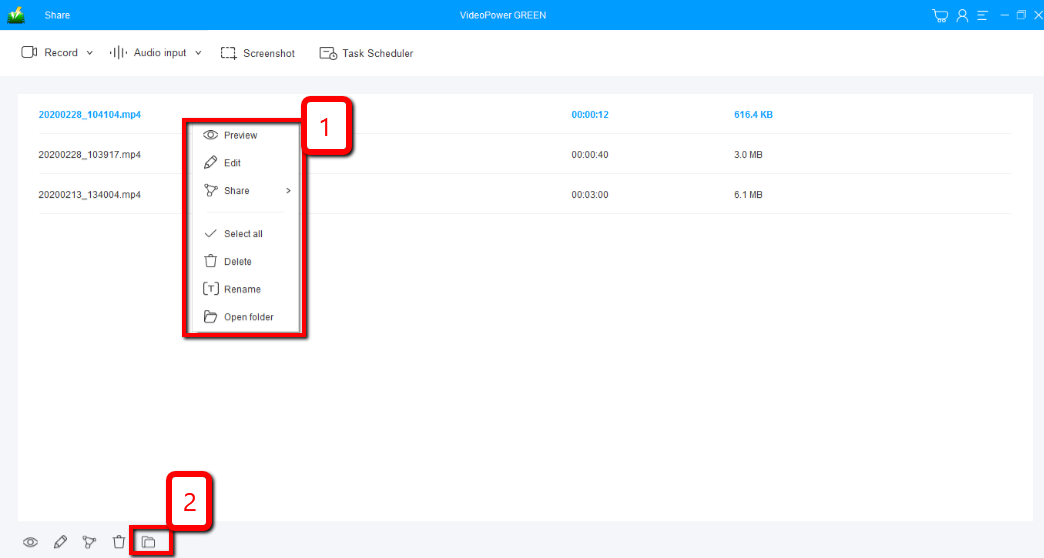
1)録音したファイルはメインインターフェースで見ることができます。ファイルを右クリックして、必要に応じて操作を行うことができます。
2) フォルダアイコンをクリックすると、ポインした出力フォルダに表示されます。
結論:
これは、他のストリーミングビデオレコーダーと比較してはるかに高度な機能を持っている素晴らしいソフトウェアです。VideoPower GREEN、同様に、任意のビデオフォーマットへの変換をサポートする強力な画面記録ソフトウェア。ビデオをトリミングするビデオ編集機能を持っています, ビデオサイズを調整, ビデオの効果を変更し、透かしを追加.
スクリーンレコーダーソフトウェア、スクリーンショットキャプチャツール、ビデオエディタ、コンバータ、そしてより多くの機能です!


コメントする