
最近の人々は、単一の録音アプリケーションによって品質がどれほど高くなるかのような視覚的なものにもっと注意を払う傾向があります。そのため、4K動画や高精細動画がますます人気を集めているのです。
4Kスクリーンディスプレイの記録中に視覚的な経験を深めるには、高精細で可能な4Kスクリーンレコーダーに頼る必要があるかもしれません。
この場合、VideoPower GREENと呼ばれる、最高で使いやすい、非常にプロフェッショナルな画面録画ソフトウェアを使用することを強くお勧めします。今、あなたはプロの結果を自分の方法でコンピュータ上ではるかに高い品質で画面上の活動を記録することができます。
さらに、ユーザーは、友人とビデオ通話をしたり、Webゲームをしたり、素晴らしい映画を見たりしながら、思い出に残るシーンをキャプチャすることもできます。この素晴らしいツールを使用する方法についてのガイドを通過し、ちょうどこの無料アプリをダウンロードするには、以下のリンク
をクリックしてください。ステップ1:4kで記
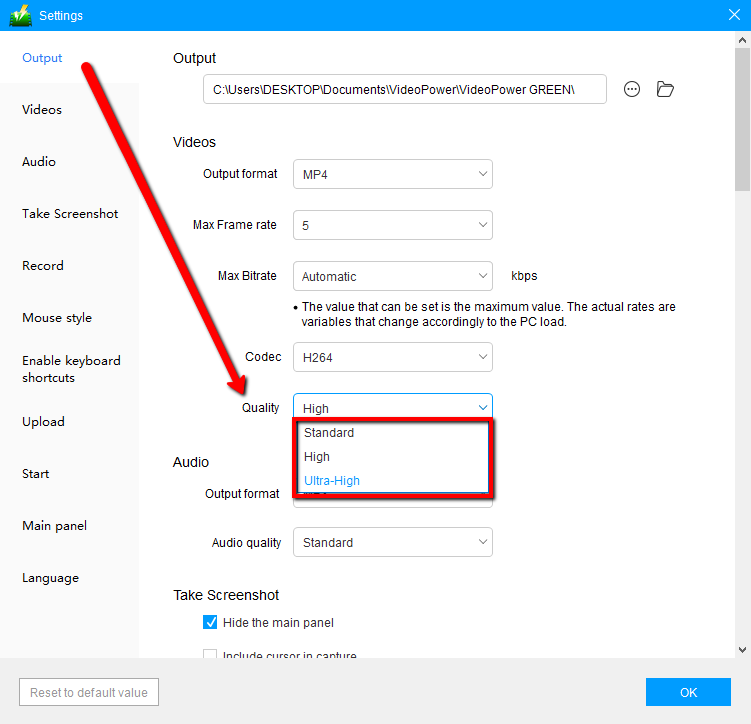
録する設定を管理する メインインターフェイスの右上にあるドロップダウンメニューをクリックし、「設定」をクリックし、「設定」に移動し、「品質」に移動し、4Kで記録するために「超高」を選択します。また、品質やその他のフォーマットを必要に応じて変更することもできます。
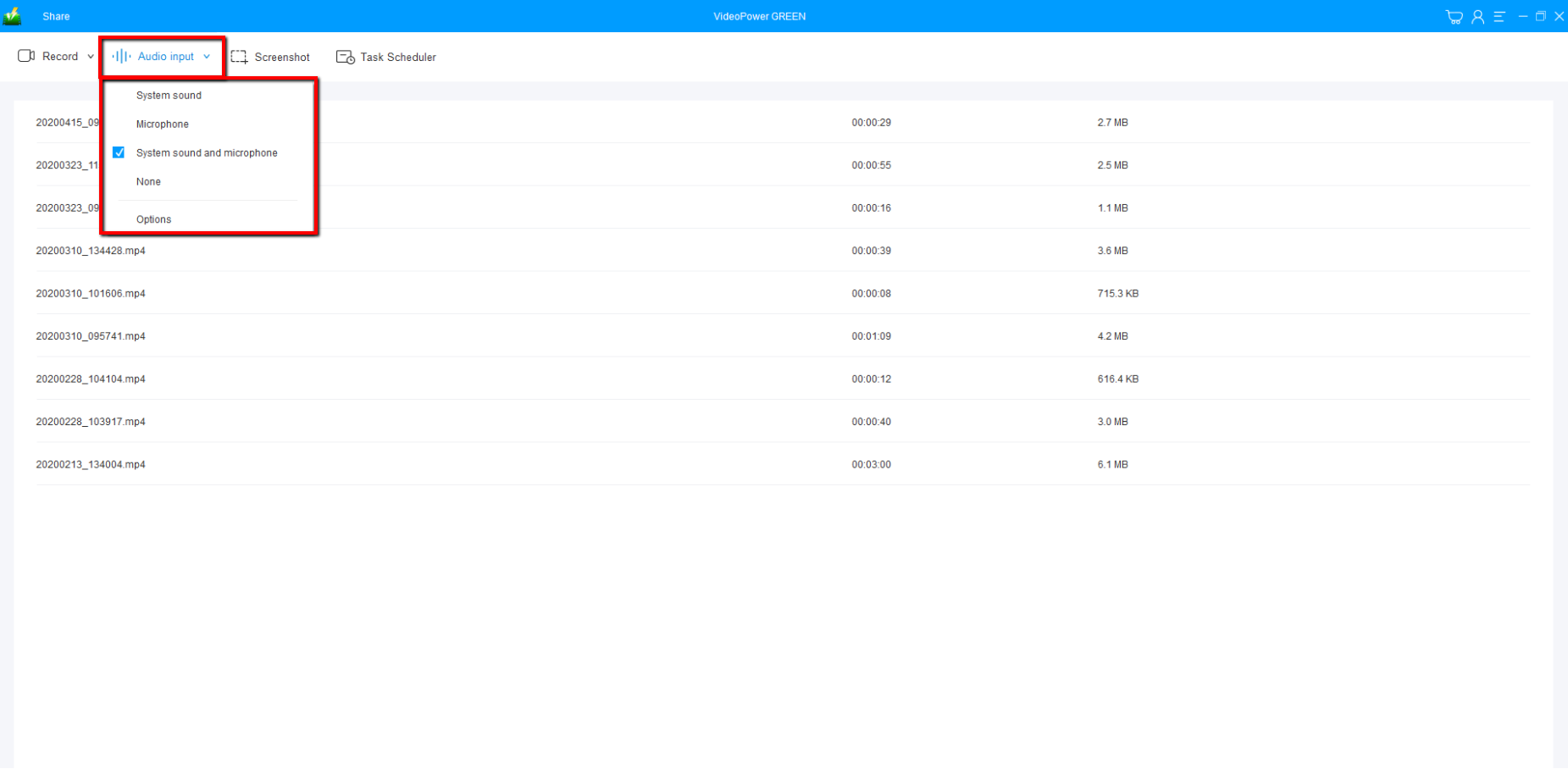
「システムサウンド、マイク、システムサウンドとマイク」または「なし」を選択できます。ストリーミングビデオを録画するには、「システムサウンド」を選択します。
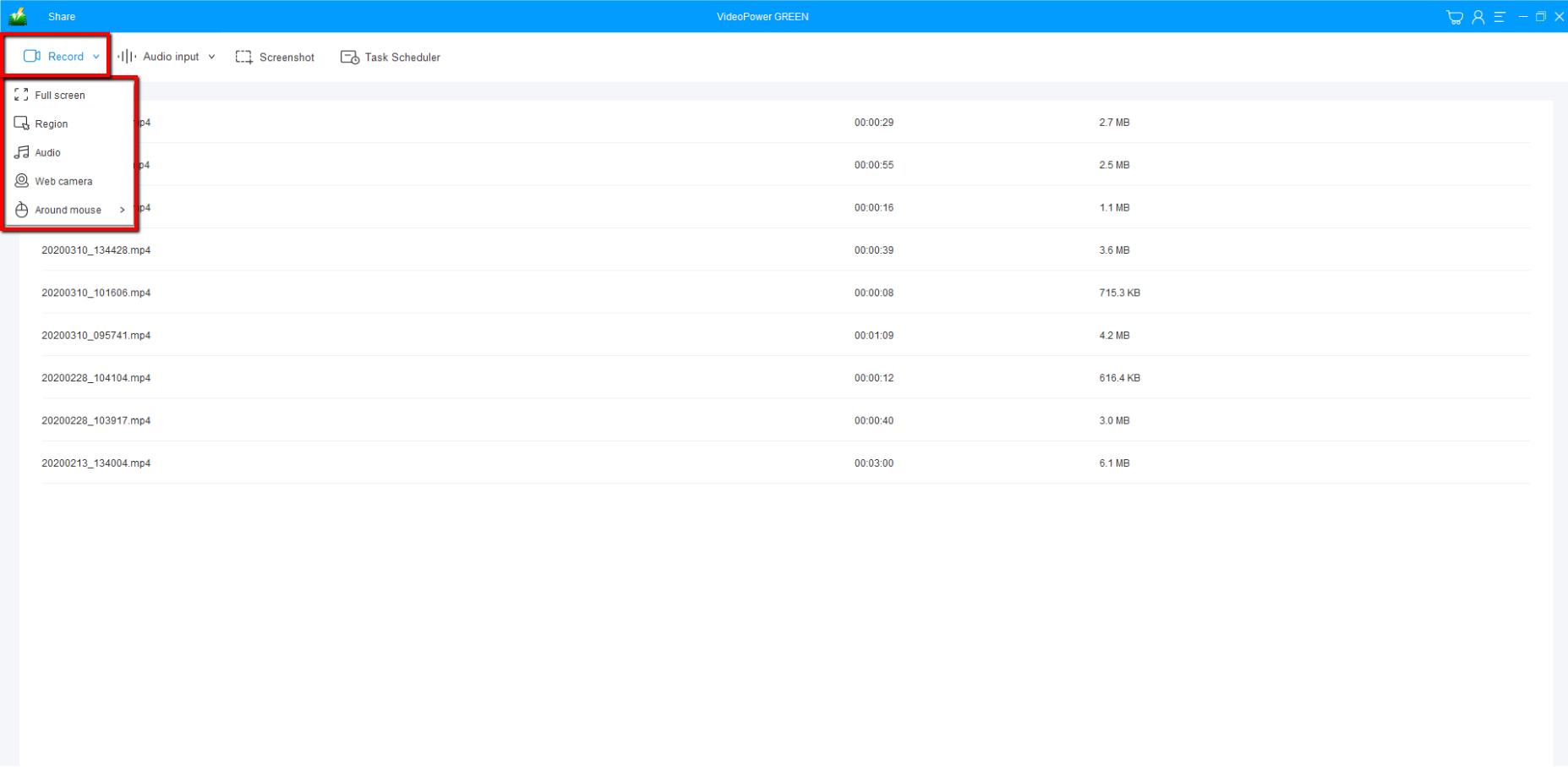
記録領域を選択します。
「録音」ボタンをクリックして、「全画面、地域、オーディオ、ウェブカメラ、マウスの周り」から録音モードを選択します。記録する領域を選択します。
ステップ2:4kで記録を開始する
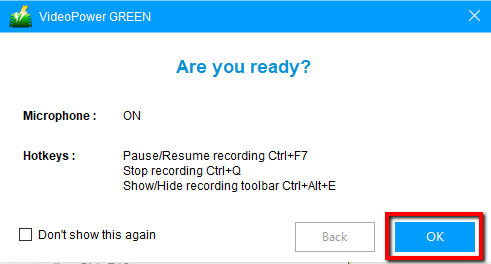
ポップアップ ウィンドウに、録音を開始する準備ができているかどうかを確認するメッセージが表示されたら、[OK] をクリックして、記録の準備が完了したことを確認します。
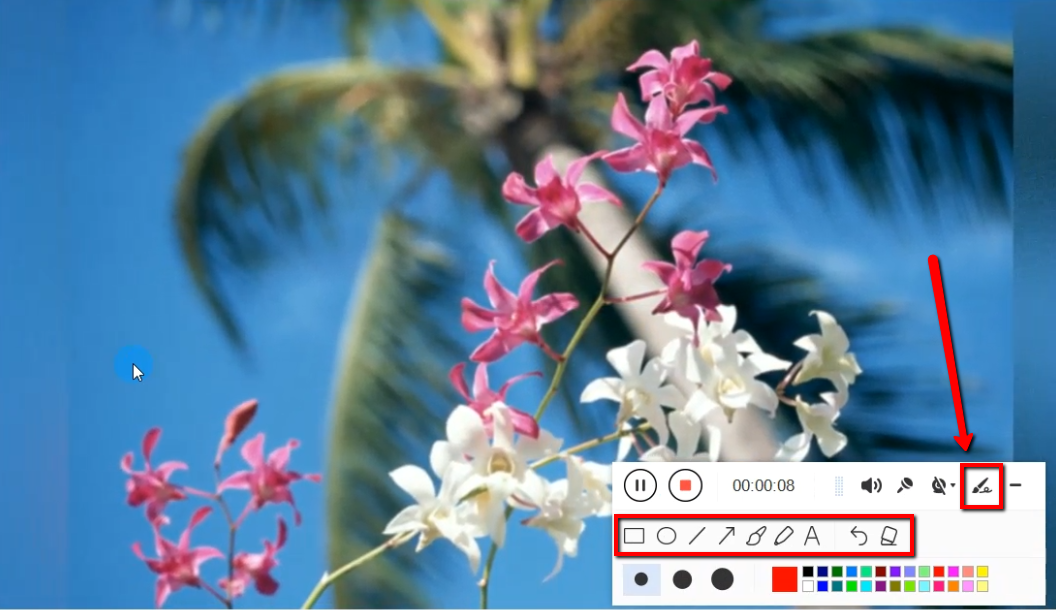
録画中にビデオを編集する:
録音中は、線、矢印、図形、テキスト、ハイライト、ぼかしなどを追加することができます。編集ボタンをクリックします。
ステップ 3: 録音を終了
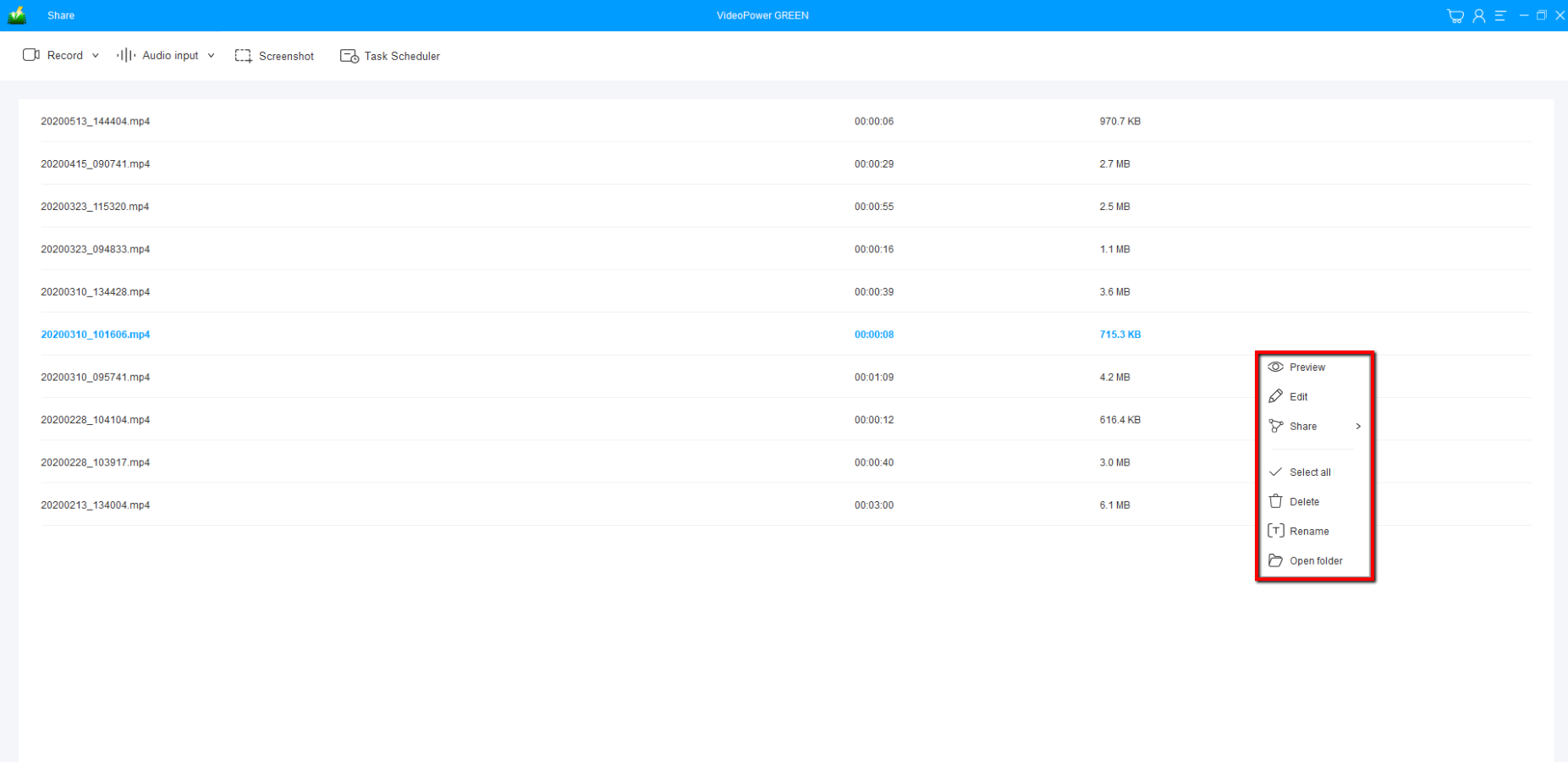
する[停止]ボタンをクリックして録音を停止する

記録した 4k ビデオファイルを右クリックすると、フォルダを表示、編集、共有、または開くことができます。
Conclusion:
VideoPower GREEN delivers a dynamic and very satisfying result. This application is very intuitive whether you are a beginner or a pro, you can always record videos or audios with the best quality, and without a doubt, you can use this software without a problem. Download now.


