
コンピュータでビデオゲームをプレイしたい場合は、Steam を知っていました。Valveによるビデオゲームのデジタル配信サービスです。スポーツ、レプリケーション、ロールプレイングゲームに関する最も人気のあるビデオゲームを購入、保存、再生できるプラットフォームです。オンラインでゲームをプレイ、議論、作成するための究極の目的地の1つであることが知られています。
Steam でプレイしている間、ゲームプレイで最高の瞬間を友達に見せるためにスチームゲームを撮影しようと思った時があります。時には、あなたの成果についてオンラインで共有するためにあなたのゲームプレイを記録し、あなたのスキルを自慢し、そしてもちろん、チュートリアルや最高の動きを投稿することによってお金を稼ぐために、コンパイルを記録したいと思いました。このような場合は、ゲームをプレイしながら Steam サイトで画面を録画する方法を考えるようになりました。
実際には、今日のオンライン市場には、レコードSteamゲームをスクリーニングする方法に関するあなたの心配に答えることができる非常に多くのSteamゲームレコーダーがあります。しかし、最高のレコーダーを探すことはそれほど簡単ではありません。あなたは混乱させ、あなたに少しの仕事をもたらすことができるレコーダーの数に遭遇することができます。だから、時間を節約するために、あなたが使用できる最高のツールの1つは、VideoPower GREENと呼ばれるサードパーティ製のスクリーンレコーダーアプリケーションソフトウェアです。これは、特に記録スチームゲームをスクリーニングするために、ビデオゲームのチュートリアルやゲームの解説を作るための完璧なスクリーンレコーダーソフトウェアです。
さらに、VideoPower Greenを使用すると、画面上の何かを簡単に記録し、高品質のビデオファイルをローカルに保存することができます。これは、ゲームを記録するために持っている必要がある高品質と高フレームレートのビデオを作るのに最適です。また、このアプリはまた、デスクトップ画面の記録活動のために設計された様々な便利な機能が付属しています。さらに、このアプリでは、マイクを介して、バックグラウンドサウンドやナレーションのいずれかを記録することができます。両方の音源を使用することもできます。また、このアプリで注釈を追加して、視聴者が簡単に追いつくために画面上の何かを強調することができます。
現時点では、ユーザーはこのスクリーンレコーダー無料版を使用し、その試用版の制限を思い出させることができます。アクティブ化の前に、VideoPower GREENの録画範囲はわずか3分で、録画後に大きな透かしが表示されます。アプリをダウンロードしてインストールするには、下のリンクをクリックしてください。
スタート画面の記録スチームゲー
ムステップ1:音源を選択する
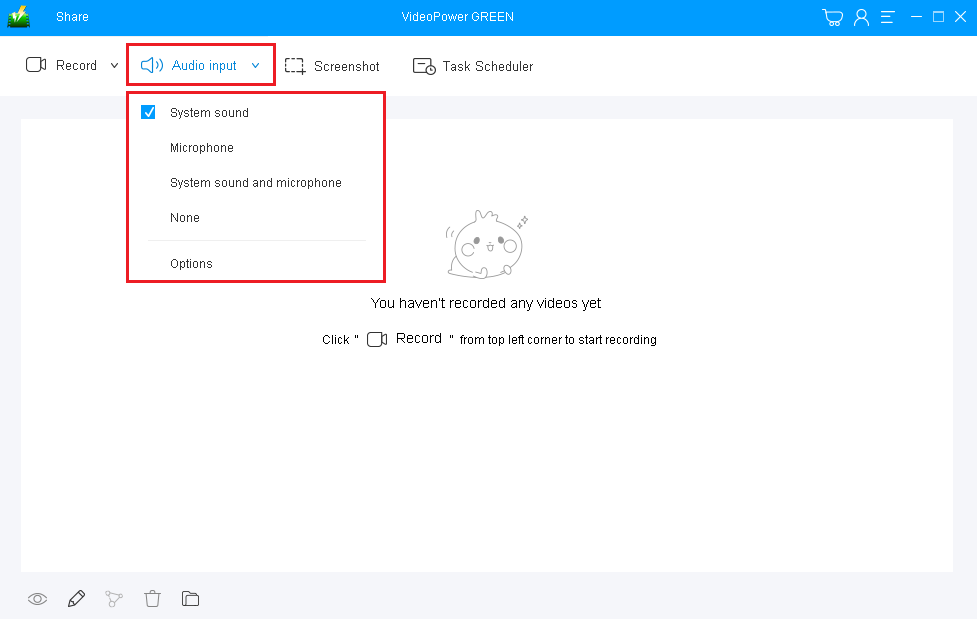
録音時にオーディオが必要な場合は、[システムサウンド]、[マイク]、[システムサウンド]、[マイク]の中から目的のサウンドソースを選択し、オーディオが不要な場合は[なし]を選択します。
スチームゲームの録音では、「システムサウンド」または「システムサウンドとマイク」を使用できます。
ステップ 2: スチームゲームの記録モードを選択する
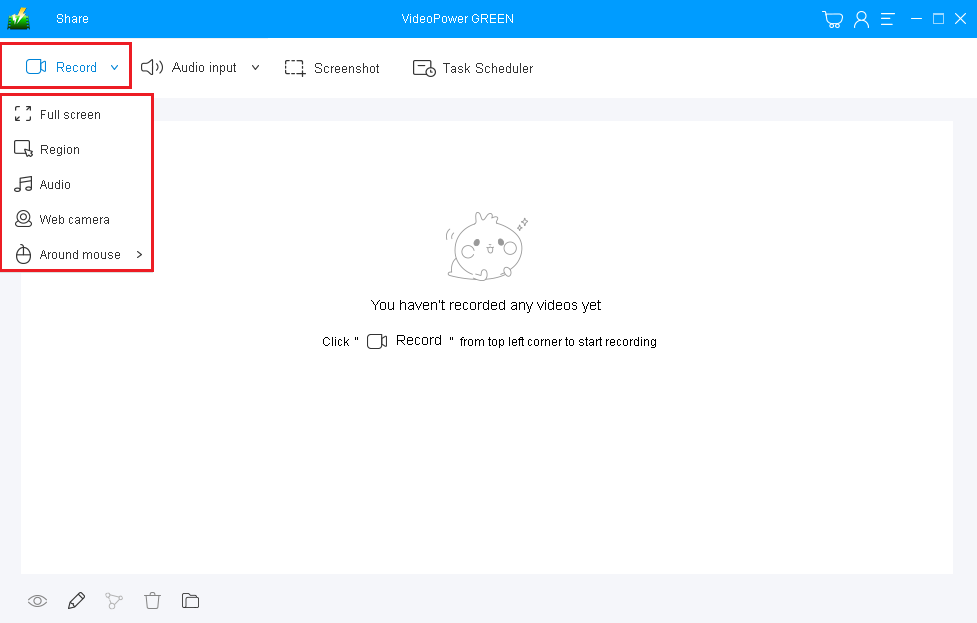
[録音] ボタンをクリックして、フルスクリーン、リージョン、オーディオ、Web カメラ、およびマウスの周囲にある Steam ゲームの録画モードを選択します。画面の正確な目的の範囲をキャプチャするには、優先モードを選択します。
ステップ 3: Steam 画面の記録を開始する
録画を開始するかどうかを確認するポップアップウィンドウが表示されます。録音を開始するには、[OK] をクリックしてください。

ステップ 4: 録画中にビデオにアセートする
録音中、線、矢印、図形、テキスト、ハイライト、ぼかしなどを追加します。可能です。編集ツールボックスを表示するには、編集ボタンをクリックします。

ステップ 5: スチーム記録を終了する
録音を終了するには、「停止」ボタンをクリックします。

ステップ 6: 記録されたファイルリストにリダイレクトする
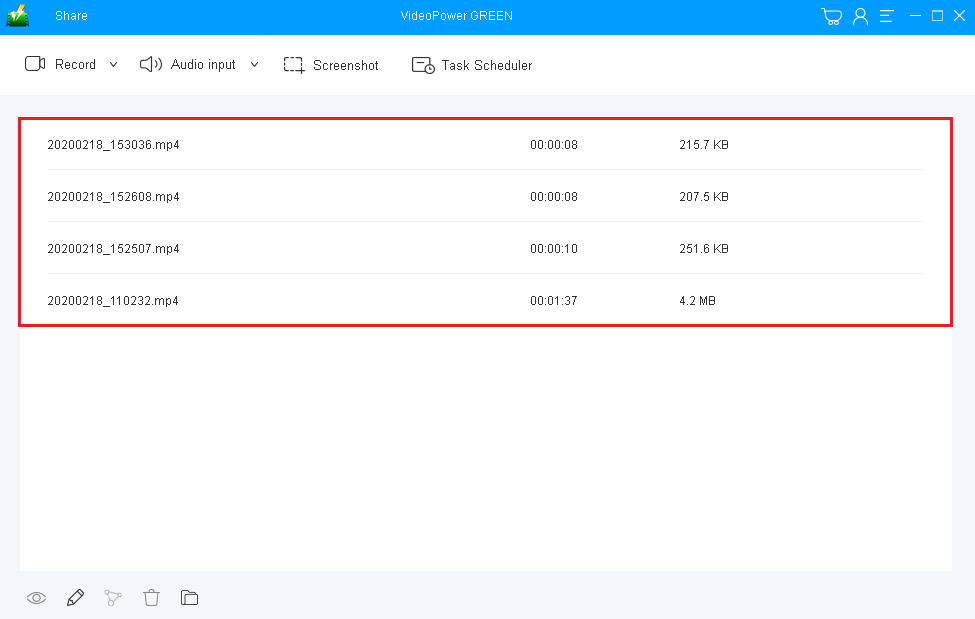
画面は、記録後にメインインターフェイスウィンドウの記録されたファイルリストに自動的にリダイレクトされます。ファイルを右クリックし、必要に応じて操作を行います。ファイルをダブルクリックして再生するか、記録したファイルを表示します。
結論:
ゲームについて言えば、オンラインでゲームをプレイ、議論、作成できるサイトがあり、その1つがSteamです。Steam は、あらゆる種類のビデオゲームを購入、保存、およびプレイできるビデオゲームのデジタル配信サービスプラットフォームです。あなたは確かにそれに別のゲームを楽しむことができますが、あなたはそれだけでゲームを記録することはできません。したがって、サードパーティ製のスクリーンレコーダーアプリケーションソフトウェアを使用する必要があります。
ビデオゲームの録画を可能にするために、VideoPower GREENと呼ばれるサードパーティ製のアプリケーションソフトウェアは、スチームのゲームを記録することをお勧めします。このアプリは、オーディオレコーダー、スクリーンショットキャプチャー、タスクスケジューラなど、さまざまな便利なプロフェッショナル機能を備えており、ユーザーがデジタルタスクを簡単にスムーズに、手間のかからなく通過するのに役立ちますので、Windowsユーザーにとって本当に便利です。


コメントする