
WMA 形式に関しては、おそらく、人々はそれに慣れていないでしょう。
WMA は、マイクロソフトが開発した Windows メディア オーディオの略です。WMA 形式は、データ トラフィックを削減するように設計されていますが、高い圧縮率を実現するために音質を維持します。
圧縮率は一般に 1:18 に達し、生成されるファイルのサイズは対応する MP3 ファイルの半分に過ぎません。
WMA 形式は、音質と圧縮率の点で MP3 形式よりも優れているため、多くのオンライン音楽再生プラットフォームでは、この形式を使用します。そして、多くのユーザーがあまりにもWMA形式にMP3音楽ファイルを変換したいと考えています。
MP3 を WMA に変換する最も簡単な方法は次のとおりです。まず、オーディオコンバータソフトウェアが必要です。
ビデオパワーブルーは、WMAにMP3を変換することができます便利なツールです。それ以外にも、画面のアクティビティ記録、基本的なビデオ編集、オーディオとビデオの変換など、複数の機能を実行できるソフトウェアです。
下のダウンロードボタンをクリックして、変換を開始!ステップ
1:MP3ファイルをプログラムに追加する
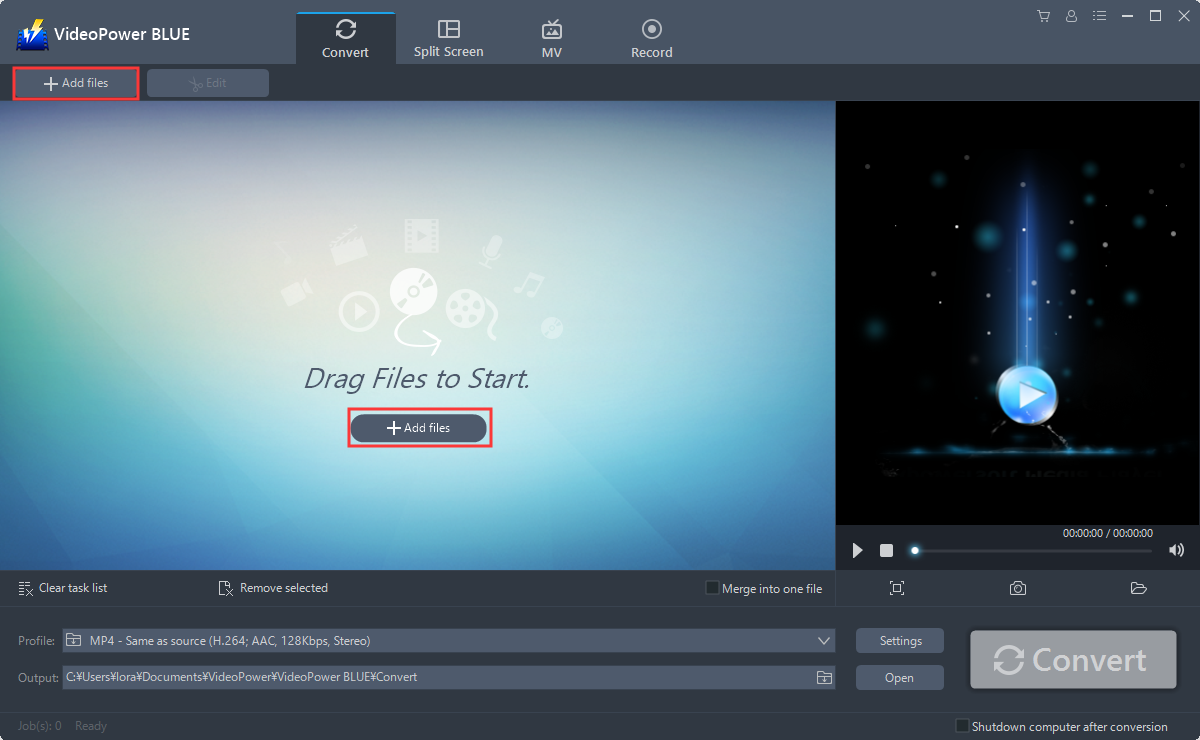
「ファイルを追加」ボタンをクリックするか、ファイルをドラッグアンドドロップしてプログラムにMP3ファイルを直接インポートすることができます。
ステップ2:MP3オーディ
オを編集変換する前にオーディオを編集する必要がある場合は、以下の手順に従ってください。
2.1 エディタを開く
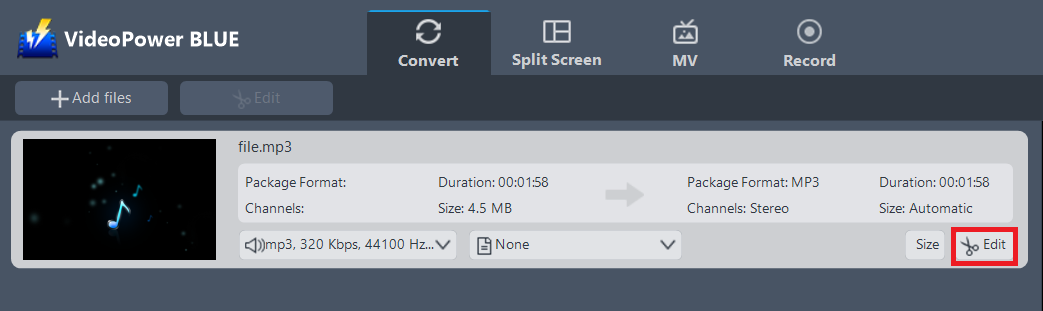
インポートした MP3 ファイルが一覧に表示されます。
ファイルの右側にある[編集]ボタンをクリックします。
2.2 オーディオの編集
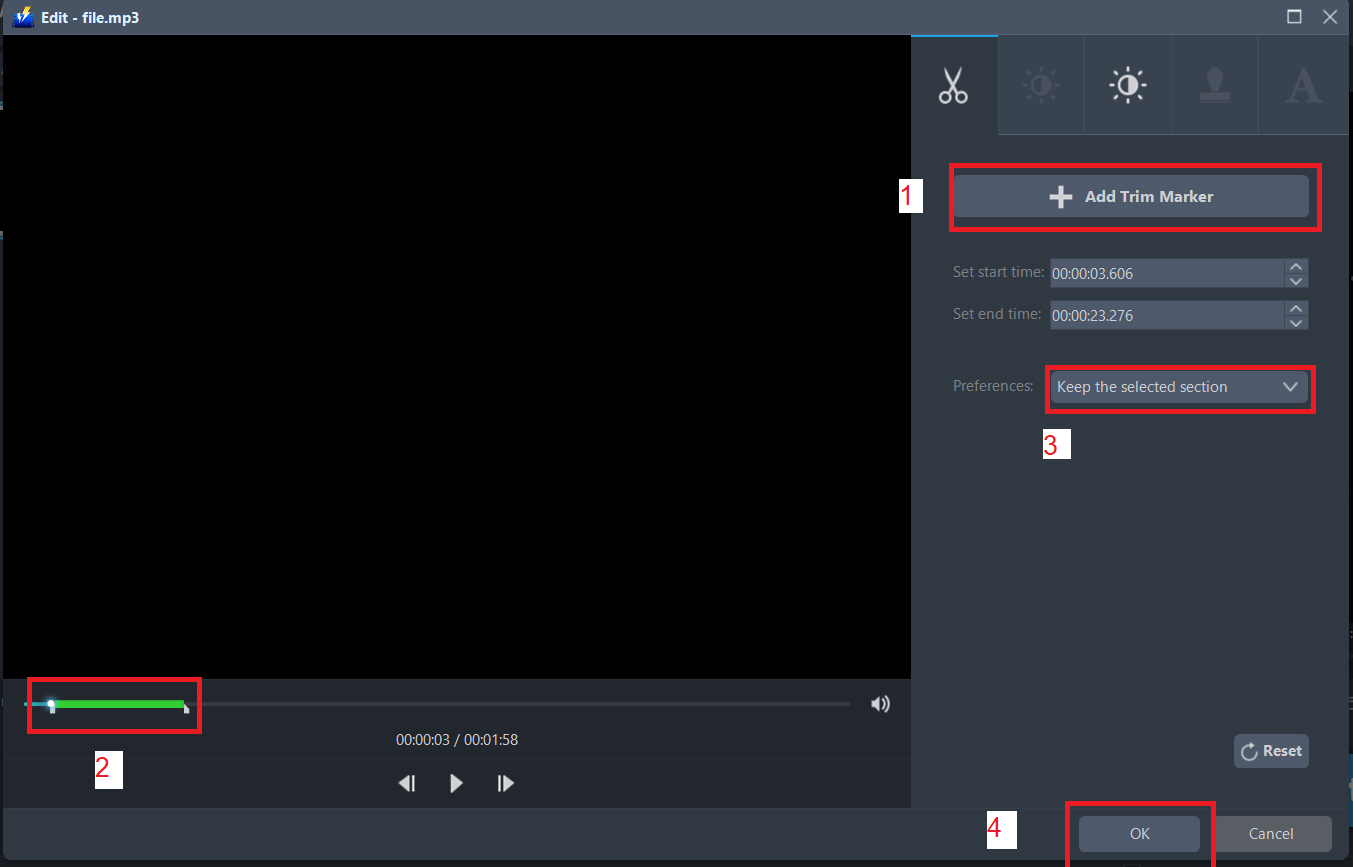
内蔵のエディタがポップアップ表示され、オーディオの速度と音量、トリム、カットなどを調整することができます。
たとえば、次のようにビデオをトリミングできます。
1) 「トリムマーカーを追加」をクリックします。
2) 次に示すようにマークをドラッグして、切り取る部分を選択します。
3) 複数セクションを選択する場合は、1 と 2 を繰り返してください。
4)「環境設定」から「選択したセクションを保持」または「選択したセクションを削除」を選択します。
5) 設定を保存するには「OK」をクリックします。
手順 3: MP3 を WMA 形式に変換する
3.1 出力形式の設定
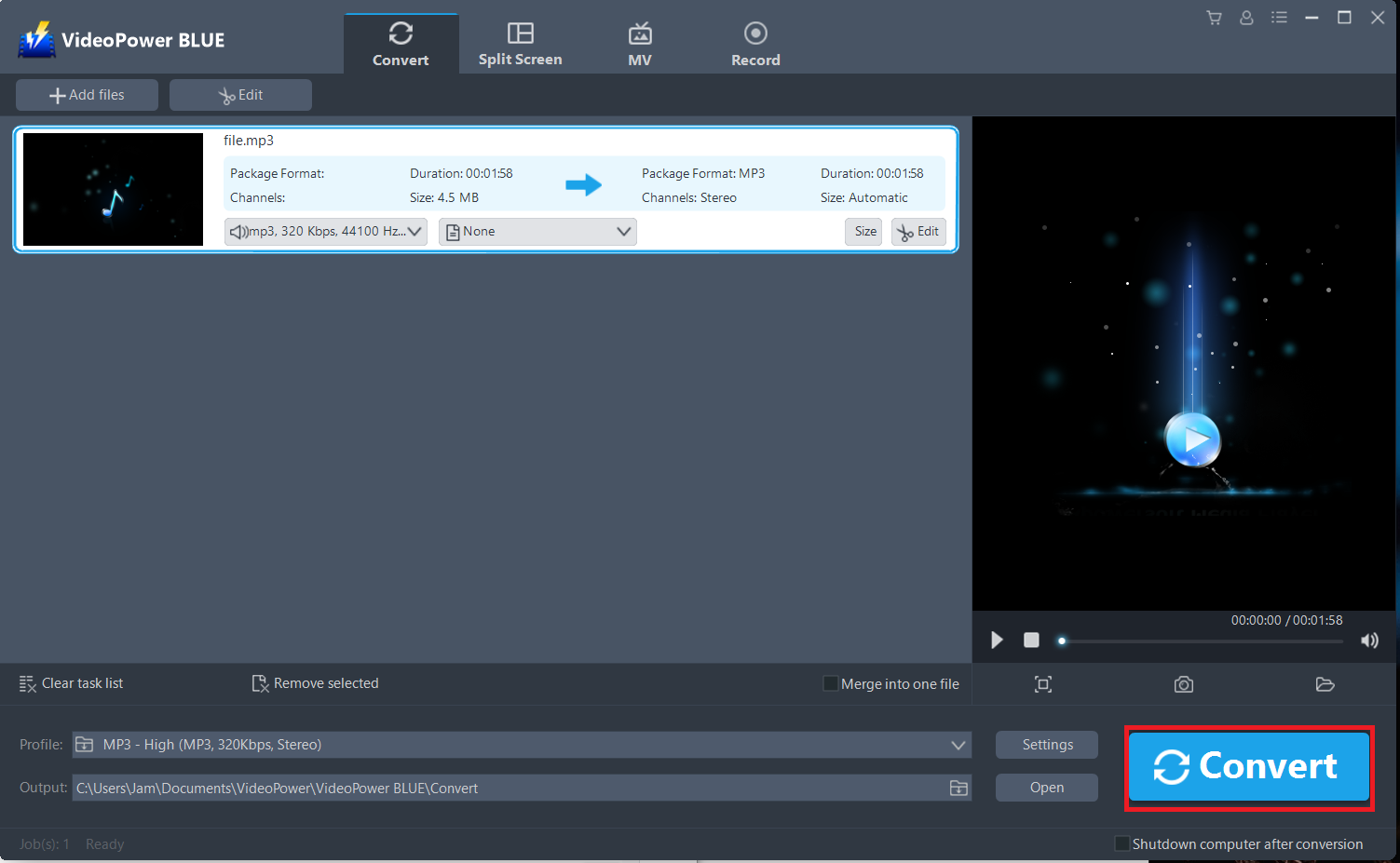
[プロファイル] ドロップダウン メニューをクリックして開き、プロファイル リストから目的の形式を選択します。ここで「オーディオ」「WMA」を選択し、「高品質」を選択します。

3.2 変換を開始する
ファイルリストに戻ります。
「変換」ボタンをクリックすると、変換されたWMAファイルがデフォルトの出力フォルダに保存されます。
フレームレート、ビットレート、コーデックなどをカスタマイズすることもできます。手動。「設定」ボタンをクリックして「プリセットエディタ」ウィンドウを開くだけで、値を変更して「OK」をクリックして設定を保存します。

プログラムのポップアップ ウィンドウが表示され、変換が完了したことを通知します。
「OK」をクリックして、変換したファイルを保存したファイルのフォルダを開きます。
または、mp4ファイルを見つけるために「開く」ボタンをクリックすることができます。

結論:
WMA形式は、音質と圧縮比の点でMP3形式よりも優れているため、多くのオンライン音楽再生プラットフォームは現在、この形式を使用し、多くのユーザーは、あまりにもWMA形式にMP3音楽ファイルを変換したいと考えています。
ビデオパワーブルーを使用すると、スムーズで簡単な変換が保証されます。それは、オリジナルの品質を維持しながら、ユーザーフレンドリーで満足のいくインターフェイスと高速変換速度を持っており、それがユーザーに人気がある理由です。
MP3 を WMA に変換する最も簡単な方法は次のとおりです。まず、オーディオコンバータソフトウェアが必要です。

コメントする