
オーディオ業界で働く人々にとって、オンラインコースのチュートリアル、曲、または教育ビデオのいずれであっても、録音の品質は製品を作ったり壊したりすることができます。
日常業務や生活の中でオーディオを録音する必要が頻繁にある場合は、録音の質の高いオーディオが必要です。
このニーズに対処するには、良い録音ソフトウェアを持っている必要があります。
通常のオーディオレコーダーを使用すると、信頼性の高い出力が得られていない場合があります。この場合、この素晴らしいオーディオレコーダーで曲を再び録音することができます。
VideoPower YELLOWを使用すると、高品質の録画が保証されます。
プログラムをインストールするには、以下のリンクをクリックして、まずソフトウェアをダウンロードする必要があります。ス
テップ
1。プログラムを
実行する プログラムを実行すると、自動的に記録インターフェイスに移動します。それは次のようにする必要があります。

2. 音源を設定する トラ
ックを録音する前に、サウンドソースが「システムサウンド」に設定されていることを確認します。この例では、Spotify トラックを使用します。

3. ファイル形式を設定
する録音が"MP3" の形式で設定されているか、または適切と思われる形式に設定されていることを確認します。

4. 録音を
開始するには、[録音]ボタンをクリックします。

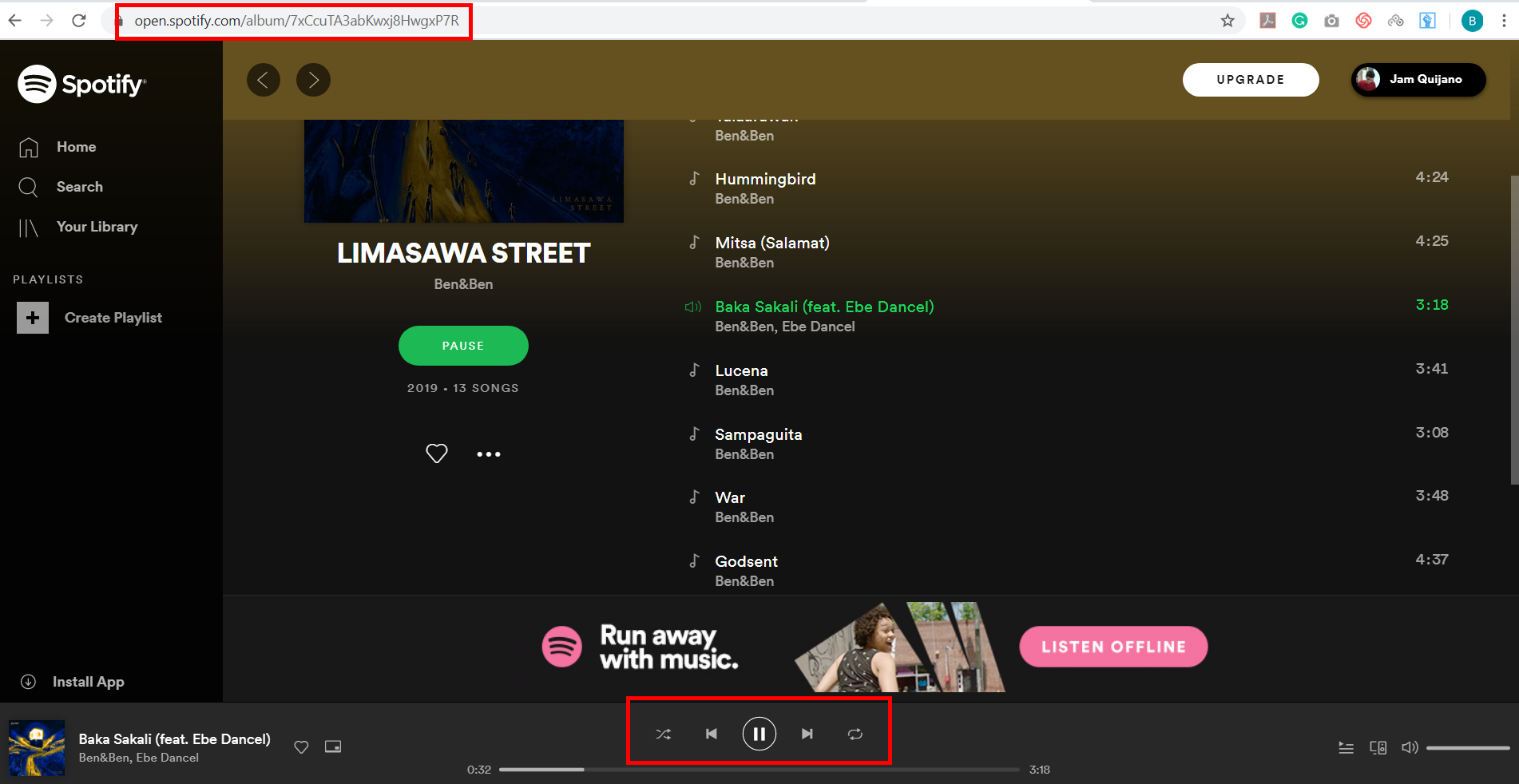
5. 録音したい音楽を再生する Go
をダウンロードして再生するトラックに移動します。
6. ファイルの場
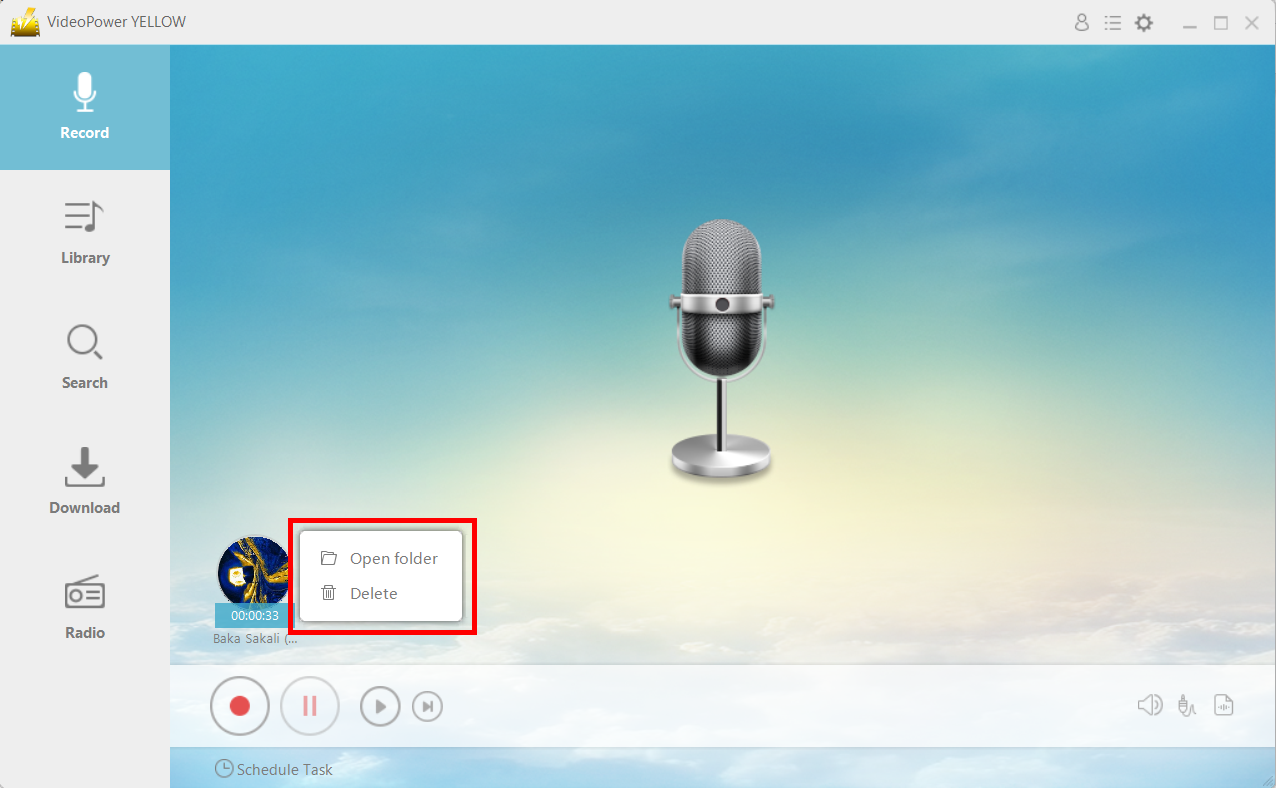
所 録音後、録音したトラックアイコンを右クリックし、「フォルダを開く」をクリックして、録音したオーディオファイルの保存場所を開くか、ファイルを削除して再度録音したい場合は「削除」をクリックします。
結論:
デバイスから高品質で録画するには、VideoPower YELLOW を使用することを強くお勧めします。このプログラムでは、録音は、その品質を失いません。
それは、WindowsまたはMacコンピュータ上のオーディオをまっすぐに録音することができます。アプリは操作が簡単で、あなたが元の品質で聞くことができる任意の音を記録することができます。システムサウンド、マイク、またはその両方の様々なオーディオ入力からサウンドを録音する機能を提供します。





コメントする