
今日では、デジタル技術だけでなく、デジタルアプリケーションも持続的に発展しています。今回は、ビデオを通じて情報を発信することは非常に一般的です。
携帯電話、ラップトップ、コンピュータ上のウェブサイトやアプリケーションを開いて、サーフィン、閲覧、送信することができます。PC画面を録画してオンラインビデオを保存することもできます。しかし、1つの質問は、どのように正常にあなたのPC上のライブストリーミングビデオを記録することができますか?これに最適なソフトウェアは何ですか?
これらの質問をすると、VideoPower GREEN画面のキャプチャと記録のための印象的なアプリケーションソフトウェアを発見することにつながります。
このアプリケーションソフトウェアの録音機能は、あなたが望む任意の方法で好きなだけ画面上で最も特にストリーミングビデオの任意のジャンルやカテゴリを記録することができるように柔軟に動作します。
あなたのラップトップを使用して任意のストリーミングビデオを記録したい場合は、ぜひ、VideoPower GREENと呼ばれるすべての時間の最高の、最も簡単なスクリーンキャスト/スクリーンレコーダーソフトウェアをお勧めします。今、あなたが正しい場所に来て、以下の簡単なガイドで、あなたはあなたのゲームの一歩先を行っているので、ビデオをストリーミングしながら録画する方法をもう気にする必要はありません。
ただ、その試用版をダウンロードし、お気に入りのビデオを記録楽しむために、以下のリンクをクリックしてください。
ステップ 1: ライブストリームを録画する前にビデオ設定をカスタマイズする
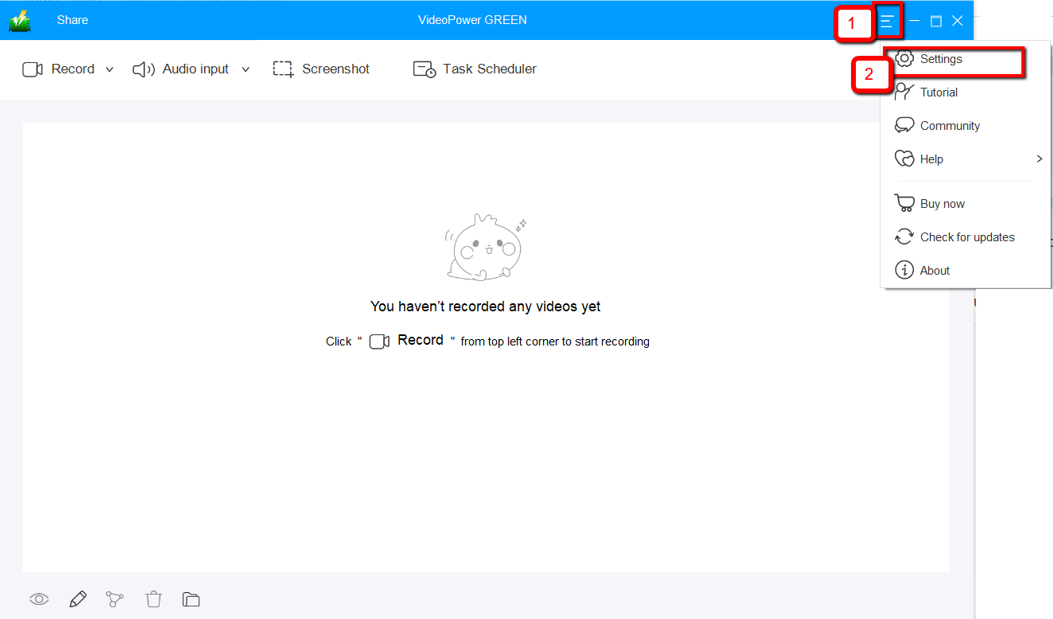
1.1 設定を開く
1) インターフェイスの右上隅にあるメニューをクリックします。
2) ドロップダウンメニューから「設定」を選択します。
1.2 ビデオ設定の変更
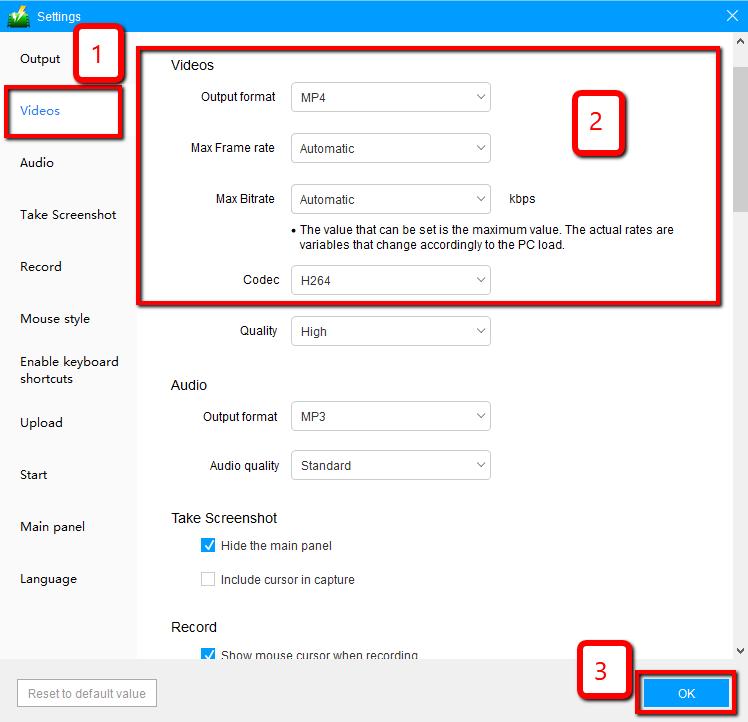
1) インターフェースの左側にある「ビデオ」タブをクリックします。
2)あなたは今、必要に応じて、記録ビデオの出力形式、コーデック、ビットレート、およびフレームレートをカスタマイズすることができます。
3) 設定を保存するには「OK」をクリックします。
ステップ 2: ライブ ストリームのビデオを録画する
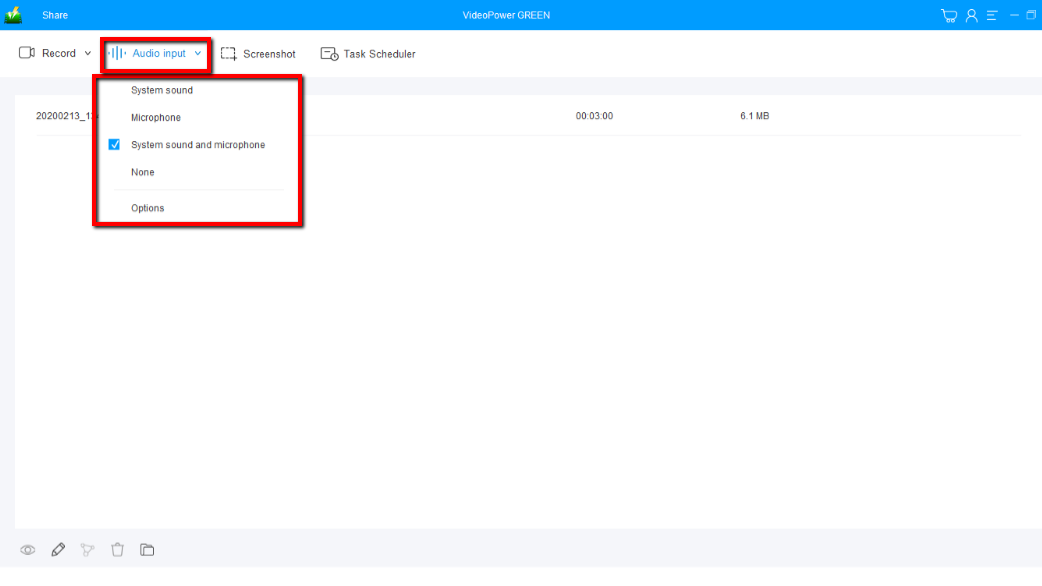
2.1 音源を選択する
「システムサウンド、マイク、システムサウンドとマイク」または「なし」を選択できます。ストリーミングビデオを録画するには、「システムサウンド」を選択します。
2.2 記録領域を選択する
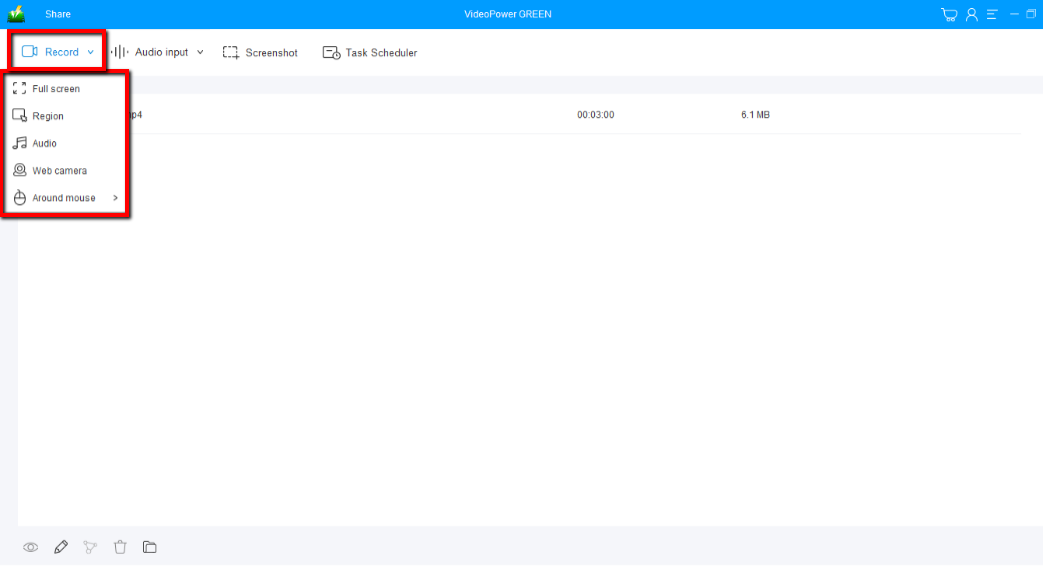
「録音」ボタンをクリックして、「全画面、地域、オーディオ、ウェブカメラ、マウスの周り」から録音モードを選択します。記録する領域を選択します。
2.3 記録開始
ポップアップ ウィンドウに、録音を開始する準備ができているかどうかを確認するメッセージが表示されたら、[OK] をクリックして、記録の準備が完了したことを確認します。

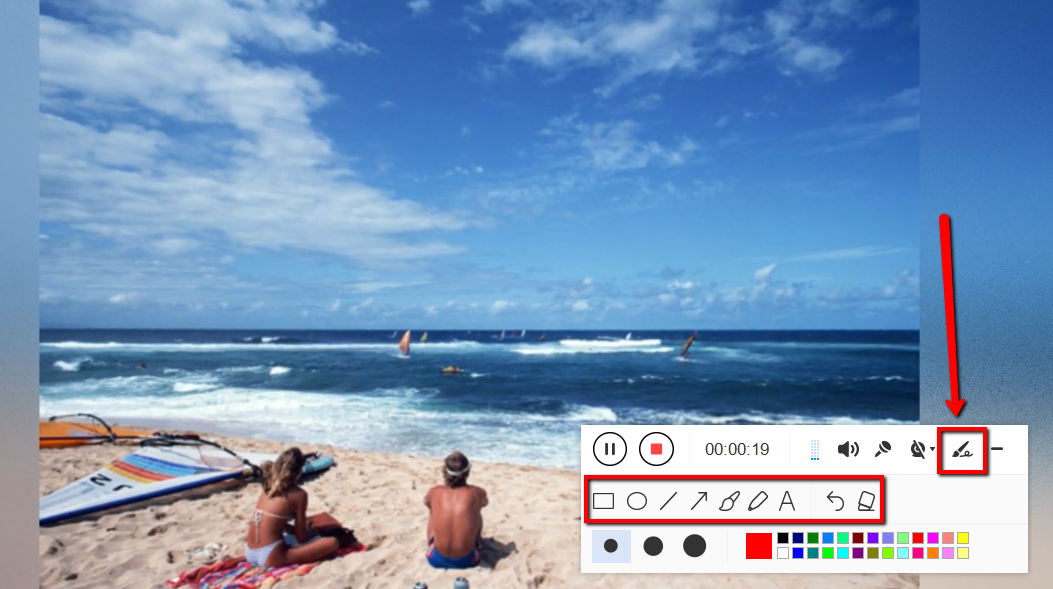
2.4 録画中に動画を編集する
録音中は、線、矢印、図形、テキスト、ハイライト、ぼかしなどを追加することができます。編集ボタンをクリックします。
2.5 録音を終了する
録音を停止するには、「停止」ボタンをクリックします。

ステップ 3: 録画したライブストリーム動画を管理する
その後、記録されたファイルは既に、出力先のフォルダーに保存されます。
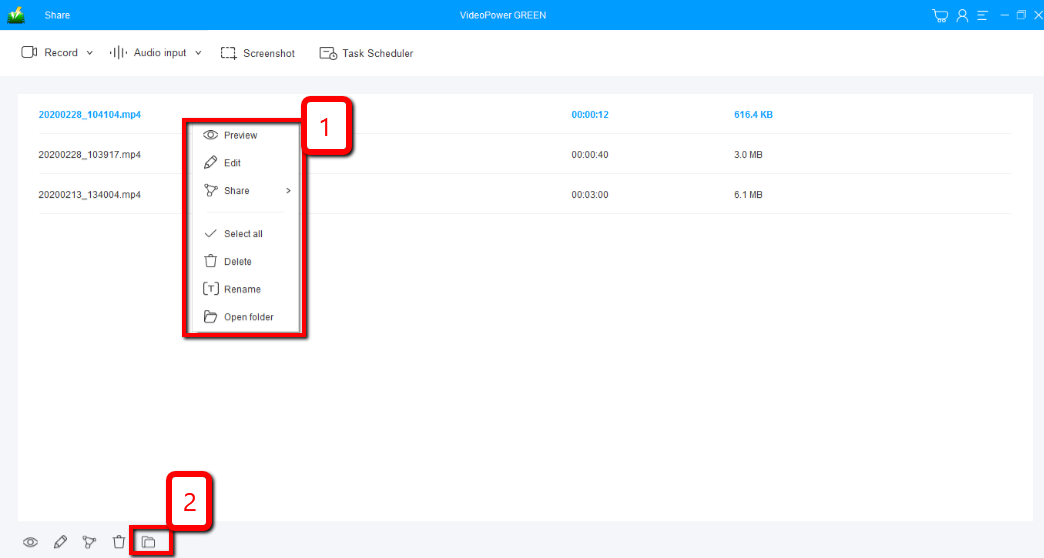
1)録音したファイルはメインインターフェースで見ることができます。ファイルを右クリックして、必要に応じて操作を行うことができます。
2) フォルダアイコンをクリックすると、ポインした出力フォルダに表示されます。
結論:
あなたが個人的な消費やプロの使用のために画面を記録したいかどうか、VideoPower GREENは、あなたのためにちょうどいいです。高品質で記録し、ストリーミングビデオを録画したい場合は、タスクスケジューラツールは、あなたがコンピュータの前にいないときに、より効率的にするのに役立ちます。日付と時刻をテットすると、VPGは自動的に画面を記録します。
内蔵のビデオエディタを使用すると、オーディオやビデオの編集、透かしの適用、エフェクト、トリミングやトリミングなどの基本的なビデオ編集オプションを使用できます。VideoPower GREENエディタの拡張機能は、あなたが望む様々なフォーマットにファイルを変換することができます。


コメントする