
数年前に画面を録画するのも本当の挑戦でした。あなたは複雑なツールを使用するか、あなたに多くの費用がかかる可能性があるこの種のもののために専門家である人に支払う必要がありました。最近, 市場は、あなたの画面を記録するのに役立つ可能性のあるどこでもソフトウェアがいっぱいです。
チュートリアル以外にも、画面を録画する理由はいくつかあります。デモ、技術サポート、ビデオ通話を使用する場合、ビジネスミーティングの議事録はライブで記録され、コンピュータのデフォルトの画面キャプチャを使用すると、高品質の映像をキャプチャするのに十分ではありません。
VideoPower GREENのような高品質のスクリーンレコーダーは、コンピュータの画面全体を記録するより正確な方法を望むか、特定の領域をキャプチャしたいかどうかの目的を果たします。
このソフトウェアを使用すると、あなたは今、最小限の労力でプロの見た目のチュートリアルを作成することができ、大きなプラスで、それは埋め込まれたビデオエディタを持っています。透かし、エフェクト、調整、トリミングやトリミングなどの基本的なビデオ編集オプションを適用して、録画した動画を簡単に編集できます。
VideoPower GREEN は、非常に推奨されている驚くほど、手間のかからなくて、信頼できるスクリーン レコーダー アプリケーション ソフトウェアです。
以下の試用版をダウンロードして無料でソフトウェアを使用してみてくださ
い。録音画面ス
テップ 1: 音源を選択する
録音時に音声が必要な場合は、「オーディオ入力」メニューの「システムサウンド、マイク、またはシステムサウンドとマイク」から希望の音源を選択します。オーディオが不要な場合は、「なし」を選択してください。

ステップ 2: 記録領域を選択する
「録音」ボタンをクリックして、「全画面、地域、オーディオ、Webカメラ、周囲マウス」の中から録音モードを選択し、録音する領域を選択します。

ステップ 3: 画面の活動を記録する
録音エリアを選択すると、プロンプトポップアップが表示されます。録音を開始するには[OK]をクリックします。

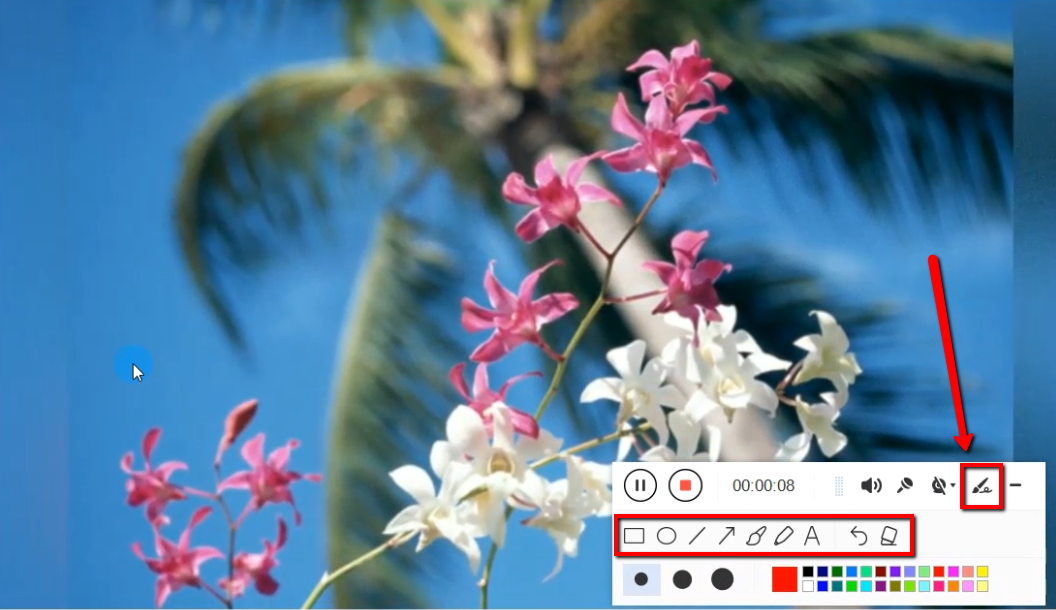
記録中は、線、矢印、図形、テキスト、ハイライト、ぼかしなどの注釈を追加します。可能です。編集ツールボックスを表示するには、編集ボタンをクリックします。
ステップ4:録音を終了する録
音を停止するには「停止」ボタンをクリックします。

録画後、メインインターフェイスウィンドウの記録されたファイルリストに自動的にリダイレクトされます。

ビデオエディター
ステップ 1: 記録されたファイルを編集する
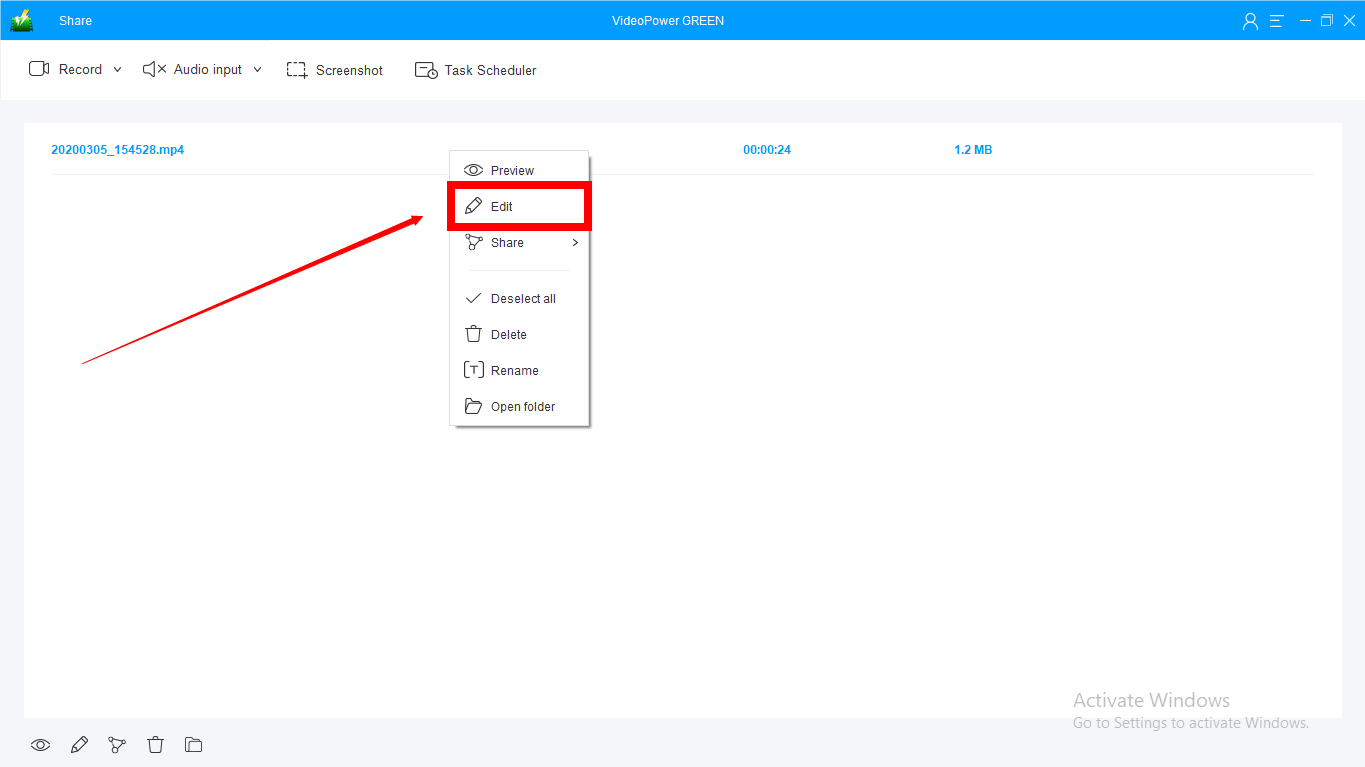
録画後、メインインターフェイスウィンドウの記録されたファイルリストに自動的にリダイレクトされます。ファイルを右クリックし、[編集] をクリックしてビデオ エディタにリダイレクトします。
ステップ 2: エディターを開く
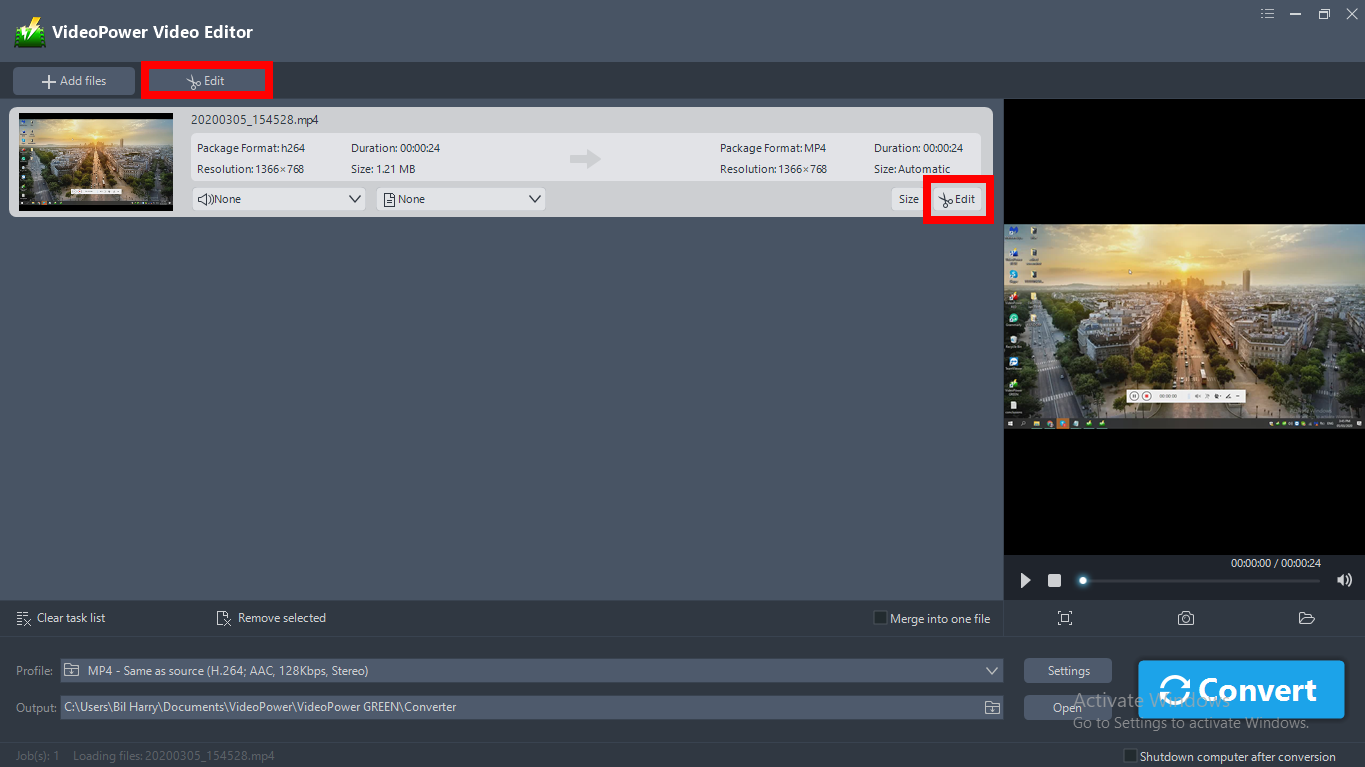
ビデオエディターは別のウィンドウを開きます。録画したビデオファイルの右側にある「編集」ボタンをクリックして編集を開始します。
ステップ 3: プロセスの編集
3.1 トリムビデオ
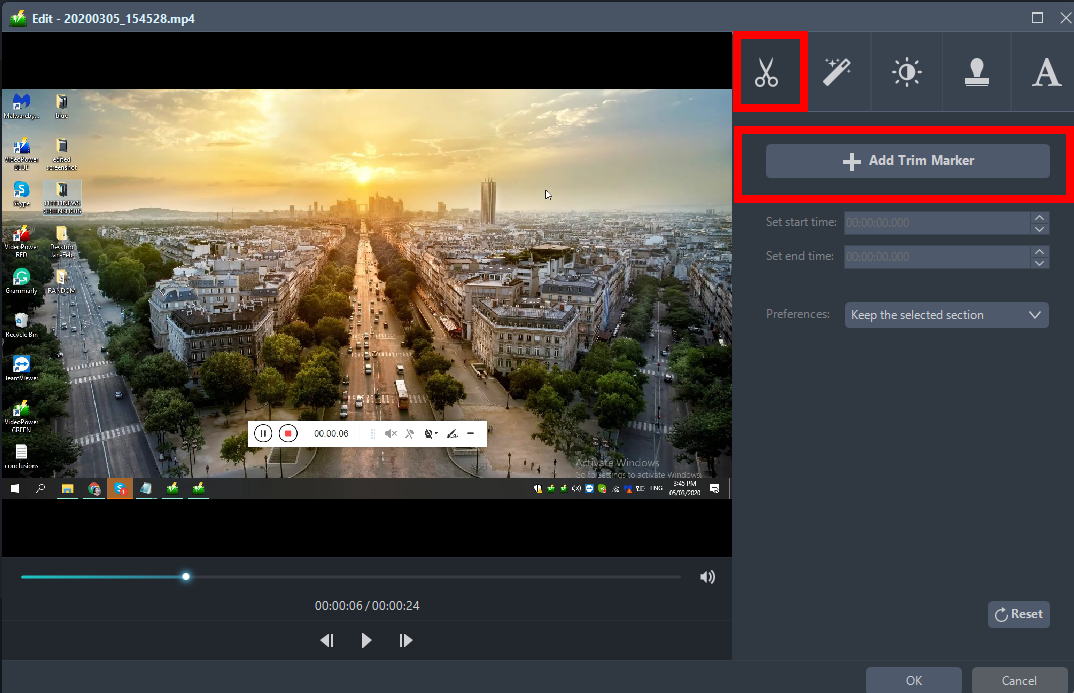
次の手順を実行して、ビデオをトリミングできます。
1)「トリムマーカーを追加」をクリックしてプログレスバーにトリムマーカーを追加し、このボタンを複数回クリックして複数のトリムマーカーを追加することもできます。
2) スライダーをドラッグして、保持する部分を選択します。
3) 上または下のボタンをクリックして、開始時刻と終了時刻を設定することもできます。
4)今、あなたは、選択したセクションを保持するか、削除することを選択することができます。
3.2 調整
1) ビデオを調整するには、次の手順を実行できます。
2)あなたのビデオの位置を回転させます。
3)クロップビデオ画面サイズ。
4)ビデオとオーディオを同期します。

3.3 効果
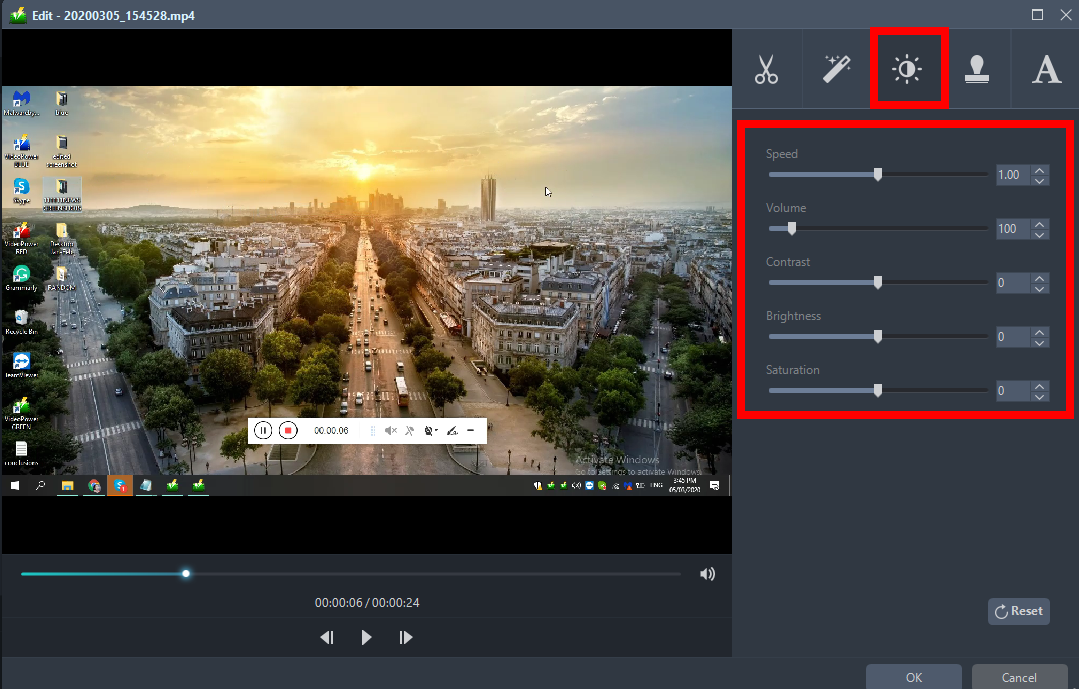
ビデオの一部のエフェクトを変更するには、次の手順を実行します。
1)スピード – スピードアップ、スローダウン、あなたのビデオのテンポ。
2)音量 – サウンドレベルを設定します。
3)コントラスト – 明るさ、明るさおよび/または色合いの違いを変更または調整します。
4)明るさ – あなたのビデオをしたい明るさや暗闇を調整することができます場所。
5) 彩度 – 画像の色の強度を調整します。
3.4 透かし
ビデオにウォーターマークを追加します。
1. 透かしアイコンをクリックします。
2. テキスト、ロゴ、またはイメージを透かしとして追加します。

3.5 字幕
ビデオの字幕を追加します。外部字幕をインポートしたり、インターネットから対応する字幕を検索することができます。
字幕ファイルの編集方法に関する別のヒントを参照してください。
1) 字幕アイコンをクリックします。
2) 検索ボックスをクリックします(コンピュータに保存されている字幕をクリックするか、オンラインで見つけることができます)。

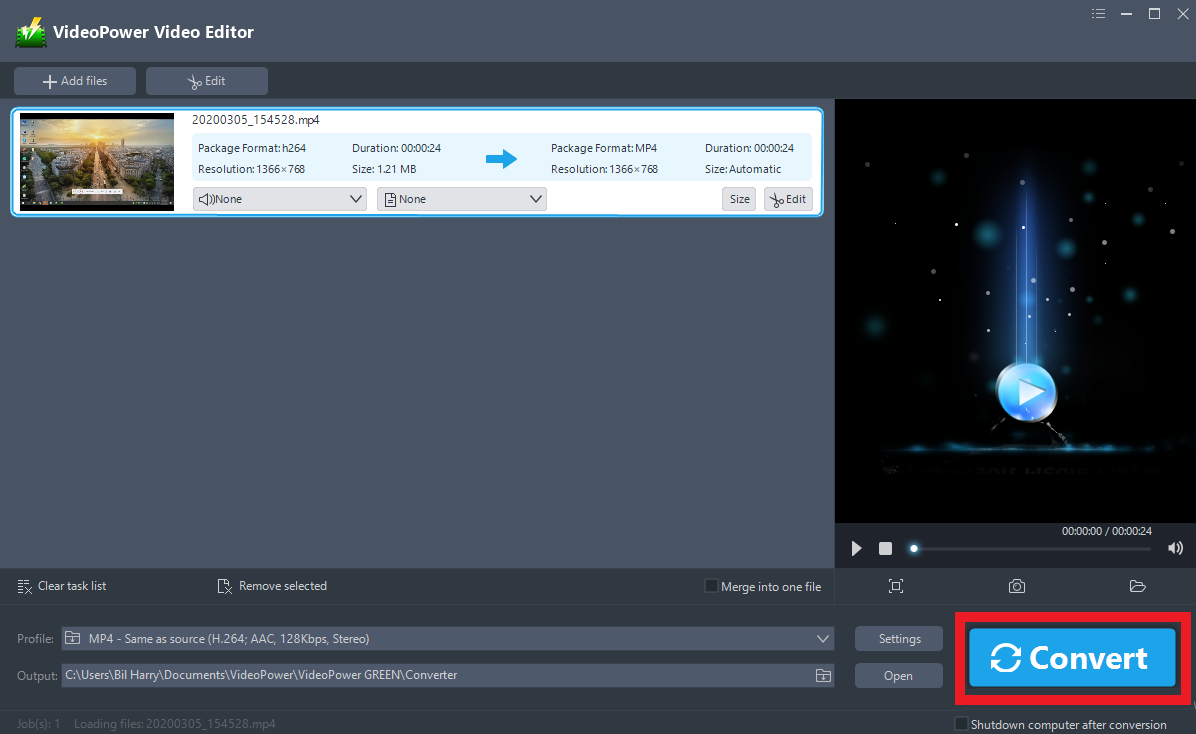
ステップ 4: 編集済み
のビデオを保存編集が完了したら、「変換」ボタンをクリックすると、ソフトウェアは、デフォルトでMP4形式で編集したビデオを変換して保存し始めます。
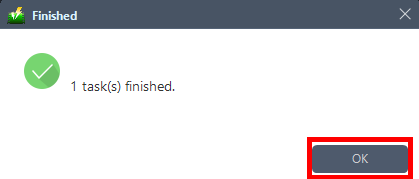
プログラムのポップアップ ウィンドウが表示され、変換が完了したことを通知します。
[OK] をクリックして、保存した変換ファイルのフォルダを開きます。
結論:
これは、他のストリーミングビデオレコーダーやスクリーンショットツールと比較して、はるかに高度な機能を持っている素晴らしいソフトウェアです。
VideoPower GREEN、同様に、任意のビデオフォーマットへの変換をサポートする強力な画面記録ソフトウェア。ビデオをトリミングするビデオ編集機能を持っています, ビデオサイズを調整, ビデオの効果を変更し、透かしを追加.


コメントする