
PowerPointは、プレゼンテーションを作成するために使用される最も一般的でアクセス可能なソフトウェアです。これは、動的で説得力のある方法でアイデアを簡単に作成、共同作業、および提示することを目的とする Microsoft Office ツールのスライドショー プレゼンテーション プログラムです。プレゼンテーションとは、トピックに関する情報を含む複数のスライドで、1 つのスライドとして機能します。PowerPointプレゼンテーションは、ビジネスミーティング、トレーニング講義、セミナー、特に教育目的で一般的に使用されます。
PowerPointプレゼンテーションは、単に良い視覚補助ですが、場合によっては、情報を提示することは良いだけでなく、目に喜んで、説得力があり、より有益であるはずです。プレゼンテーションをより強化する唯一の方法、ナレーション、およびシステムのオーディオ ソースを含める必要があります。したがって、プレゼンテーションPowerPoint記録は、その目的と配信に応じて、より良いプレゼンテーション出力のために推奨されます。
したがって、VideoPower GREEN、驚くほど、手間のかからなくて、信頼できるスクリーンレコーダーアプリケーションソフトウェアが提案されています。この最高の、簡単にアクセス画面録画アプリを使用して、ユーザーは専門的な結果とプレゼンテーションをPowerPoint画面上の活動を記録することができます。これにより、ユーザーはいつでも、いつでも、そして任意の方法で、記録されたコンテンツにアクセスできます。このアプリは正確にオーディオでプレゼンテーションを録音する方法PowerPointユーザーの質問に答えます。
この無料アプリをダウンロードするには、以下のリンクをクリックしてください。以下の試用版をダウンロードして無料でソフトウェアを使用してみてください。
オーディオPowerPointプレゼンテーションの録音を開始する
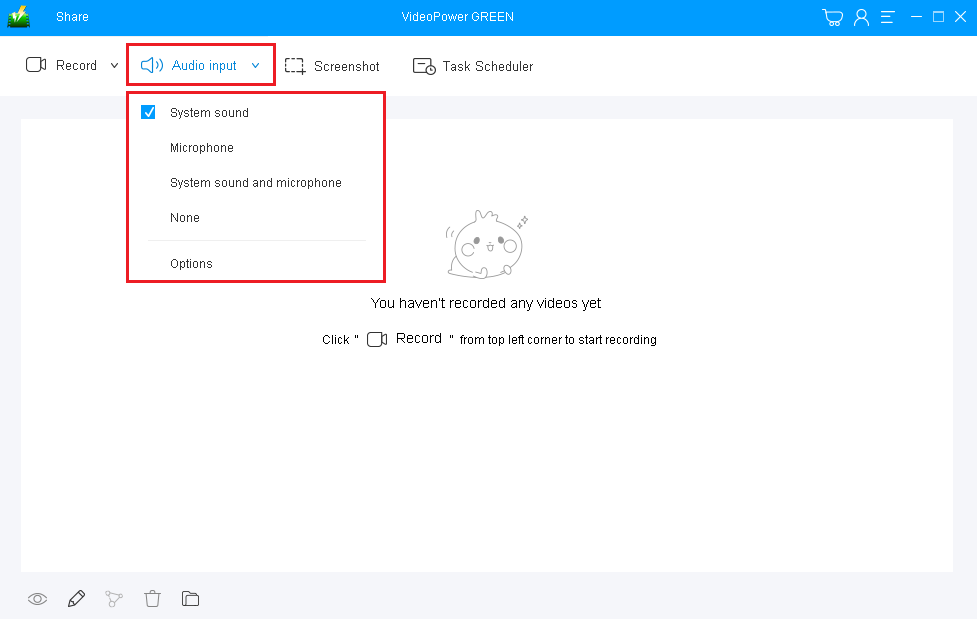
手順 1: サウンドソースを選択します。
次の中から、目的の音源を選択します。
1) システムサウンド
2) マイク
3)システムサウンドとマイク
オーディオ付きプレゼンテーションPowerPoint録音では、コンピュータとナレーターからのオーディオ ソースを含めるには、[システムサウンドとマイク] を選択します。
ステップ 2: 録音モードを選択します。
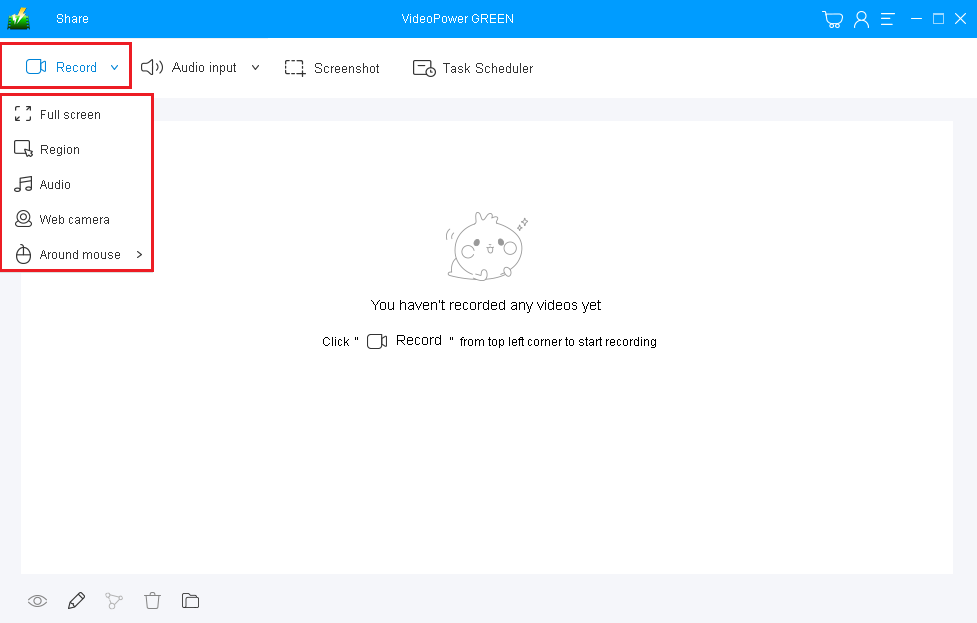
「録音」ボタンをクリックして、次の中から記録モードを選択します。
1) 全画面表示
2) 地域
3) オーディオ
4) ウェブカメラ
5) マウスの周り
目的のモードを選択し、記録する領域を選択します。
ステップ 3: プレゼンテーションアクティビティPowerPoint記録します。
録画を開始するかどうかを確認するポップアップウィンドウが表示されます。録音を開始するには、[OK] をクリックしてください。

ステップ4:録画中PowerPointプレゼンテーションビデオを
編集します。録音中、線、矢印、図形、テキスト、ハイライト、ぼかしなどを追加します。可能です。編集ツールボックスを表示するには、編集ボタンをクリックします。

ステップ 5: 録音を終了します。
録音後、「停止」ボタンをクリックして録音を停止します。

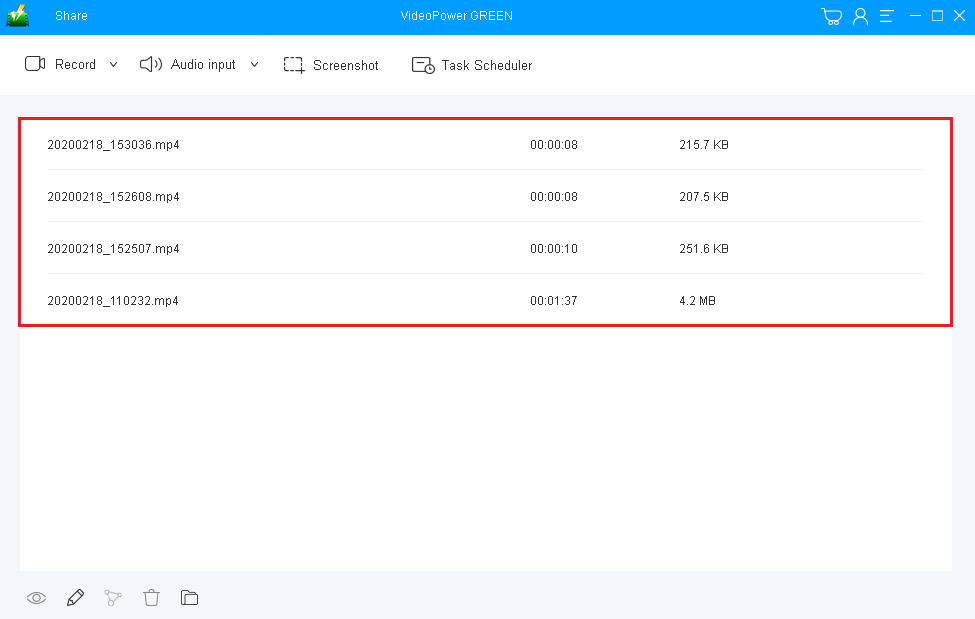
ステップ 6: [プレゼンテーション ファイルリストPowerPoin
t記録にリダイレクト] 停止ボタンをクリックすると、メイン インターフェイス ウィンドウの記録されたファイルリストに自動的に画面がリダイレクトされます。ファイルを右クリックし、必要に応じて操作を行います。再生または表示するには、ファイルをダブルクリックします。
結論:
学校やオフィスなどでの講義を、目的が違って、今や近代化されています。講師はPowerPointプレゼンテーションを使用して、トピックをうまく伝えます。PowerPointプレゼンテーションでは、視覚補助が面白く、目を楽しんでいるように見えるので、リスナーに講義を与えることはより興味深く、退屈ではありません。
ただし、コンテンツをより明確で説得力があり、有益なものにするために、プレゼンテーションにナレーションやその他のオーディオ ソースを含める必要がある場合もあります。それを可能にすることは全く難しいことではありません。VideoPower GREEN、驚くほど、手間のかからず、信頼されたアプリケーションソフトウェアは、オーディオでプレゼンテーションPowerPoint録音するのに大きな助けになるでしょう。
また、この製品は、記録画面の活動だけでなく、オーディオ録音、画面キャプチャ、タスクスケジューラなどの様々な専門的な機能を持っています。


コメントする