
音楽は子供からオールディーズに必要であるため、オンラインダウンロードサイトとコンバータソフトウェアは、明らかに世帯名となっているようです。Youtubeのような更新された動画共有サイトは、常にそのようなニーズに対する私たちの救いでしたが、オンラインダウンロードを使用してサイトを変換するリスクを提起することは無視されるべきではありません。
Vimeoは、巨大なYouTubeやデイリーモーションと並んで最大のパブリックビデオ共有ウェブサイトの1つです。制限と著作権のプラットフォームは、Youtubeが3つの中で最も大きいため、より準拠したビデオダウンロード制限ポリシーを持っているので、これらの3つからビデオをダウンロードすることが困難になるため、これら3つのプラットフォームとは異なります。Vimeoはまた、広告から自由であるので、Youtubeやデイリーモーションからのエッジを持っています, それは2007年に高精細プラットフォームを導入する最初のものでもありました. Vimeoはニューヨークに本社を置いて設立されました。
VideoPower RED は、ゼロハッスルと広告フリーソフトウェアで期待を超える追加機能を備えた、市場で利用可能な最も汎用性の高いダウンロードおよび変換ソフトウェアの 1 つです。
以下の試用版をダウンロードして、無料でソフトウェアを使用することができます。
方法 1: コピーして貼り付けス
テップ 1: URL を貼り付けてビデオをダウンロードします。
ダウンロードしたいVimeoビデオのリンクをコピーし、「+URLを貼り付ける」ボタンをクリックしてプログラムに貼り付けます。その後、ビデオはプログラムにダウンロードされます。
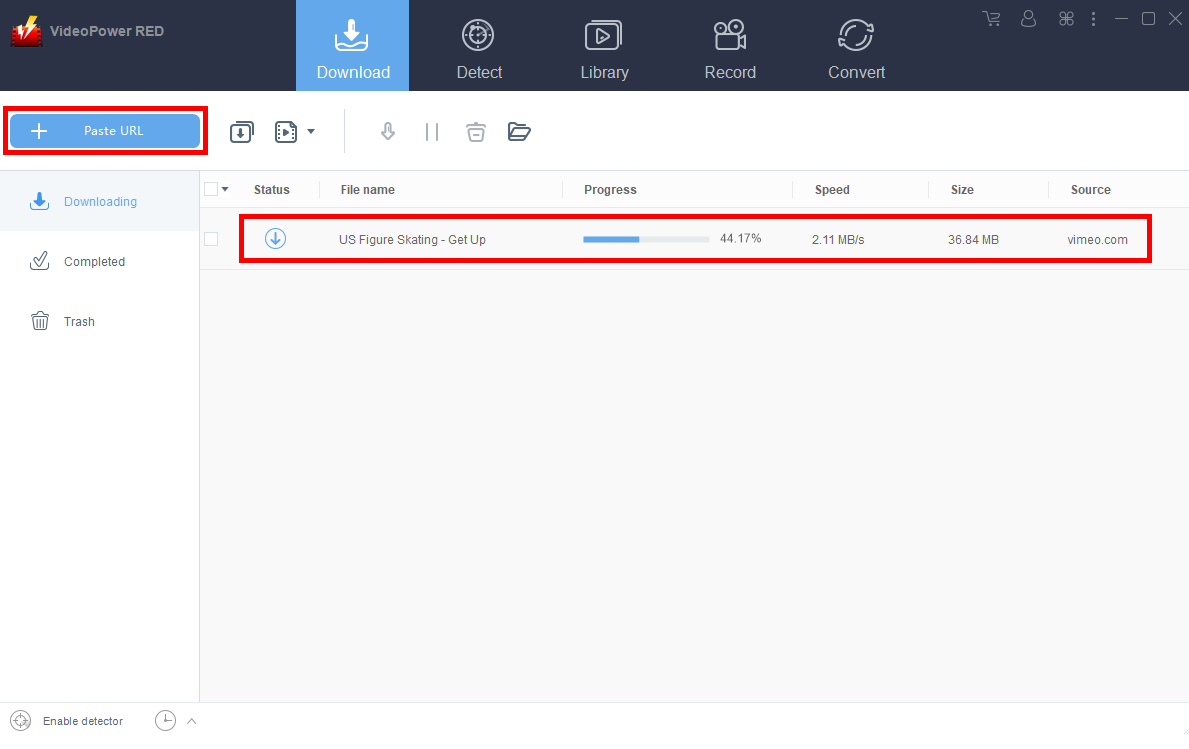
ステップ 2: ダウンロードしたファイルを確認します。
ダウンロードが完了するまで待ってから、[完了] タブに移動してダウンロードしたビデオを見つけます。右クリックして操作を行い、ダブルクリックしてプレビューします。
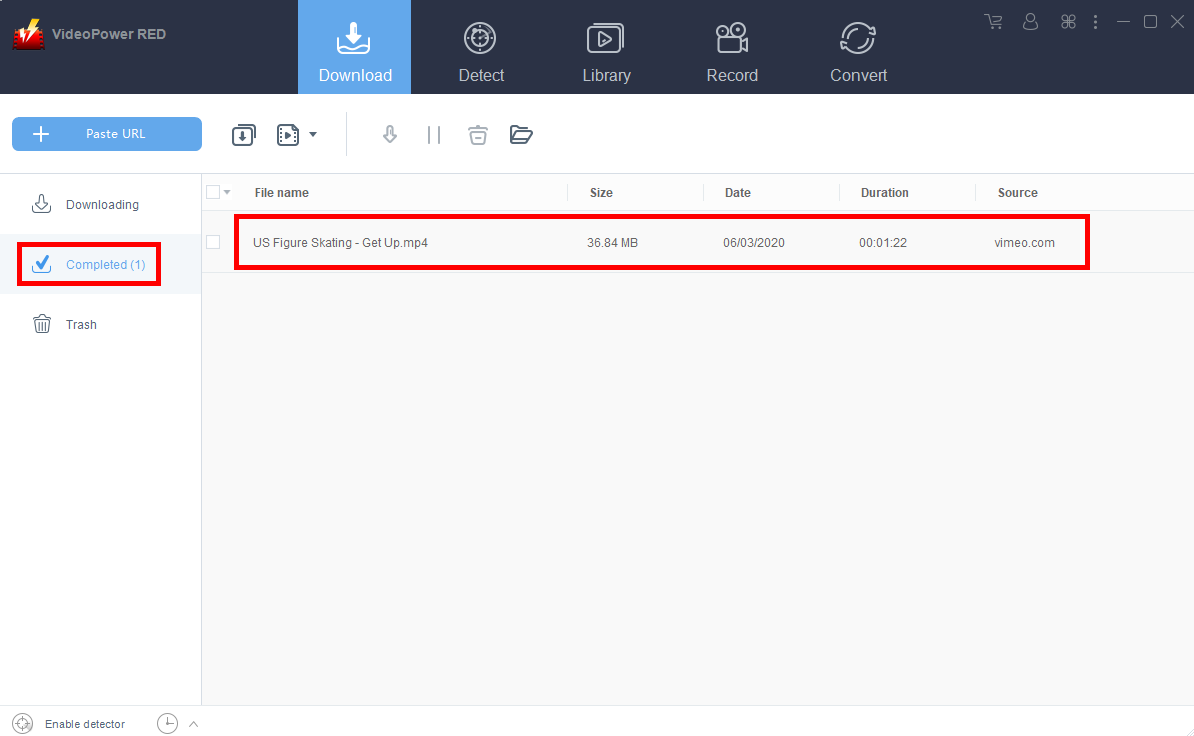
デフォルトのフォーマットが自動的に MP4 にダウンロードされます。
方法 2: 埋め込みブラウザーを使用する
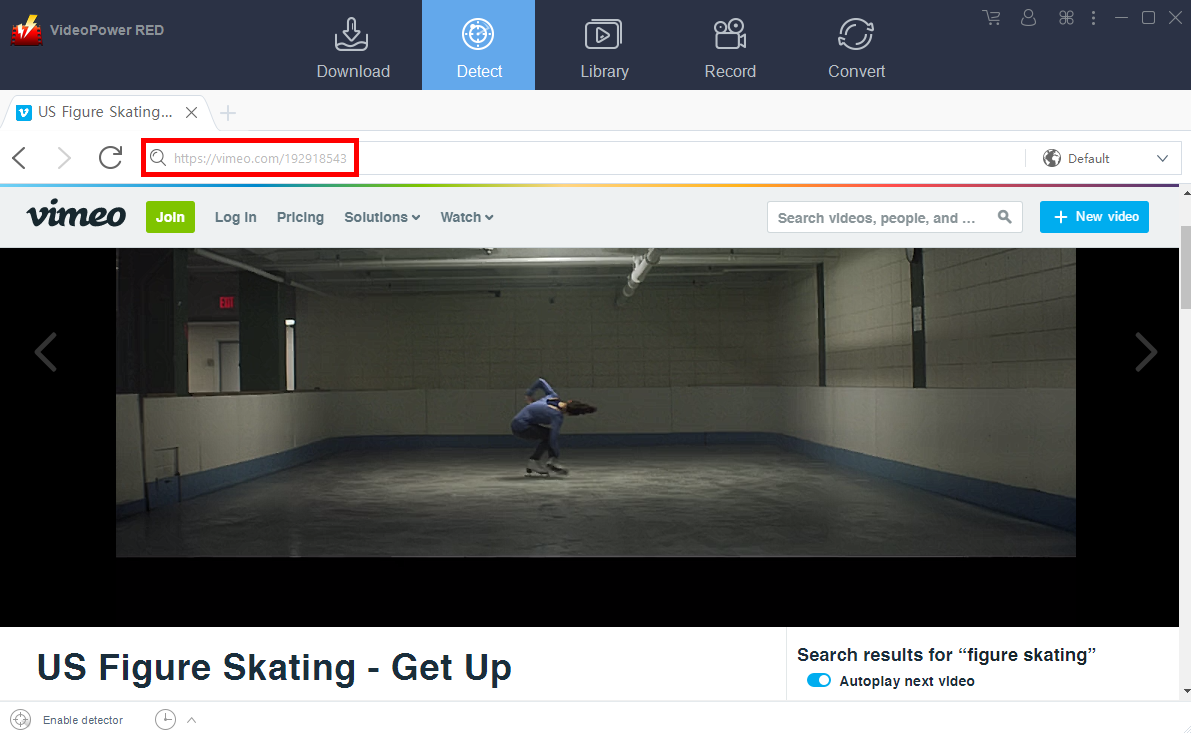
手順 1: 埋め込みブラウザー経由で Vimeo ビデオページを開く
プログラムがサイトをサポートしている場合は、「メディアファイルが検出されました」という通知が表示された後、ビデオが自動的にダウンロードされます。
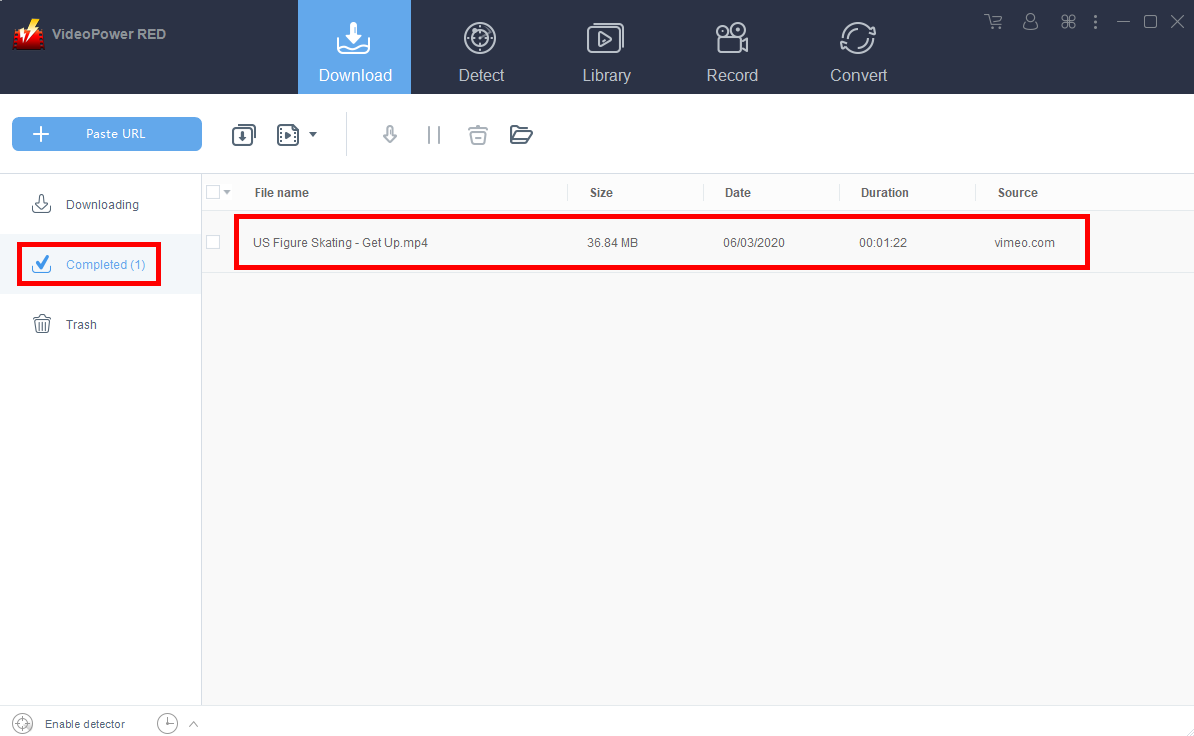
ステップ 2: ダウンロードしたファイルを確認する
ダウンロードが完了するまで待ってから、[完了] タブに移動してダウンロードしたビデオを見つけます。右クリックして操作を行い、ダブルクリックしてプレビューします。
方法 3: Vimeo ビデオを録画する
インターネット接続が遅い地域の人は、代わりにレコード機能を使用することを選択できます。また、ダウンロードできない保護されたファイルにも推奨されます。
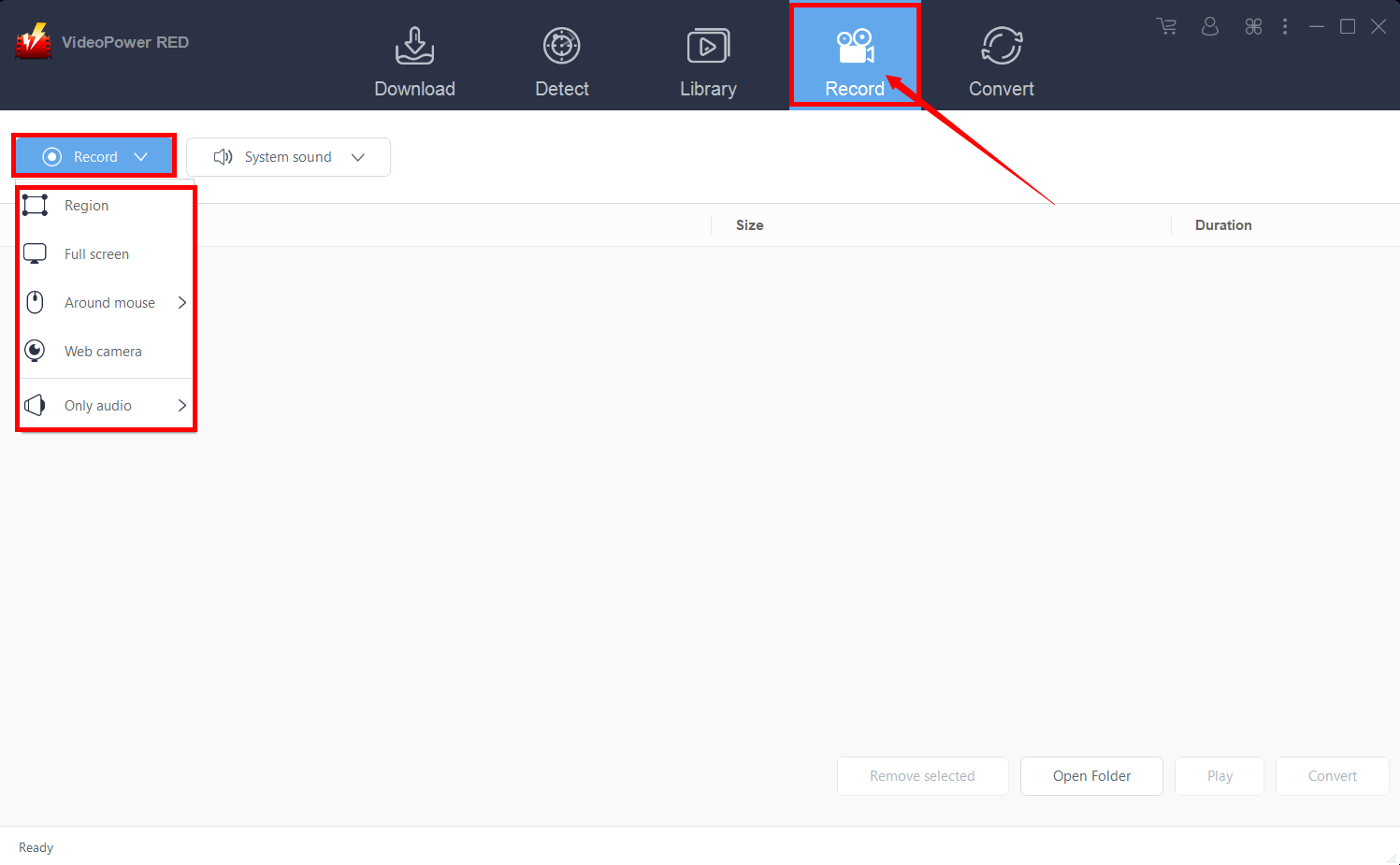
ステップ 1: 記録モードを設定する
「録音」タブをクリックしてレコードウィンドウを開き、次の録画モード(領域、全画面、マウス周辺、Webカメラなど)から選択して、画面の正確かつ所望の範囲をキャプチャします。優先するボタンをクリックして、録音を開始します。
ステップ 2: 録画したビデオを確認します。
記録後、「記録」タブのインターフェースに記録されたファイルが表示されます。右クリックして操作を行い、ダブルクリックしてプレビューします。

結論:
VideoPower REDは、画面、オーディオの録音、さらにはビデオファイルをさまざまなフォーマットの配列に変換するような最高のアクセサリー機能を備えた究極のビデオダウンロードソフトウェアで、ビデオファイルを別のコンピュータで読み取る手間を省いて変換します。これは、1回のクリックですべてです。今それを試してみてください!


コメントする