
今日では、多くのコンピュータユーザー、特にミレニアル世代やジェネレーションZsは、オンラインゲームをプレイし、ストリーミングゲームを見るのが好きです。デジタルの世界は絶えず、継続的に発展しました。ユーザーはまた、ストリーミングゲームから発見したものを他の人に示すためにゲームを録画することに興味を持ち、オンラインでアップロードしたり、ゲームを突破した記録された瞬間について同僚に個人的に見せることで、自分がどれほど巧みであるかを他の人に示すことに興味を持ちます。
また、ユーザーは、他のゲーマーを家庭教師やお金を稼ぐために、オンラインでそれをアップロードすることができます。しかし、ユーザーがプレイしたゲームのほとんどは、自分のプレイしたゲームの痕跡をキャプチャするためのレコーダーツールを持っていません。したがって、ゲーマーは、この問題を可能にするためにレコーダーソフトウェアを持っているPC用のゲームスクリーンレコーダーをダウンロードする必要があります。
VideoPower GREENと呼ばれる素晴らしいアプリケーションソフトウェアは、ストリーミングやプレイゲームを記録するための最高のゲーム録画ソフトウェアとして適しています。さらに、画面上のビデオ、オーディオ、およびウェブカメラの活動を記録することができる強力なスクリーンレコーダーです。また、登録前または試用期間中に無料のゲームレコーダーです。
この製品は、ユーザーが不在時にライブ ストリーミング ムービー、ビデオ、ショー、ゲームを録画できるスケジュールされた録画タスクをサポートします。その後、ユーザーが設定した場合、タスクが完了した後に自動的にシャットダウンします。この製品の詳細については、以下のガイドをご覧ください。
以下の試用版をダウンロードして無料でソフトウェアを使用し、その試用版の制限を思い出させる. アクティブ化前に、VideoPower GREENの録画範囲はわずか3分で、録画後は大きな透かしが付いていま
す。ステップ 1: 音源を選
択録音にオーディオが必要な場合は、「オーディオ入力」メニューの「システムサウンド、マイクまたはシステムのサウンドとマイク」から希望の音源を選択します。オーディオが不要な場合は、「なし」を選択してください。
注: ストリーミングゲームのビデオを録音する際に、「システムサウンド」を選択し、ライブゲームプレイの録音で「システムサウンドとマイク」を使用して、ゲーマーのナレーションを含めます。

ステップ 2: 記録領域を選択する
「録音」ボタンをクリックして、「全画面、地域、オーディオ、Webカメラ、周囲マウス」の中から録音モードを選択し、録音する領域を選択します。

ステップ3:画面記録ストリーミングゲ
ーム録音エリアを選択すると、プロンプトポップアップが表示されます。録音を開始するには[OK]をクリックします。

記録中は、線、矢印、図形、テキスト、ハイライト、ぼかしなどの注釈を追加します。可能です。編集ツールボックスを表示するには、編集ボタンをクリックします。
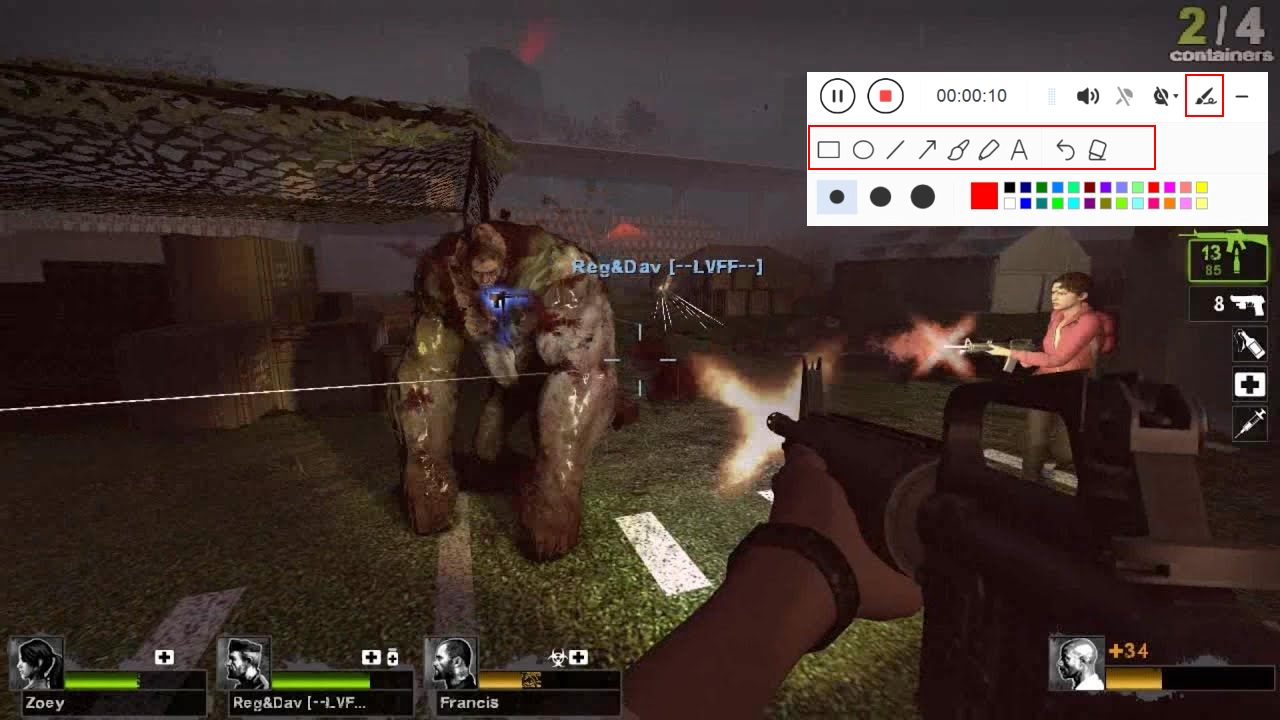
ステップ4:録音を終了する録
音を停止するには「停止」ボタンをクリックします。

録画後、メインインターフェイスウィンドウの記録されたファイルリストに自動的にリダイレクトされます。

結論:
エンターテイメントは現在、マルチメディアソースから来ており、主にオンラインゲームの形で来ています。多くのユーザーは、ゲームを楽しませ、心配から守るようにゲームをするのが好きになります。
しかし、ゲームを使って楽しませるだけでなく、他人に自慢し、お金を稼ぐなどというユーザーがいます。このように、VideoPower GREENと呼ばれる驚くほど便利なサードパーティ製のレコーダーアプリケーションソフトウェアは、ゲーム記録ソフトウェアとして最も適しています。また、この製品は、画面上のゲームを記録するだけでなく、ユーザーが自分の録画ビデオに必要な高品質のプロファイルと出力形式を設定することができます。
さらに、このアプリは、画面の記録機能を提供していないが、それはまた、特にユーザーの不在時に最も継続するタスクをスケジュールするための画像やタスクスケジューラをキャプチャするためのスクリーンショットなどの他の様々な有用な専門的な機能を提供しています。


コメントする