
これは、すべてが学び、インターネットを通じて教えることができるオンライン学習の時代であり、おそらくYouTubeやDailymotionのような巨大なビデオ共有ウェブサイトを通じて。学校や職場で教えられた特定のレッスンを理解していない場合、学生や学生がこれらのビデオウェブサイトをサーフィンしたい可能性が高くなります。
あなたは常にあなたが理解していない部分を再生することができ、あなたは教えるスタイルがあなたの指のクリックまたはタップで異なるので、あなたが好きかもしれない教師の何百ものオプションがあります。今日のすべては、特に学習の速いペースにあるので、私たちは、特に今日では、デジタルとポータブルである私たちのために、このニーズに応えることができる信頼できるアプリケーションが必要です。
黒とホワイトボードをスクリーンに置き換え、レーザーをマウスポインターで、チョークを蛍光ペンと注釈で置き換えることができ、非常に便利な画面記録アプリケーションを使用できます。それでは、講義を記録する最良の方法は何ですか?選択は、基本的なものからより効率的なものまで異なる場合があります。
私たちは常に、私たちがいつもを超えて行くことができる余分な機能を持っている方に傾いています。教え、チュートリアルは、私たちの中で創造性を刺激し、より良い学習環境を作成する何かを意味します。
レコード講義アプリを見つけようとしていますか?
VideoPower GREENは、オンラインで教える手段を拡張したい任意の家庭教師や教師に最適な機能の多くを持っている非常に強力な画面キャプチャと記録ソフトウェアです、それは講義を記録するための最良の方法です。
以下の試用版をダウンロードして、無料でソフトウェアを使用することができます。
録音画面ス
テップ 1: 音源を選択する
録音時に音声が必要な場合は、「オーディオ入力」メニューの「システムサウンド、マイク、またはシステムサウンドとマイク」から希望の音源を選択します。オーディオが不要な場合は、「なし」を選択してください。
インターネットで講義を録音する場合は、「システム音」を選択することをお勧めします。

ステップ 2: 録音領域を
選択する「録音」ボタンをクリックして、「全画面、地域、オーディオ、Web カメラ、およびマウスの周り」から録音モードを選択し、録音する領域を選択します。
フルスクリーン:
記録領域は、コンピュータの画面全体になります。
地域:
記録領域は、コンピュータ画面の特定の領域にすぎません。
オーディオのみ:
オーディオのみを録音するには、「オーディオのみ」を選択します。
MP3、AAC、OGG、WMA、WAV、FLAC、およびその他のファイル形式のようなファイルを保存することができます。
ウェブカメラ:
外部 Web カメラまたは内蔵のラップトップ カメラからビデオを録画するには、このオプションを選択します。
マウス カーソルの周囲:
マウスの位置は、記録範囲の中心になります。録音中にマウスを動かすと、記録範囲はマウスの動きに従います。

ステップ 3: 画面の活動を記録する
録音エリアを選択すると、プロンプトポップアップが表示されます。録音を開始するには[OK]をクリックします。

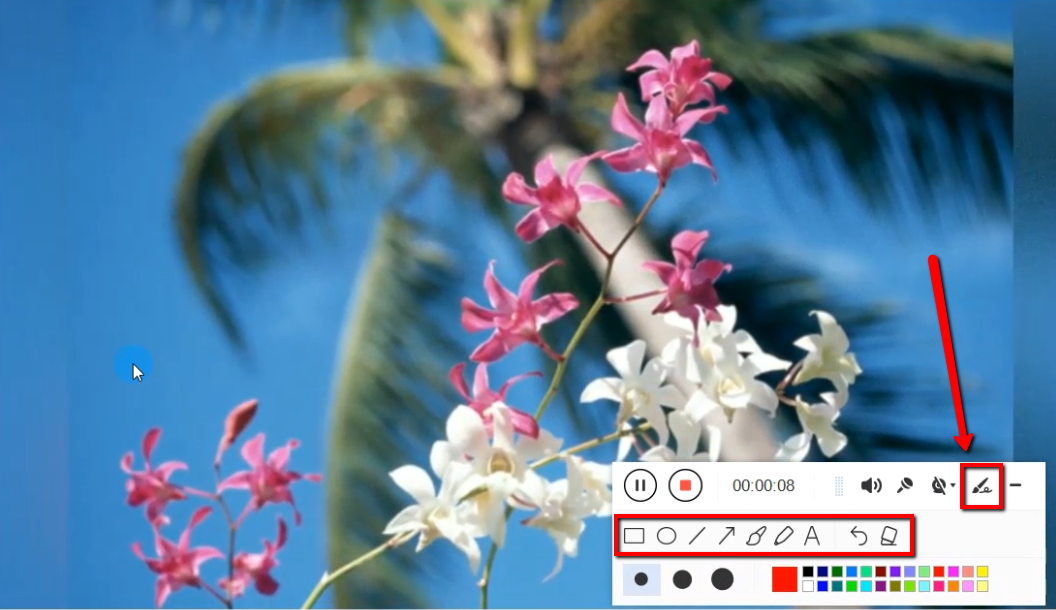
記録中は、線、矢印、図形、テキスト、ハイライト、ぼかしなどの注釈を追加します。可能です。編集ツールボックスを表示するには、編集ボタンをクリックします。
ステップ4:録音を終了する録
音を停止するには「停止」ボタンをクリックします。

録画後、メインインターフェイスウィンドウの記録されたファイルリストに自動的にリダイレクトされます。

結論:
ビデオパワーグリーンは、単なるレコーディング講義アプリを超えて行くことさえできます。この素晴らしいソフトウェアは、あなたがダウンロードすることができないYouTubeからのビデオでさえ、画面上の何かを記録することができます。
この強力なソフトウェアは、個人から学校、プロジェクト、さらにはビジネスを超えてあなたの毎日のニーズからシフトします。何もこのアプリケーションで元に戻すことはできません、それは創造性を伸ばし、無限の可能性を持っています。今それを試してみてください!


コメントする