
M4Aは、ほとんどの場合、曲のダウンロードの形式としてアップルのiTunesストアで見つかります。M4Aファイルにはオーディオデータのみが含まれており、拡張子は「MPEG-4 Audio」の略で.m4aにつながります。
曲、ポッドキャスト、オーディオブックなど、さまざまな種類のオーディオコンテンツを保存できます。
Windows メディア オーディオは、高品質で非可逆のオーディオ圧縮に対するマイクロソフトの貢献です。.wma 拡張子で終わるファイルは、Windows Media Audio、広く知られているオーディオ データ圧縮テクノロジを意味し、今日利用されています。WMAファイル拡張子は、WMAのようなより互換性のあるファイル形式にあなたのM4Aファイルを変換することをお勧めしますので、オーディオファイルを認識する際にWindowsメディアプレーヤーによって使用されました。
M4A を WMA に変換する必要がある場合は、適切な場所に配置されます。
ここでは、非常に強力なフリーフォーマットコンバータを使用してそれを行う方法を紹介します。
VideoPower BLUE は、基本的なビデオ編集、画面の録画、オーディオとビデオの変換などの複数の機能と機能を備えた強力なツールです。このソフトウェアは、M4AをWMAに変換することができます。
次のリンクを使用してプログラムをダウンロードしてPCにインストールし、変換を開始します。ステップ 1:
M4A ファイルをプログラムに追加します。ビデ
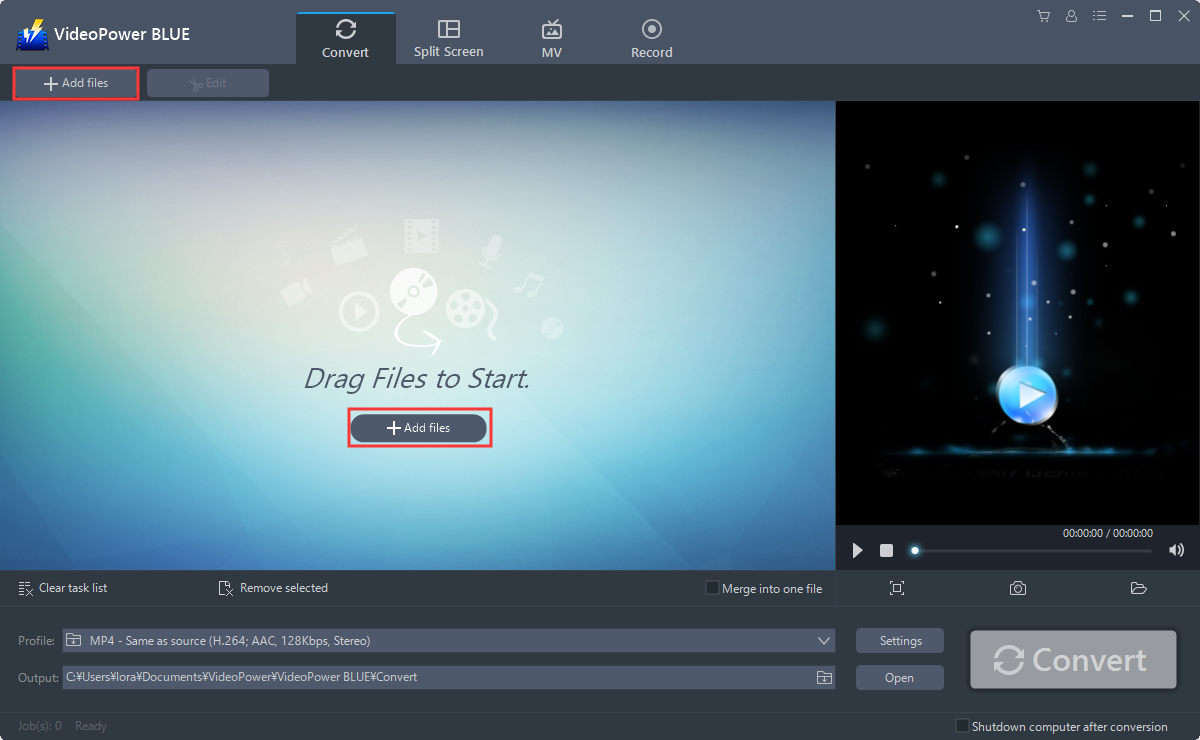
オコンバータソフトウェア – VideoPower BLUEがPCに正常にインストールされている場合は、プログラムを実行します。「ファイルを追加」ボタンをクリックするか、ファイルをドラッグアンドドロップして、プログラムに直接ファイルをインポートできます。
ステップ 2: M4A オー
ディオを編集します。変換する前にオーディオを編集する必要がある場合は、以下の手順に従ってください。
インポートされた M4A ファイルがリストに表示されます。
ファイルの右側にある[編集]ボタンをクリックします。

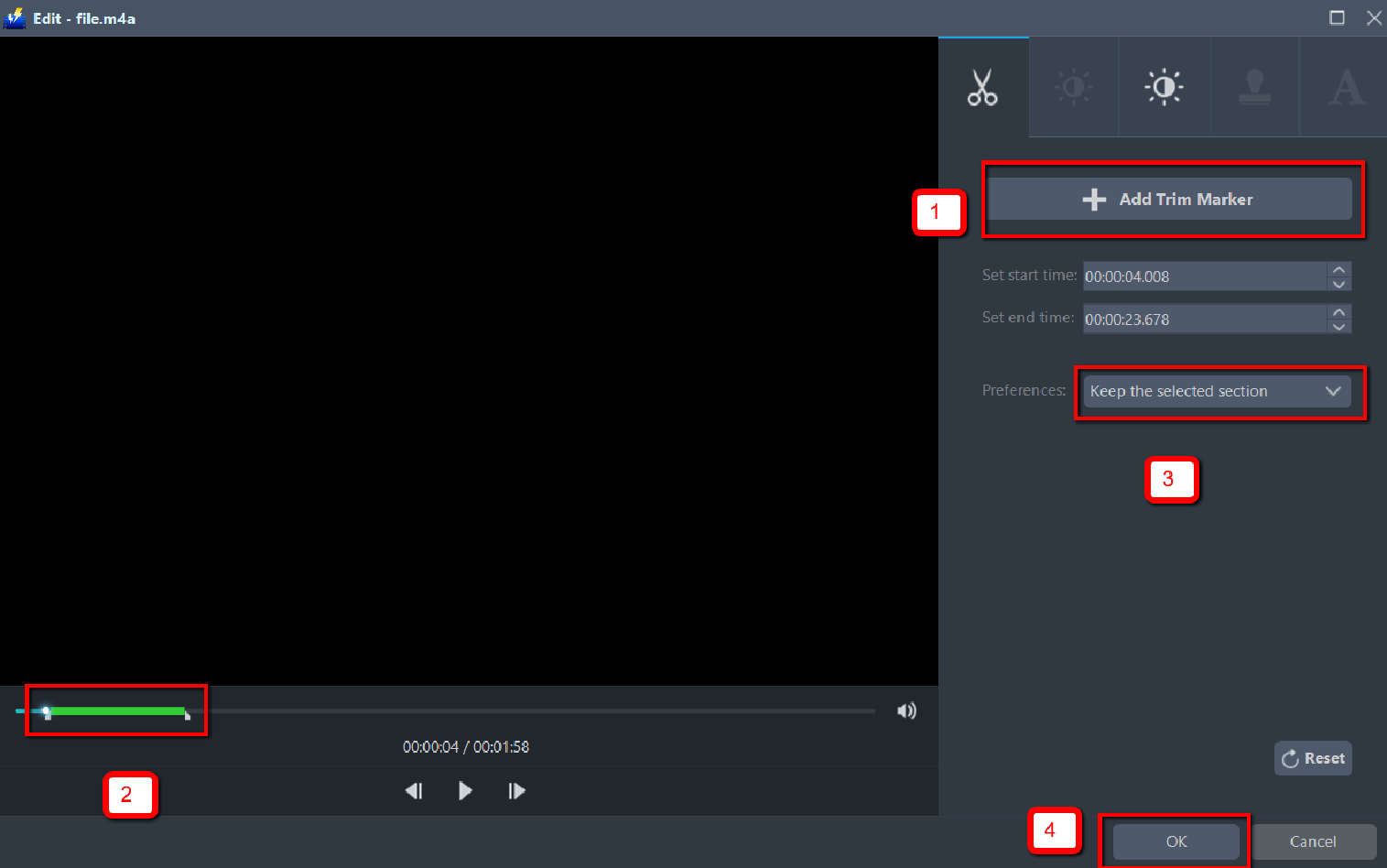
エディタが開きます。ここでは、オーディオファイルに変更を加えることができます – トリム、カットなど
たとえば、次のようにオーディオをトリミングできます。
「トリムマーカーを追加」をクリックします。
1) 次に示すようにマークをドラッグして、切り取る部分を選択します。複数セクションを選択する場合は、1 と 2 を繰り返してください。
2)「環境設定」から「選択したセクションを保持」または「選択したセクションを削除」を選択します。
3) 設定を保存するには[OK]をクリックします。
ステップ 3: M4A を WMA 形式に変換します。
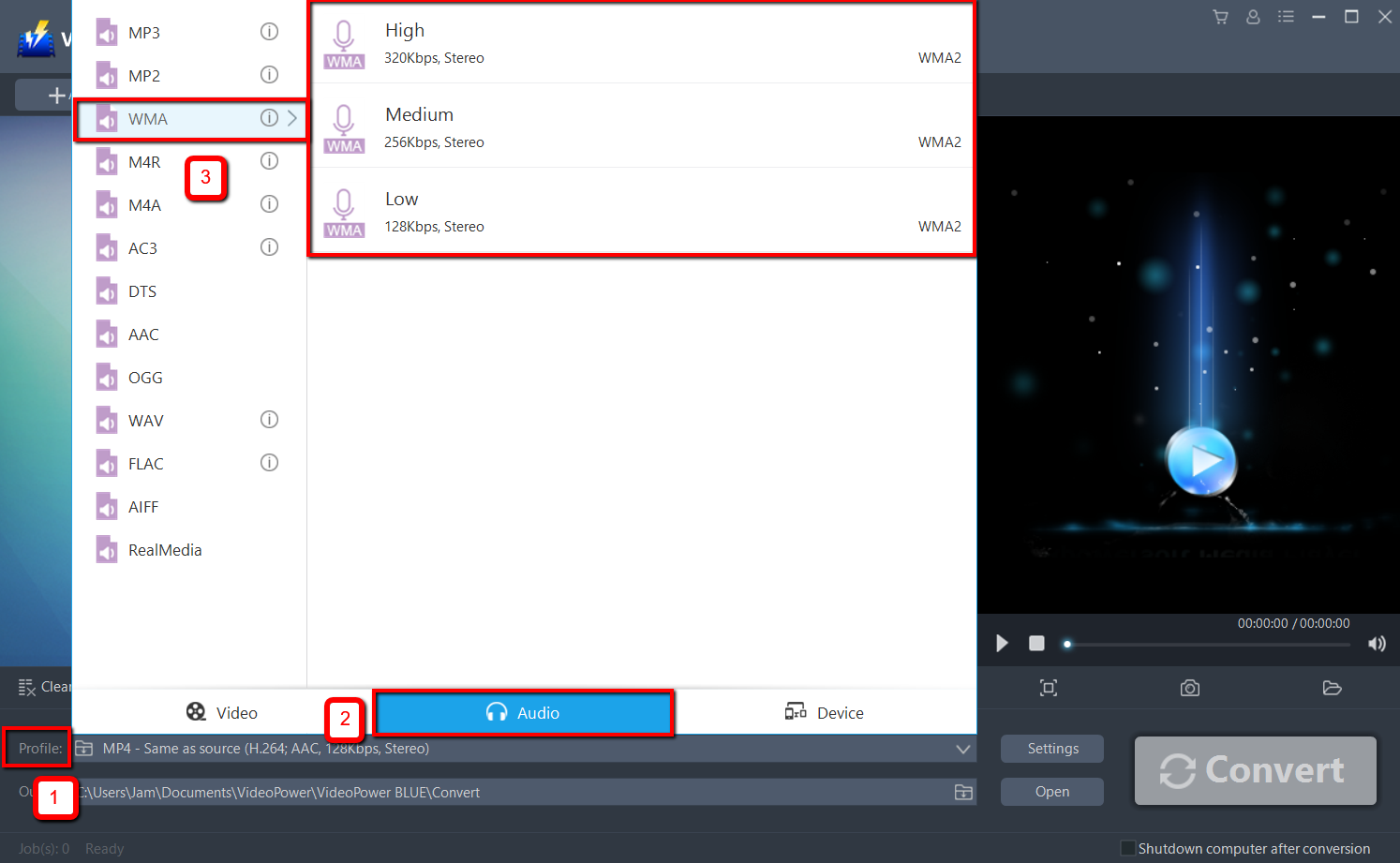
3.1 出力形式を設定します。
[プロファイル] ドロップダウン メニューをクリックして開き、プロファイル リストから目的の形式を選択します。ここで「オーディオ」、「WMA」、品質「高」を選択します。
3.2 変換を開始します。
ファイルリストに戻ります。
「変換」ボタンをクリックすると、変換されたWMAファイルがデフォルトの出力フォルダに保存されます。

変換が完了すると、プログラムがウィンドウをポップアップ表示して通知します。「OK」をクリックして、変換した WMA ファイルを保存したフォルダを開きます。

または、WMAファイルを見つけるために「開く」ボタンをクリックすることができます。

結論:
品質を低下させることなく、オーディオファイルを小さなサイズに圧縮できるコンバータを探していて、オーディオプレーヤーやデバイスと互換性がある場合は、適切な場所に来て、適切な記事を読みました。
VideoPower BLUE は、選択する形式の広い配列を持つ任意のビデオとオーディオファイルの変換をサポートする強力なコンバーターです。それは、ビデオ編集機能を持っています, 字幕を追加することができます, 透かしを適用, MVと分割画面のビデオを作ります. さらに重要なのは、オフラインとオンラインの多くの異なる方法で画面のアクティビティを記録できることです。

コメントする