

FLACはMP3とは異なり、MP3は無損失のオーディオ圧縮コーディングであり、FLACはロスレスです。つまり、FLAC を使用して圧縮した後、オーディオは情報を失いません。
FLAC ファイルを WAV ファイルに復元した後、WAV ファイルの内容は圧縮前と同じです。
近年、多くの自動車プレーヤーや家庭用オーディオデバイスがFLACをサポートしています。しかし、iTunes、MacとPC用の無料のデジタルメディア再生アプリケーションは、FLAC形式をサポートしていません。ポータブル Apple デバイスで FLAC をプレイする場合はどうしたらいいですか?
この場合、ビデオパワーイエローを使用することができます。このツールは、2 つの方法で作成するのに役立ちます。
プログラムをインストールするには、以下のリンクをクリックして、まずソフトウェアをダウンロードする必要があります。パート
1: FLAC を MP3 ステッ
プ 1 に変換する: MP3 に変換する FLAC ファイルをインポートする
1.1 コンバータツールを開く
あなたのPCにインストールされている場合は、ビデオパワーイエローを実行します。メインインターフェイスの右上にあるメニュータブをクリックし、「オーディオコンバータ」をクリックします。

1.2 FLAC ファイルのインポート
FLAC ファイルをインポートするには、[追加] をクリックします。また、好きなようにファイルの束を追加することもできます。
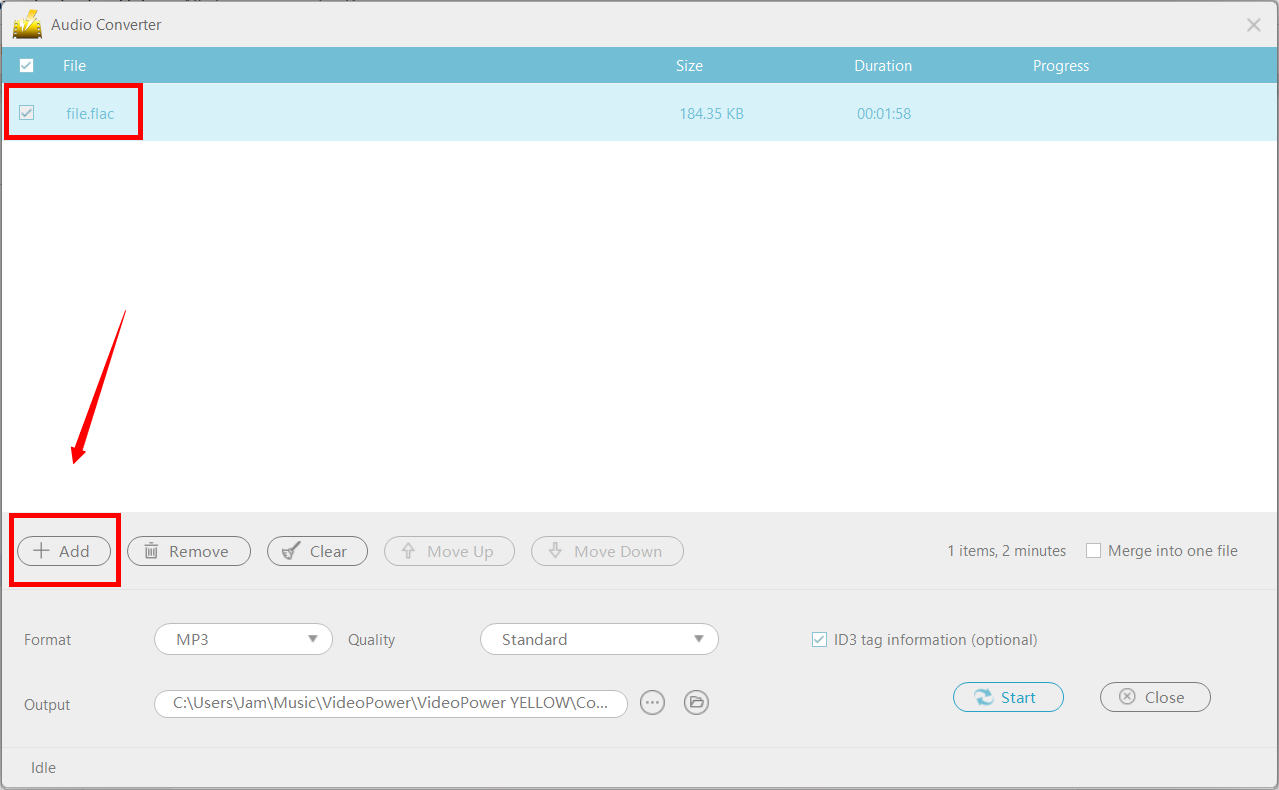
ステップ 2: FLAC を MP3 に変換する
2.1 出力形式の設定
デフォルトの出力形式は MP3 ですが、M4A、WMA、ACC などの別のフォーマットを設定することもできます。

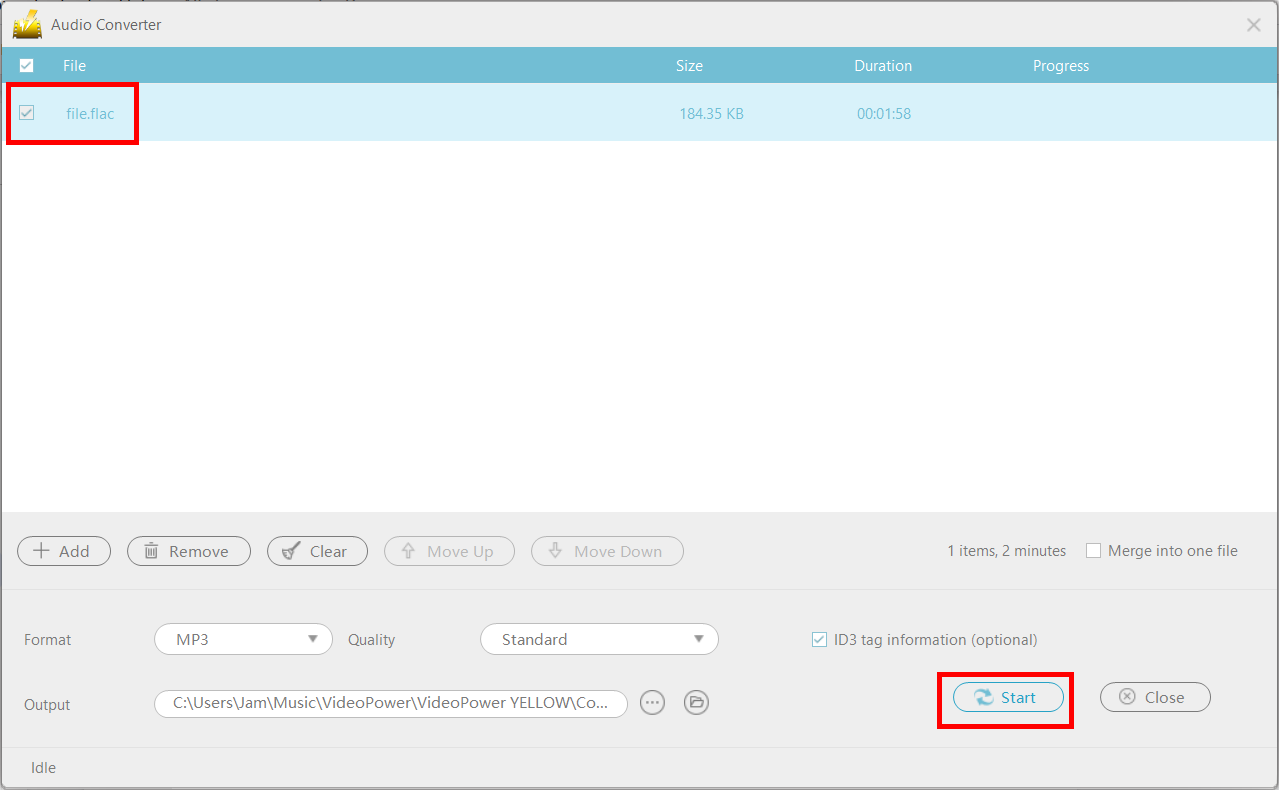
2.2 変換を開始する
変換する FLAC ファイルの左側にあるチェックボックスをオンにし、インターフェイスの右下隅にある 「開始」ボタンをクリックして変換を開始します。
手順 3: ファイルの保存場所を開く
処理が完了すると、出力フォルダの結果を確認するかどうかを尋ねるポップアップ小さなウィンドウが表示されます。変換されたオーディオファイルと保存済みのオーディオファイルを開くには、「はい」をクリックします。その後、ファイルを iTunes ライブラリに追加できます。

パート 2: 変換されたファイルを iTun
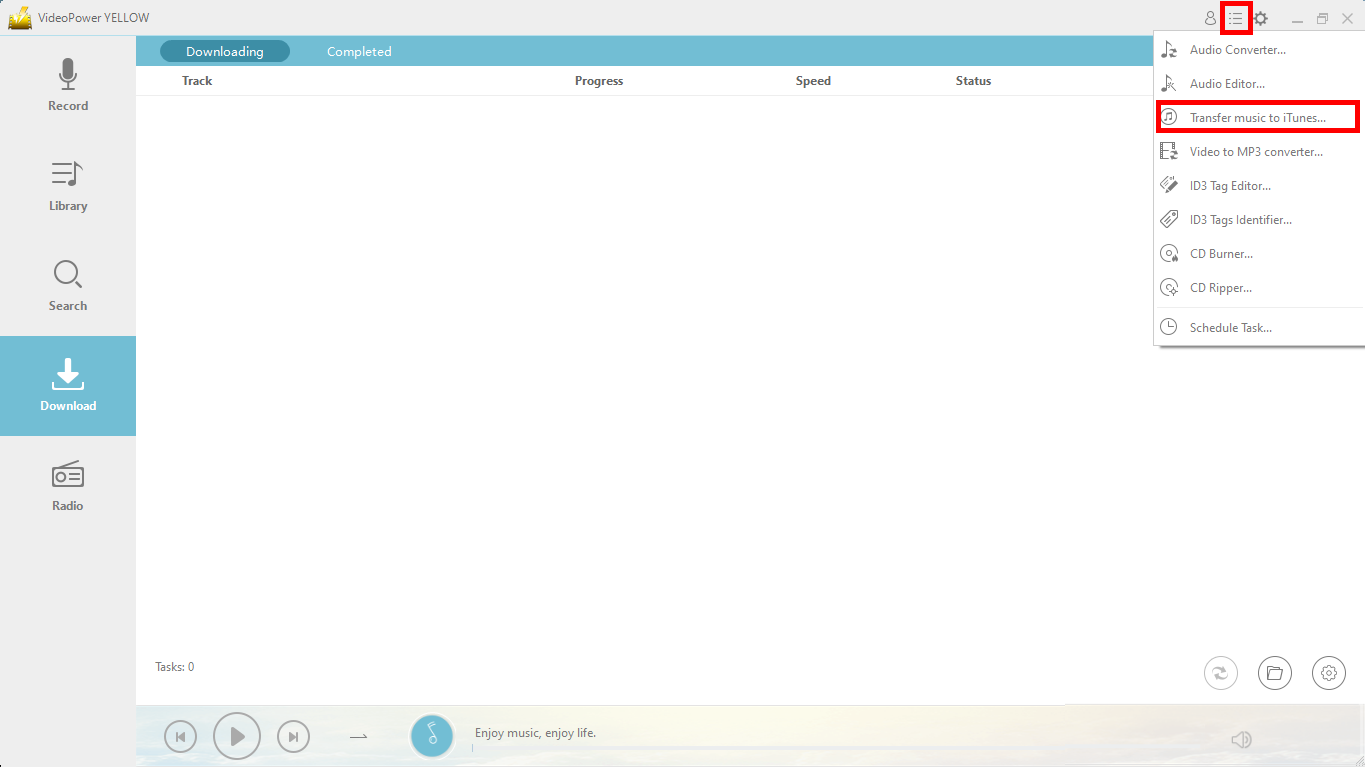
esStep 1 に追加する: 転送
ツールを開く メインインターフェイスの右上にあるメニュー タブをクリックし、「音楽を iTunes に転送」をクリックします。
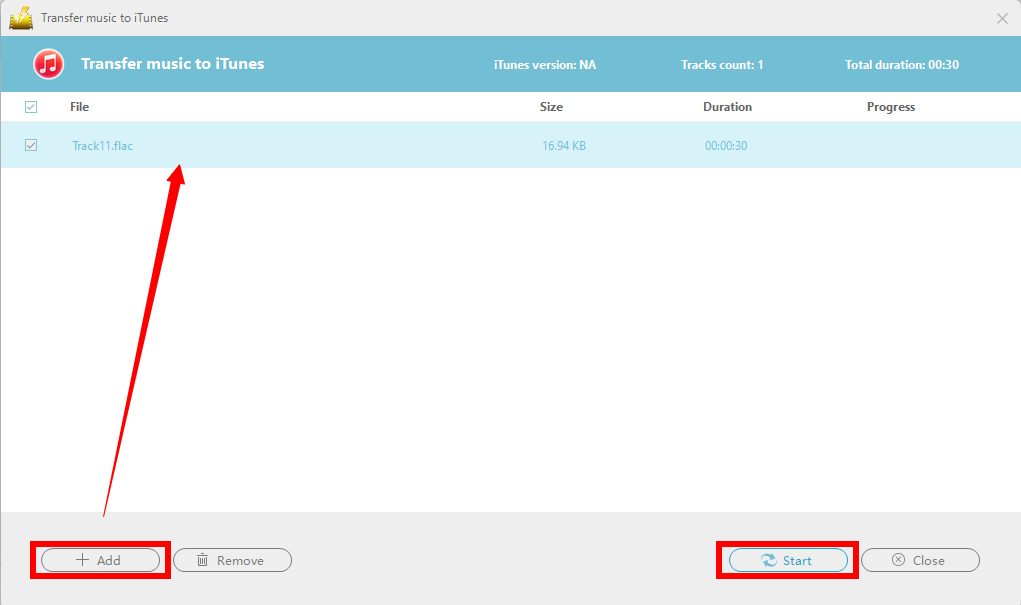
ステップ 2: iTunes ライブラリ
に転送するクリック "追加" iTunes に転送したい音楽ファイルをインポートします。必要に応じて複数のファイルを追加することもできます。
結論:
VideoPower YELLOW を使用すると、iTunes オーディオ トラックのダウンロードや録音が簡単になり、手間のかかからなくなります。

コメントする