
VideoPower YELLOW Manual
4. オーディオビデ
オパワーYELLOWを使用すると、コンピュータから見つけることができる任意のサウンドを録音することができます。
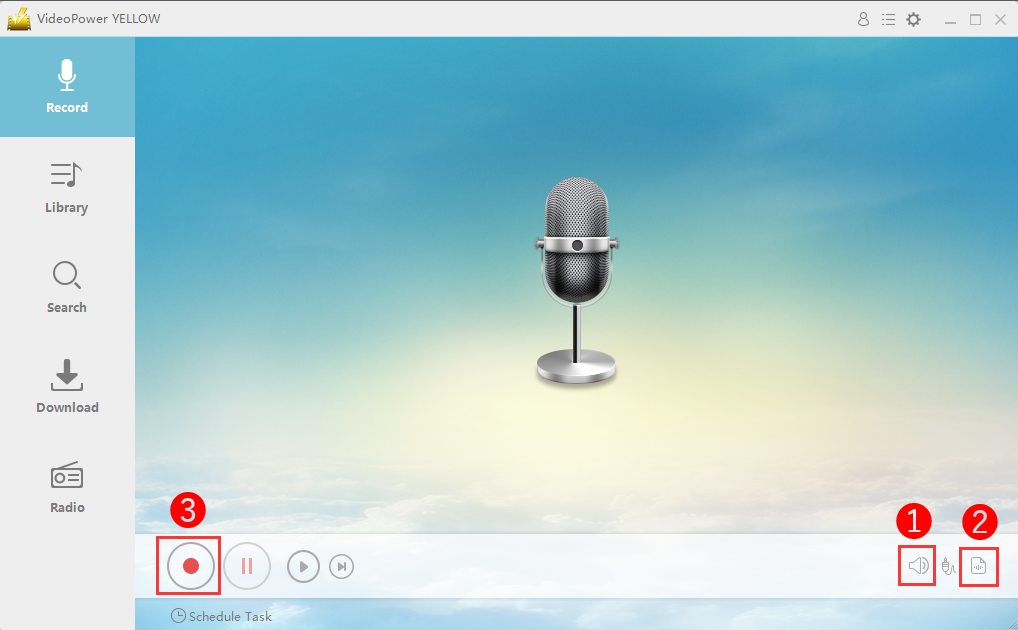
1) 録音ソースと音量を設定します。コンピュータで再生した音楽を録音する場合は、「システムサウンド」を選択します。
2) 録音したオーディオの録音形式を選択します。MP3、AAC、FLACなどに保存できます。
3)レコードボタンをクリックすると、レコードが開始されます。
4)あなたが録音したい音楽を再生または開始します。
5) 録音が完了したら、録音停止ボタンをクリックします。
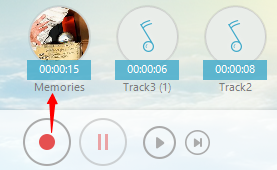
6) 記録されたファイルが表示されるか、または記録ボタンの上にあります。
音楽の場合:曲のタイトル/サムネイル画像/アルバム/アーティストが自動的に識別されます。
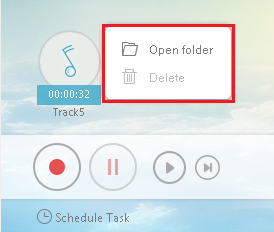
ファイルを右クリックしてファイルを削除するか、ファイルの保存先を開きます。

コメントする