
インターネット上で最も頻繁にダウンロードされるビデオフォーマットの1つとして、ビデオの全体的な視聴覚効果を保証しながら、ビデオのサイズを最小限に抑えることができるため、MKVは広く使用されています。
しかし、MKVファイルは、実際には、ビデオ、オーディオ、字幕や他のデータを含むパッケージ化されたフォーマットです。PRなどの編集ソフトウェアは、この形式のファイルを直接使用することはできませんし、多くのプレイヤーは、これらのファイルを識別するときに互換性の問題のために再生することができない場合があります。
ソリューションは単純です, ちょうどAVIのような別のより互換性のあるビデオ形式にMKVファイルを変更します.
ただし、変換されたビデオの鮮明さに影響を与える可能性のあるソフトウェア エンコーダの問題があることに言及する価値があります。これは、ビデオパワーブルーでは当てはまらない。
VideoPower BLUE は、ユーザーが品質の損失なしで AVI に MKV を変換することができます強力なツールです。また、レコード画面のアクティビティ、編集オーディオとビデオファイル、スライドショーメーカーなどの他の多くの機能を持っています。
MKV を AVI 形式にすばやく非破壊的に変換する方法は次のとおりです。
以下のリンクを使用してプログラムをダウンロードしてPCにインストールし、変換を開始します。
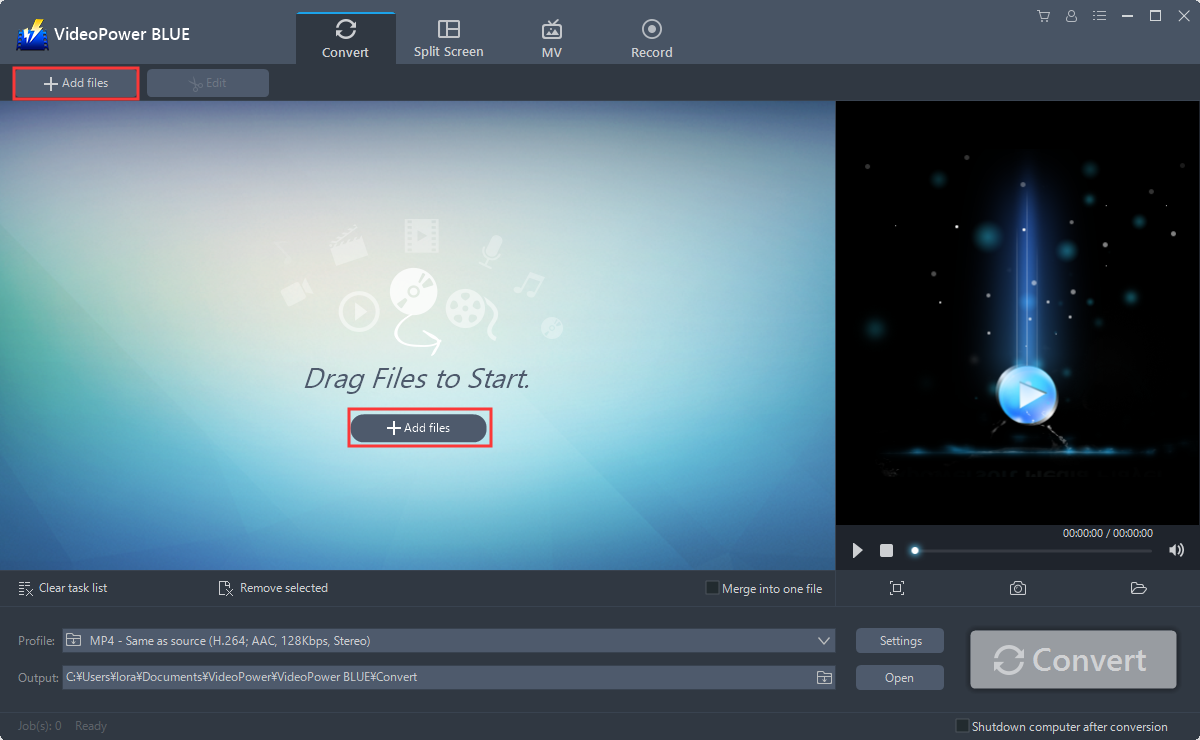
ステップ 1: プログラムに MKV ファイルを追加します。
ビデオコンバータソフトウェア – VideoPower BLUEがPCに正常にインストールされている場合は、プログラムを実行します。「ファイルを追加」ボタンをクリックするか、ファイルをドラッグアンドドロップして、プログラムに直接MKVファイルをインポートすることができます。
ステップ 2: MKV ビデオを編集します。
変換前に動画を編集する必要がある場合は、以下の手順に従ってください。
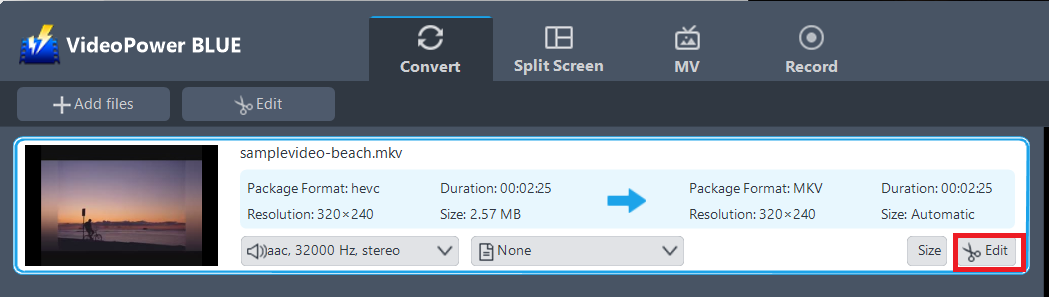
2.1 編集ウィンドウを開く
インポートされた MKV ファイルが一覧に表示されます。ファイルの右側にある[編集]ボタンをクリックします。
2.2 編集を開始する
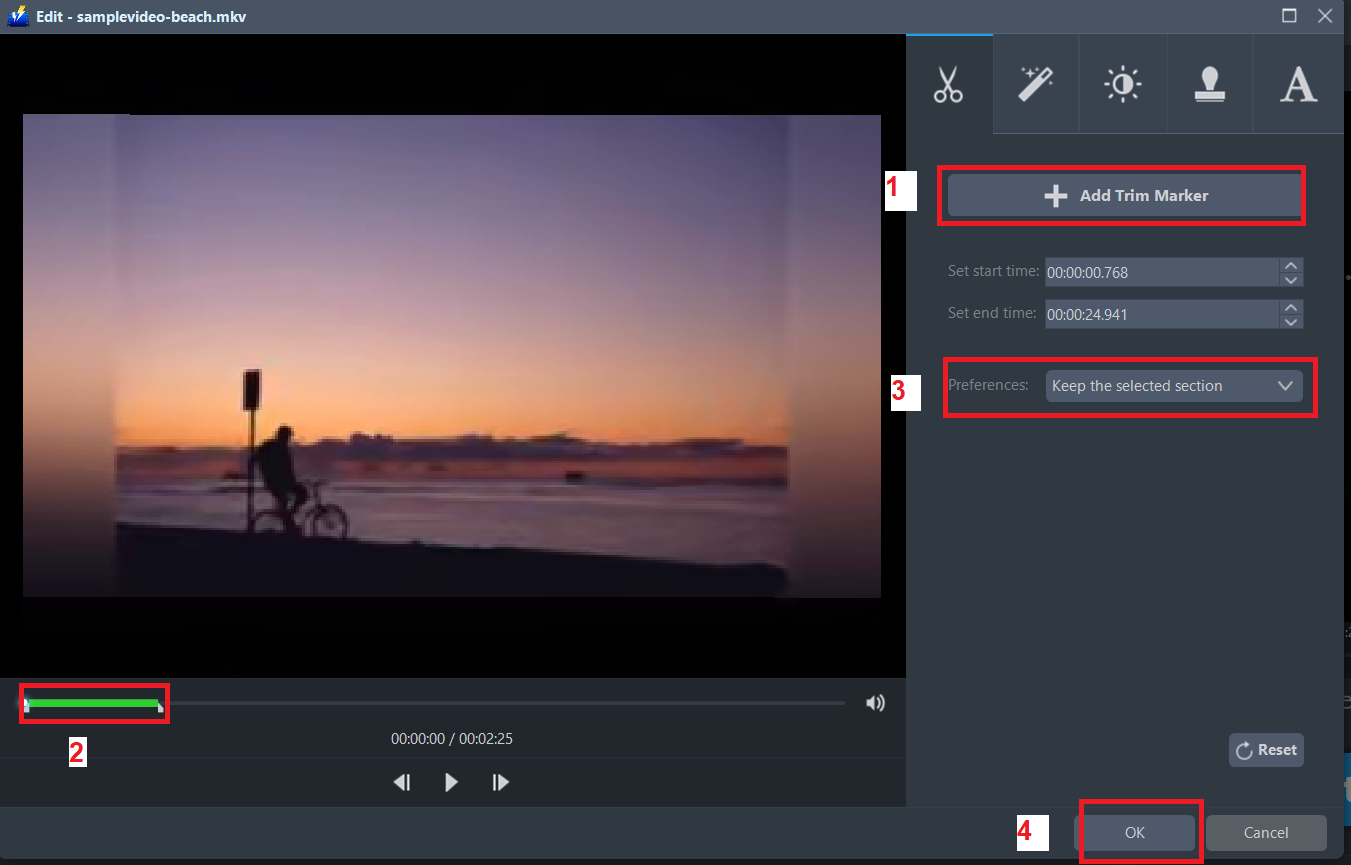
内蔵のビデオエディタがポップアップします, その助けを借りて, あなたは完璧な映画を作ることができます. 速度と音量を調整,トリム,カット,トリミング,回転または反転ビデオ. 効果、字幕、透かしを追加しながら、編集が便利に簡単になる明るさ、コントラスト、彩度を調整します。
たとえば、次のようにビデオをトリミングできます。
1) 「トリムマーカーを追加」をクリックします。
2) 次に示すようにマークをドラッグして、切り取る部分を選択します。
複数セクションを選択する場合は、1 を繰り返して
3)「環境設定」から「選択したセクションを保持」または「選択したセクションを削除」を選択します。
4) 設定を保存するには「OK」をクリックします。
ステップ3:MKVをAVI形式に変換します。
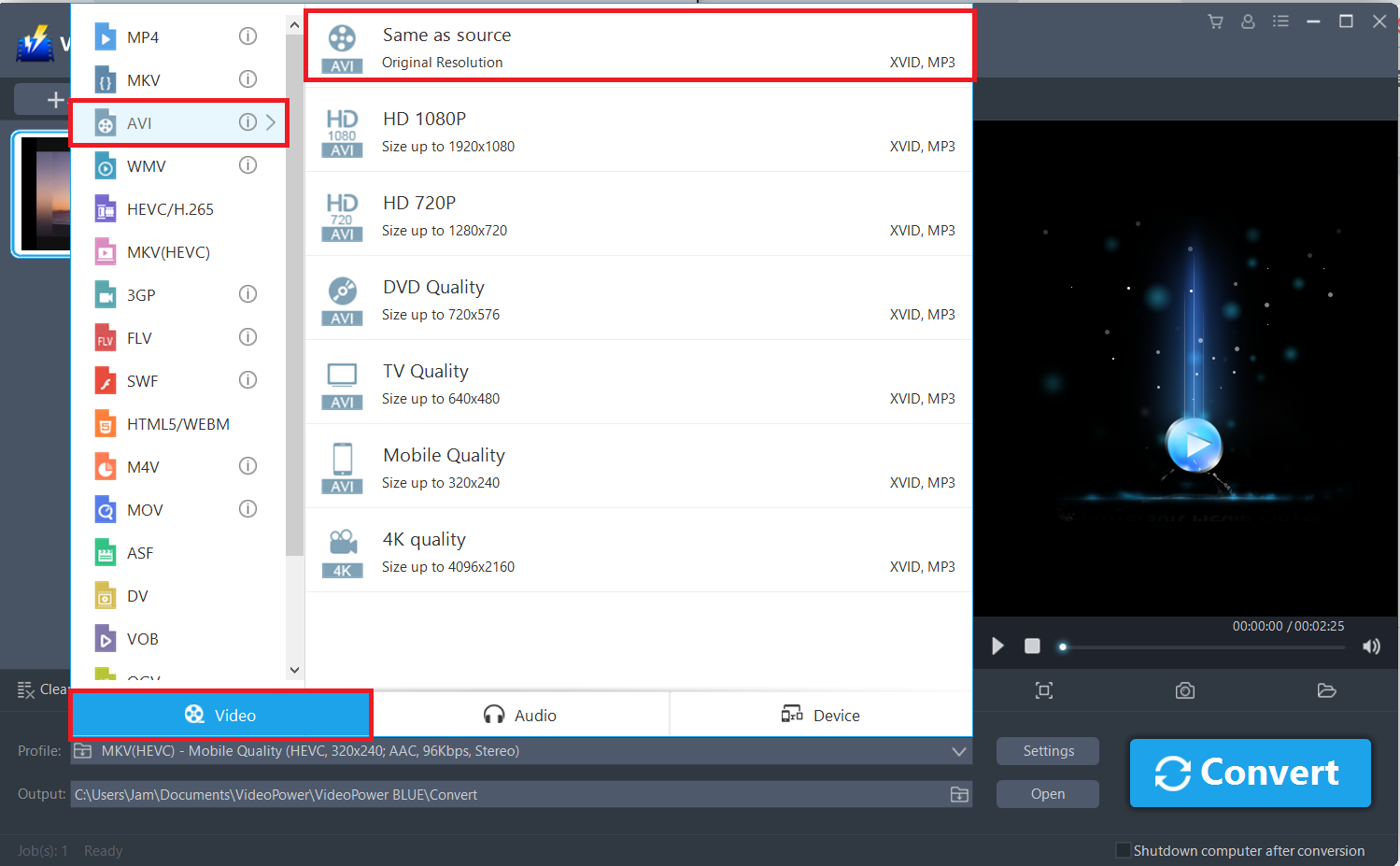
3.1 出力形式を設定します。
[プロファイル] ドロップダウン メニューをクリックして開き、プロファイル リストから目的の形式を選択します。ここでは、必要に応じて「ビデオ」「AVI」、品質「ソースと同じ」、または「HD」「4K品質」などの他のオプションを選択します。
3.2 変換を開始する
ファイルリストに戻り、「変換」ボタンをクリックすると、変換されたAVIファイルがデフォルトの出力フォルダに保存されます。
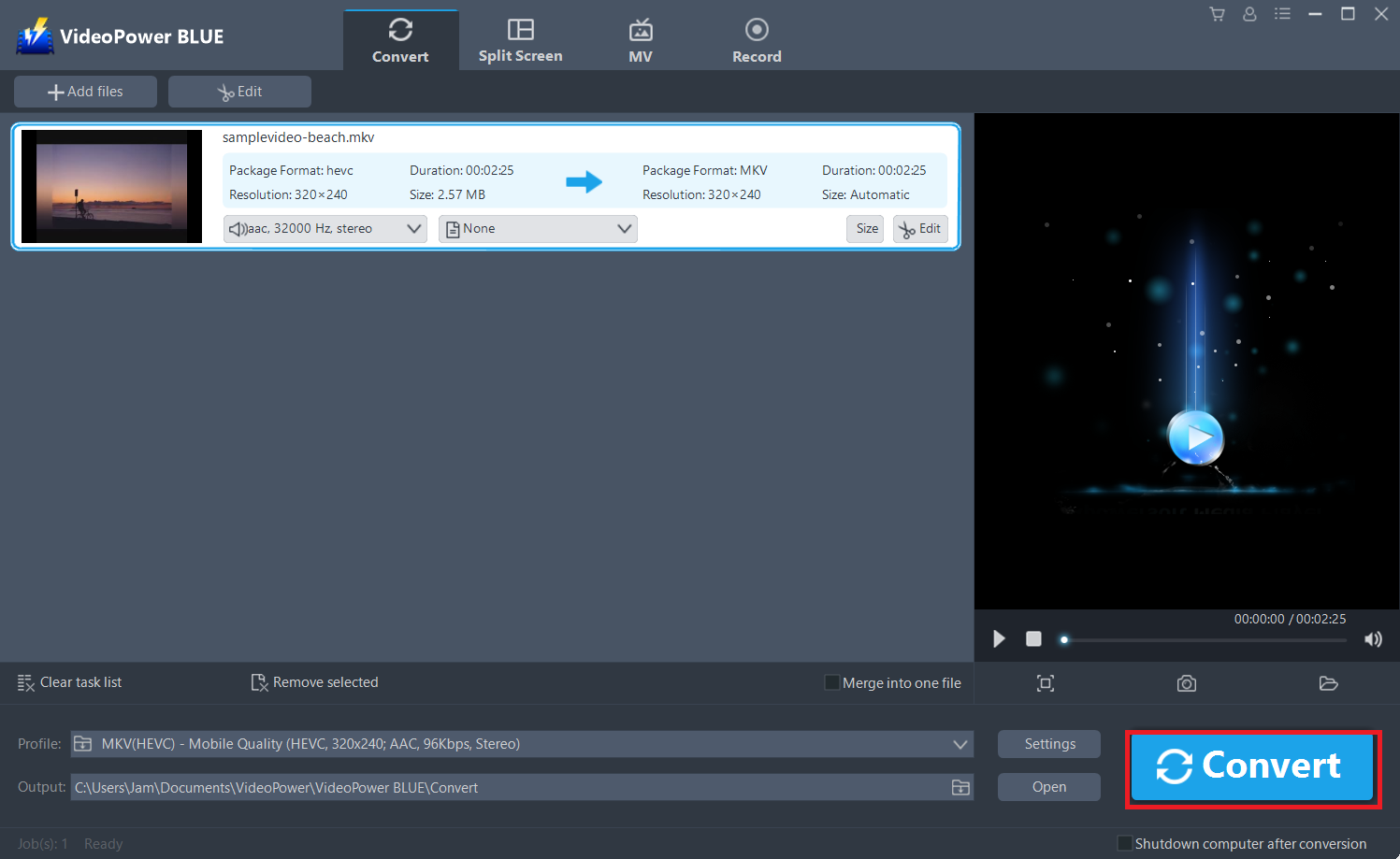
3.3 変換完了
プログラムのポップアップ ウィンドウが表示され、変換が完了したことを通知します。「OK」をクリックして、変換したファイルを保存したファイルのフォルダを開きます。

または、「開く」ボタンをクリックしてmp4ファイルを見つけることができます。

結論:
MKVをAVIに変換することは少し面倒かもしれませんが、適切なプログラムでは、それはケーキの一部です。ビデオパワーブルーは非常に直感的なインターフェイスを持っています。このソフトウェアで試すことができる他の操作は、複数のビデオファイルを1つのファイルにマージし、画面を分割し、PC上で画面のアクティビティを記録することです。
追加機能には、スライドショーやビデオの編集、透かしの適用、エフェクト、トリミングやトリミングなどのその他の基本的なビデオ編集オプションがあります。

コメントする