
短い動画はますます人気が高まっていますが、ボリュームとフォーマットは一部の人々にとって問題になっています。ビデオが大きすぎる場合、送信を助長しません。また、ビデオをデバイスで認識できる形式に変換しない場合は、別のデバイスと共有することはできません。
そのため、ビデオ変換ツールが必要です。SUPERビデオコンバータは、広く使用されているビデオ変換ツールの1つです。
時代の変化の中で、多くのコンバータが市場を支配しています。私はスーパービデオコンバータのための偉大な代替手段は、ビデオパワーブルーであると言わなければなりません。
VideoPower BLUE は、録画画面のアクティビティ、基本的なビデオ編集、オーディオとビデオの変換などの複数の機能を備えた強力なツールです。
このソフトウェアを使用してビデオ変換を実行する方法についての以下の簡単なチュートリアルを見てみましょう。
プログラムをダウンロードして、変換を開始するためのリンクを使用してPCにインストールします。ステップ
1:MTSファイルをプログラムに追加するビデオコ
ンバータソフトウェアをインストールした場合は、プログラムを実行してください – VideoPower BLUEは、お使いのPCに正常に。
「ファイルを追加」ボタンをクリックするか、ドラッグ&ドロップして、プログラムに直接ファイルをインポートできます。

ステップ 2: ビデオを編集する
このガイドでは、MTS を MP4 に使用します。
2.1 エディタを開く
変換する前にビデオを編集する場合は、以下の手順に従ってください。
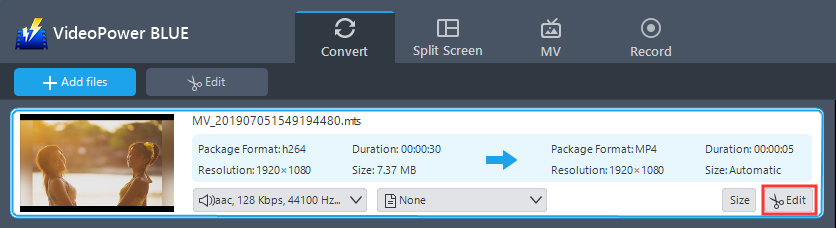
インポートした MTS ファイルが一覧に表示されます。
ファイルの右側にある[編集]ボタンをクリックします。
2.2 動画の編集
内蔵のビデオエディタがポップアップします, その助けを借りて, あなたは完璧な映画を作ることができます. 速度と音量を調整,トリム,カット,トリミング,回転または反転ビデオ. 効果、字幕、透かしを追加しながら、編集が便利に簡単になる明るさ、コントラスト、彩度を調整します。
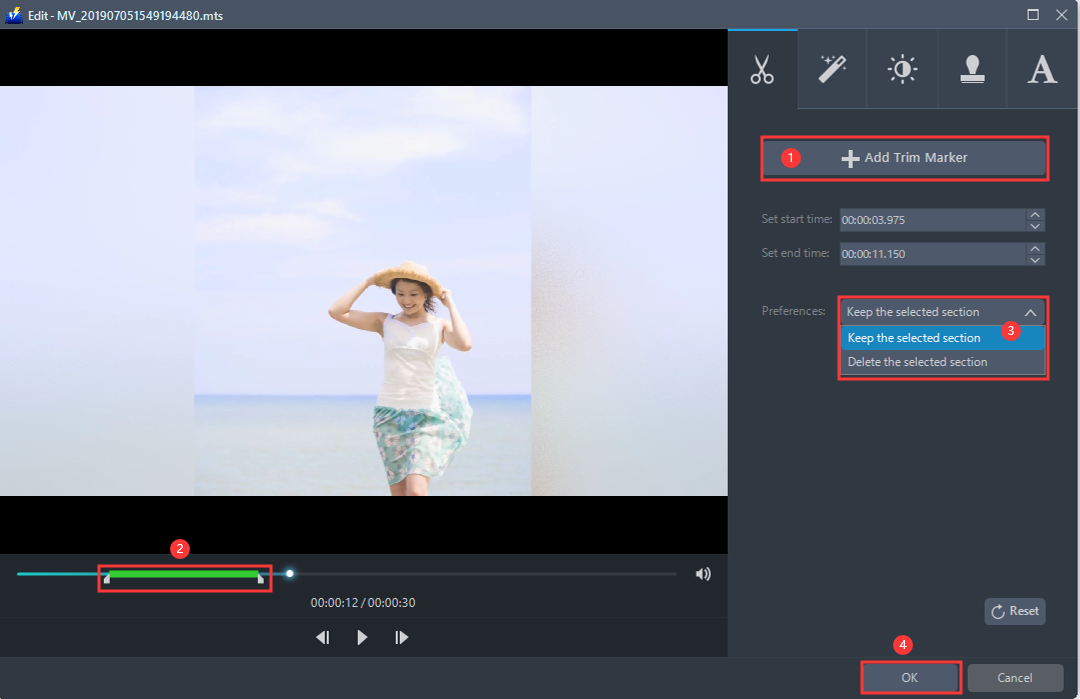
たとえば、次のようにビデオをトリミングできます。
1) 「トリムマーカーを追加」をクリックします。
2) 次に示すようにマークをドラッグして、切り取る部分を選択します。複数セクションを選択する場合は、1 と 2 を繰り返してください。
3)「環境設定」から「選択したセクションを保持」または「選択したセクションを削除」を選択します。
4) 設定を保存するには「OK」をクリックします。
手順 3: MTS を MP4 形式に変換する
3.1 出力形式の設定
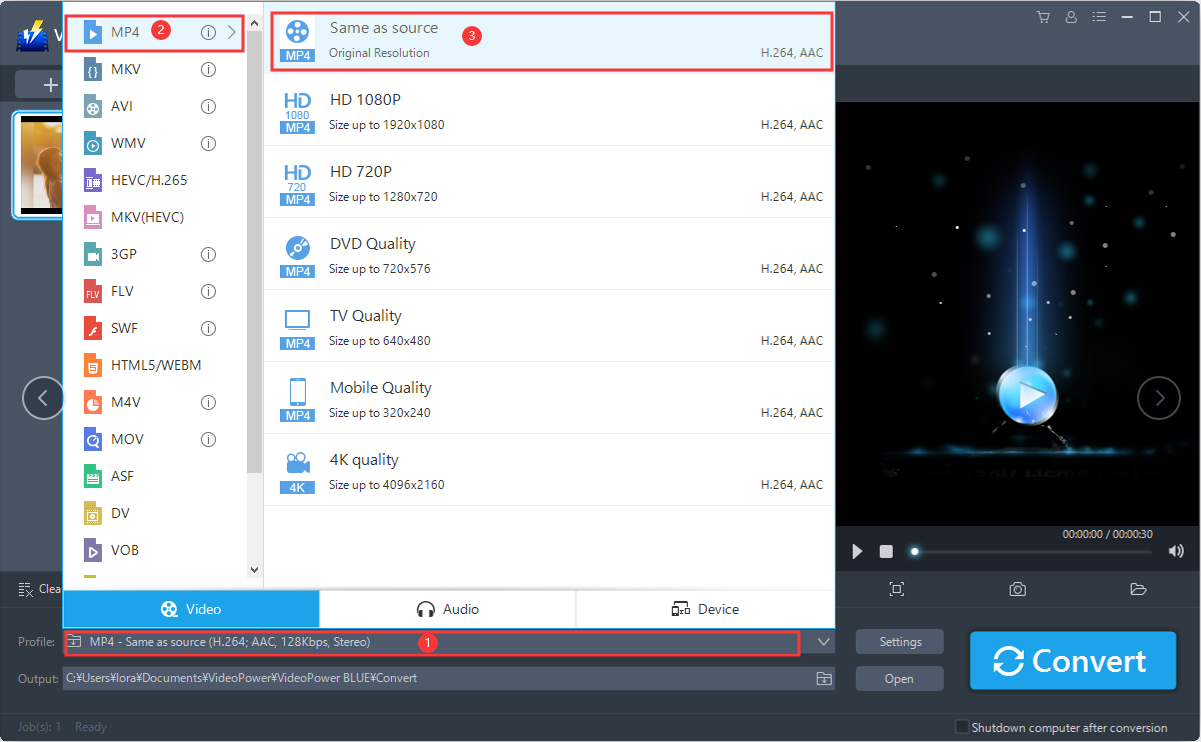
1) をクリックして「プロファイル」ドロップダウンメニューを開き、プロファイルリストから目的のフォーマットを選択します。
2)ここで「ビデオ」をクリックし、「MP4」をクリックすることができます。
3)あなたの必要性に応じて品質"4k、高、中程度または低"を選択してください。
3.2 変換を開始する
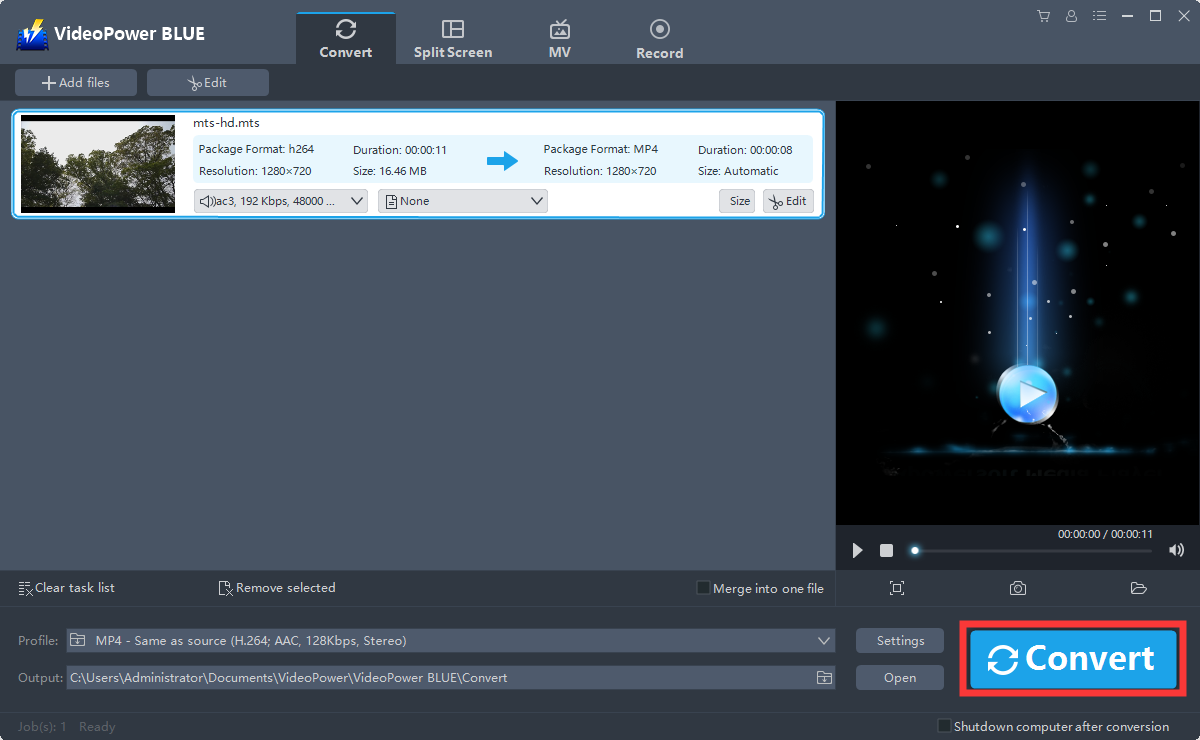
ファイルリストに戻ります。
「変換」ボタンをクリックすると、変換されたMP4ファイルがデフォルトの出力フォルダに保存されます。
3.3 変換が完了しました
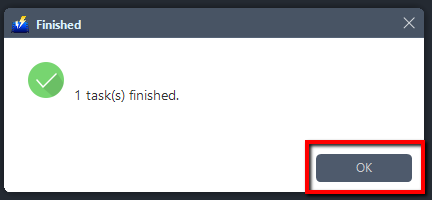
変換が完了すると、プログラムがウィンドウをポップアップ表示して通知します。「OK」をクリックして、変換したファイルを保存したファイルのフォルダを開きます。
結論:
信頼性の低いコンバータを使用すると、ビデオ変換が少し混乱する可能性があります。VideoPower BLUEのような安定した、丸みを帯びたプログラムを使用することは常に良いことです。
これはあなたにぴったりです。スライドショーやビデオの編集、透かしの適用、エフェクト、トリミングやトリミングなどの基本的なビデオ編集オプションを使用できる組み込みのビデオエディタで、高速かつ柔軟です。さらに、それはあなたの写真やビデオのための分割画面ツールと、あなたのコンピュータ上の任意の画面上の活動をキャプチャすることを可能にするスクリーンレコーダーを持っています。

コメントする