
FLVの概要
FLV はフラッシュ ビデオの略です。FLV は、インターネット上で同期されたオーディオおよびビデオストリームを保存および配信するために Adobe フラッシュ プレーヤーと Adobe AIR によって使用されるファイル形式です。
サイズが小さく、読み込み速度が速いため、特にインターネット接続が遅い場合など、オンラインで見るのが簡単になります。
そのため、ビデオ Web サイトのほとんどは FLV 形式を使用します。
FLV を使用する理由
ネットワーク上でビデオを再生するための最も基本的な要件は、誰もがそれを見ることができるということです。RM、WMV、MOV、MP4などのフォーマットを使用する場合 コンピュータ上に関連するデコーダやプレーヤーはありません、その後、このビデオは再生することはできません。
今日の主流のオペレーティングシステム、Windowsシステムは、フラッシュ再生ソフトウェアを装備しています。だからFLVは、ネットワークビデオフォーマットのための最良の選択となっています。
FLVファイルを開く方法?
メインストリームのプレーヤーは、FLV 形式の再生をサポートするようになりました。
FLV 形式変換のソリューション
すべての種類のビデオを Flash ビデオファイルに変換することで、他の一般的なビデオファイルが持つ問題、つまり、再生用のデコーダが必要になる問題を解決できます。
ここでは、FLV形式にビデオファイルを変換する方法についてご案内します。
VideoPower BLUE は、画面の記録、基本的なビデオ編集、スライド ショーの作成、オーディオとビデオの変換などの機能と機能の多くを持っている偉大なソフトウェアです。
以下の試用版をダウンロードして、無料でソフトウェアを使用することができます。ステップ1
:WMVファイルをプログラムに追加するビデオ
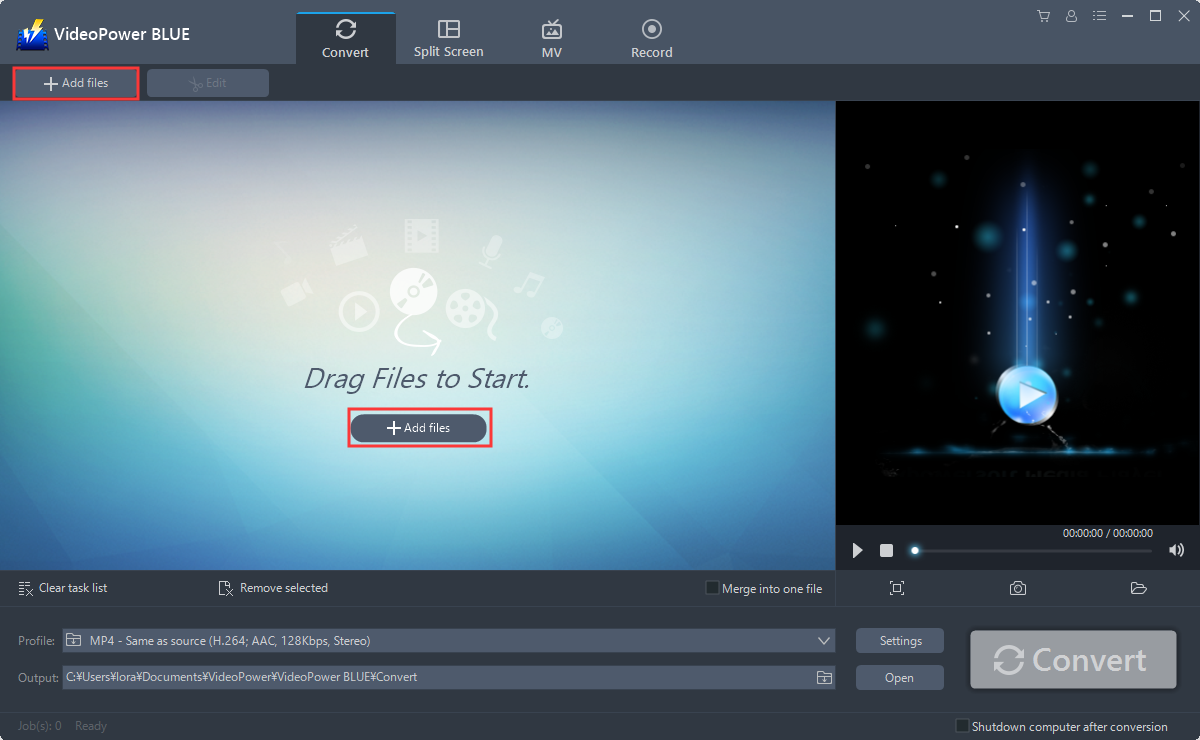
コンバータソフトウェア – VideoPower BLUEをPCに正常にインストールした場合は、プログラムを実行します。「ファイルを追加」ボタンをクリックするか、ファイルをドラッグアンドドロップして、プログラムに直接ファイルをインポートできます。この例では、FLV に変換する MP4 ファイルを使用します。
ステップ 2: ビデオを編集する
変換する前にビデオを編集する必要がある場合は、以下の手順に従ってください。
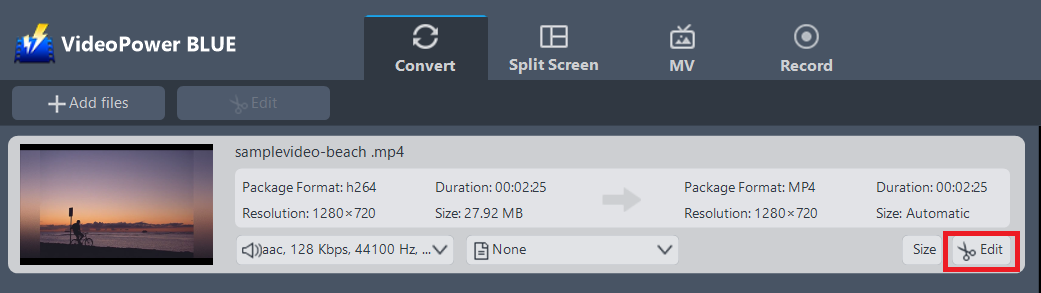
インポートした MP4 ファイルが一覧に表示されます。
ファイルの右側にある[編集]ボタンをクリックします。
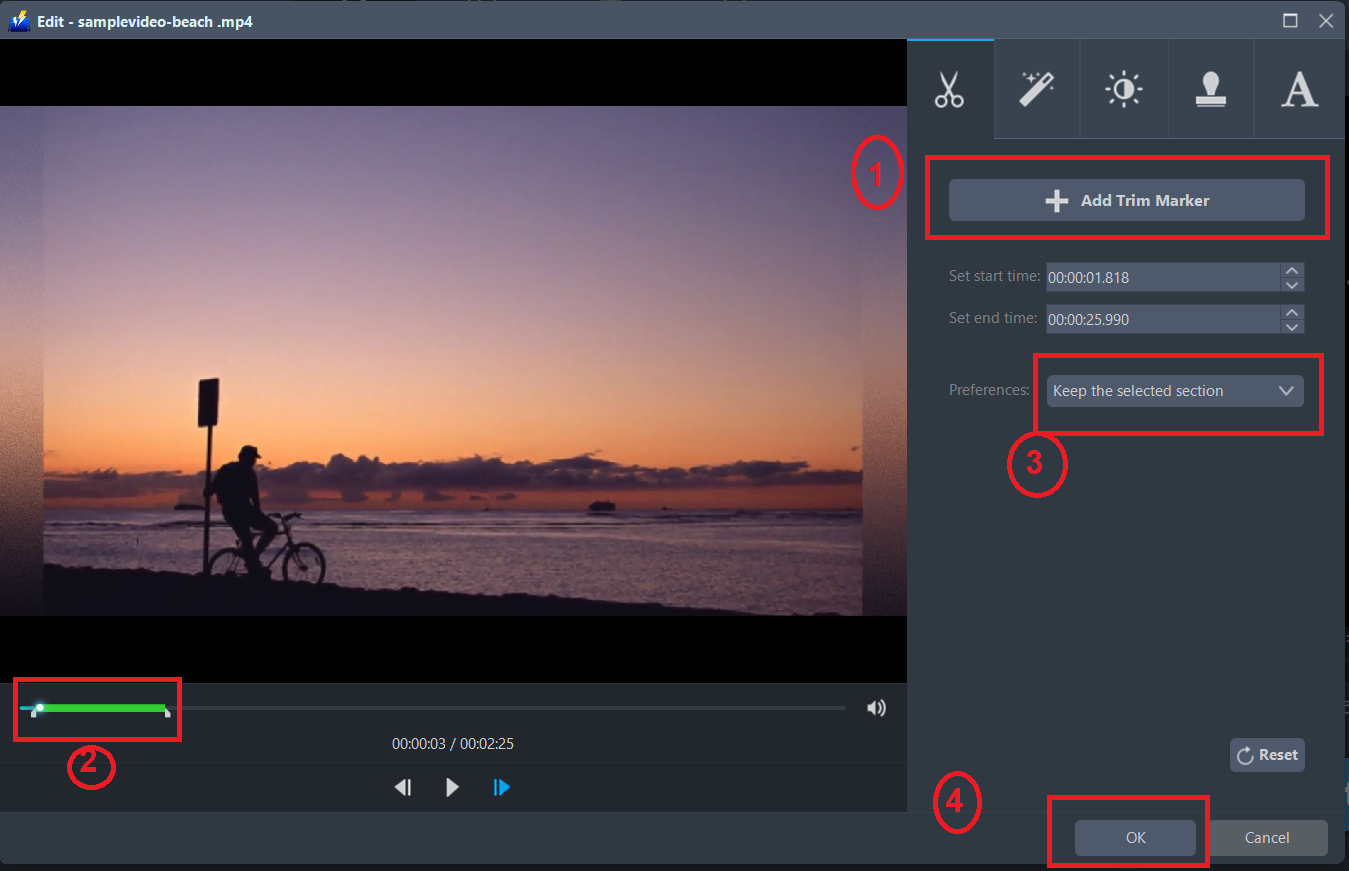
内蔵のビデオエディタがポップアップします, その助けを借りて, あなたは完璧な映画を作ることができます. 速度と音量を調整,トリム,カット,トリミング,回転または反転ビデオ. 効果、字幕、透かしを追加しながら、編集が便利に簡単になる明るさ、コントラスト、彩度を調整します。
たとえば、次のようにビデオをトリミングできます。
1) 「トリムマーカーを追加」をクリックします。
2) 次に示すようにマークをドラッグして、切り取る部分を選択します。
3) 複数セクションを選択する場合は、1 と 2 を繰り返してください。
4)「環境設定」から「選択したセクションを保持」または「選択したセクションを削除」を選択します。
5) 設定を保存するには「OK」をクリックします。
ステップ 3: MP4 を FLV 形式に変換する
3.1 出力形式の設定
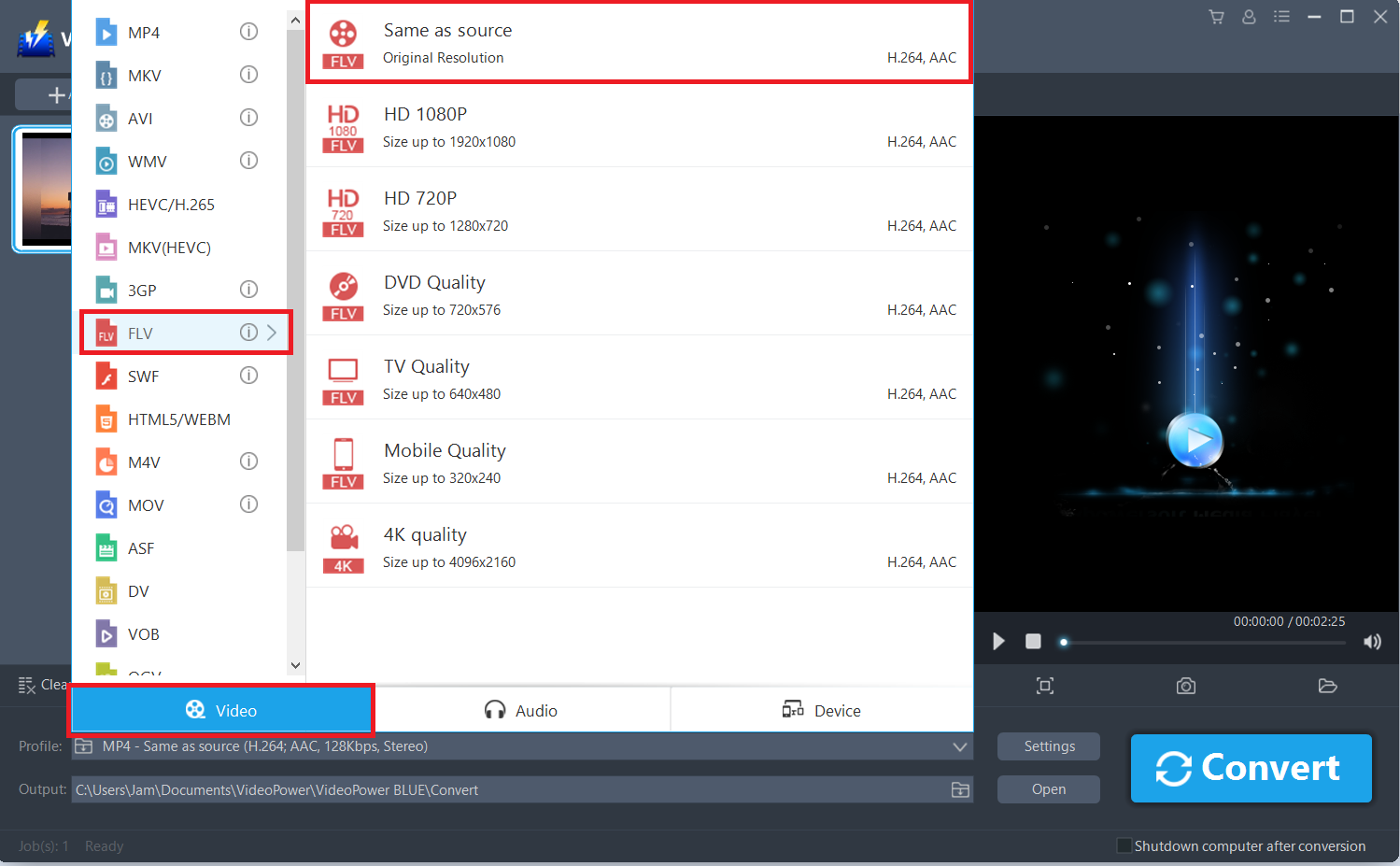
[プロファイル] ドロップダウン メニューをクリックして開き、プロファイル リストから目的の形式を選択します。ここでは、必要に応じて「ビデオ」、「FLV」、品質「ソースと同じ」、または「HD」、「4K品質」などの他のオプションを選択します。
3.2 変換を開始する
ファイルリストに戻ります。
「変換」ボタンをクリックすると、変換されたFLVファイルがデフォルトの出力フォルダに保存されます。
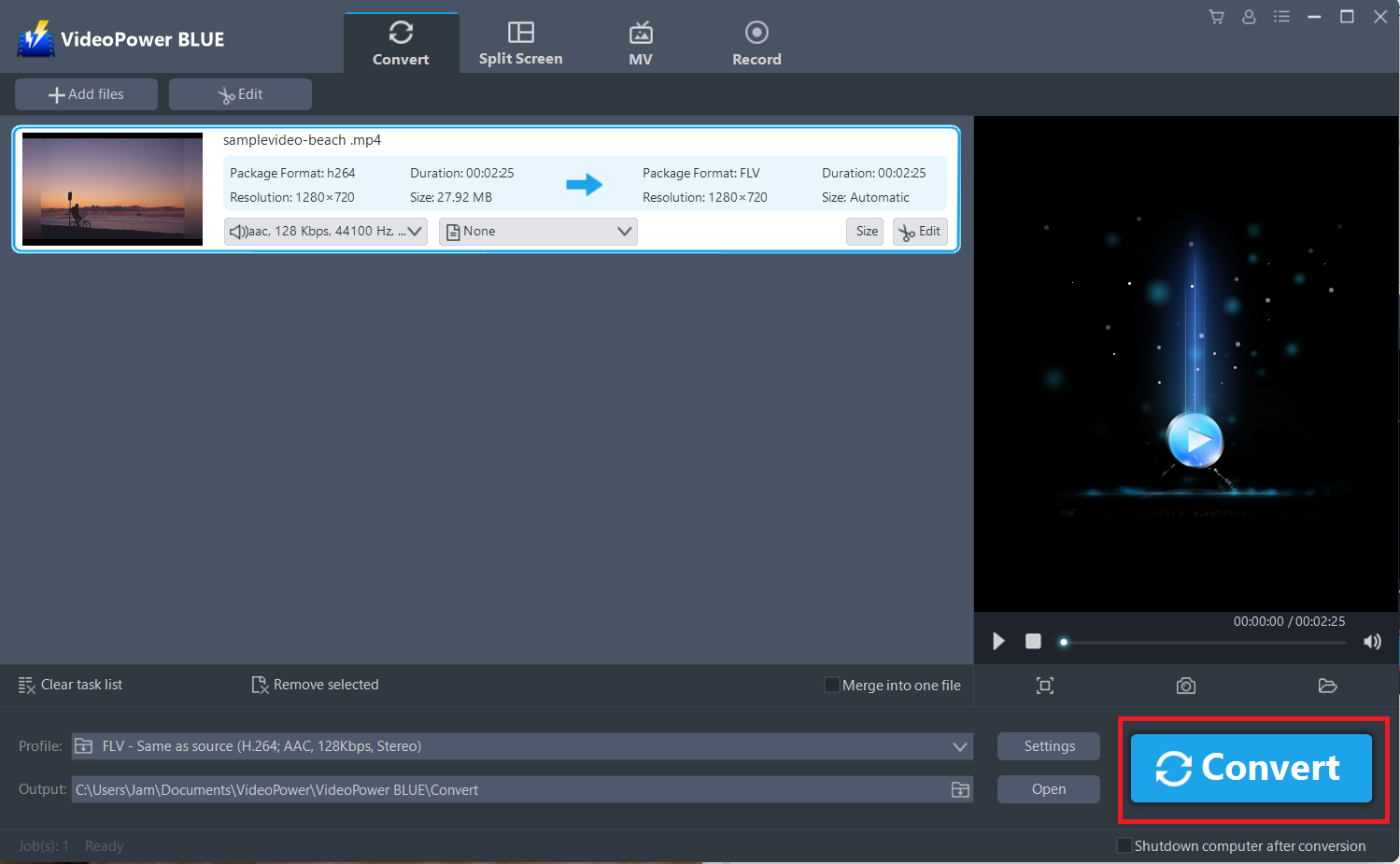
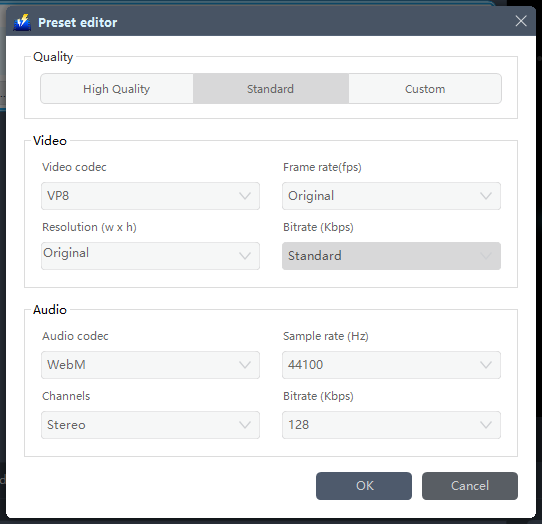
フレームレート、ビットレート、コーデックなどをカスタマイズすることもできます。手動。「設定」ボタンをクリックして「プリセットエディタ」ウィンドウを開くだけで、値を変更して「OK」をクリックして設定を保存します。
3.3 変換された FLV ファイルを検索する
プログラムのポップアップ ウィンドウが表示され、変換が完了したことを通知します。
保存した変換済み FLV ファイルのフォルダを開くには、[OK] をクリックします。
または、FLVビデオを見つけるために「開く」ボタンをクリックすることができます。

結論:
FLVファイルは、ウェブ上の埋め込みビデオのフォーマットとして広く使用されており、ほとんどのオペレーティングシステムで表示可能なので、ファイルをFLVに変換することは素晴らしい選択です。
ビデオパワーブルーは、わかりやすいインターフェイスで使用することは非常に簡単です。変換速度は非常に高く、その最も強調された機能の1つは、変換されるビデオ/オーディオファイルのほぼすべてのタイプをサポートしています。スライドショーやビデオの編集、透かしの適用、エフェクト、トリミングやトリミングなどの基本的なビデオ編集オプションを可能にする組み込みのビデオエディタがあります。

コメントする