
WMV 形式は、マイクロソフトによって導入されたストリーミング メディア形式です。サイズが小さいにもかかわらず、この形式は他の形式と同じ品質を維持します。だから、インターネット上で再生し、送信するために非常に適しています。
AVIファイルは、ビデオとオーディオを1つのファイルにパッケージ化し、オーディオをビデオ再生と同期できるようにします。DVD ビデオ形式と同様に、AVI ファイルは複数のビデオストリームとオーディオストリームをサポートします。
そのため、WMVは、一部のユーザーによってAVIファイル形式に変換されます。
それでは、WMV形式を損失なくAVI形式に変換するにはどうすればよいでしょうか?それでは、一緒に見てみましょう。
ビデオパワーブルーは、多くの機能を持つ素晴らしいソフトウェアです。ビデオとオーディオの変換、画面の録画、基本的なビデオ編集、スライドショーの作成などが含まれます。このソフトウェアは、無損失の品質でAVIにWMVを変換することができます。
以下の試用版をダウンロードして、無料でソフトウェアを使用することができます。ステップ1:WMV
ファイルをプログラムに追加するビデオコンバー
タソフトウェアをインストールした場合は、プログラムを実行してください – VideoPower BLUEは、お使いのPCに正常に。「ファイルを追加」ボタンをクリックするか、ファイルをドラッグアンドドロップして、プログラムに直接ファイルをインポートできます。

ステップ 2: WMV
ビデオを編集する 変換する前にビデオを編集する場合は、以下の手順に従ってください。
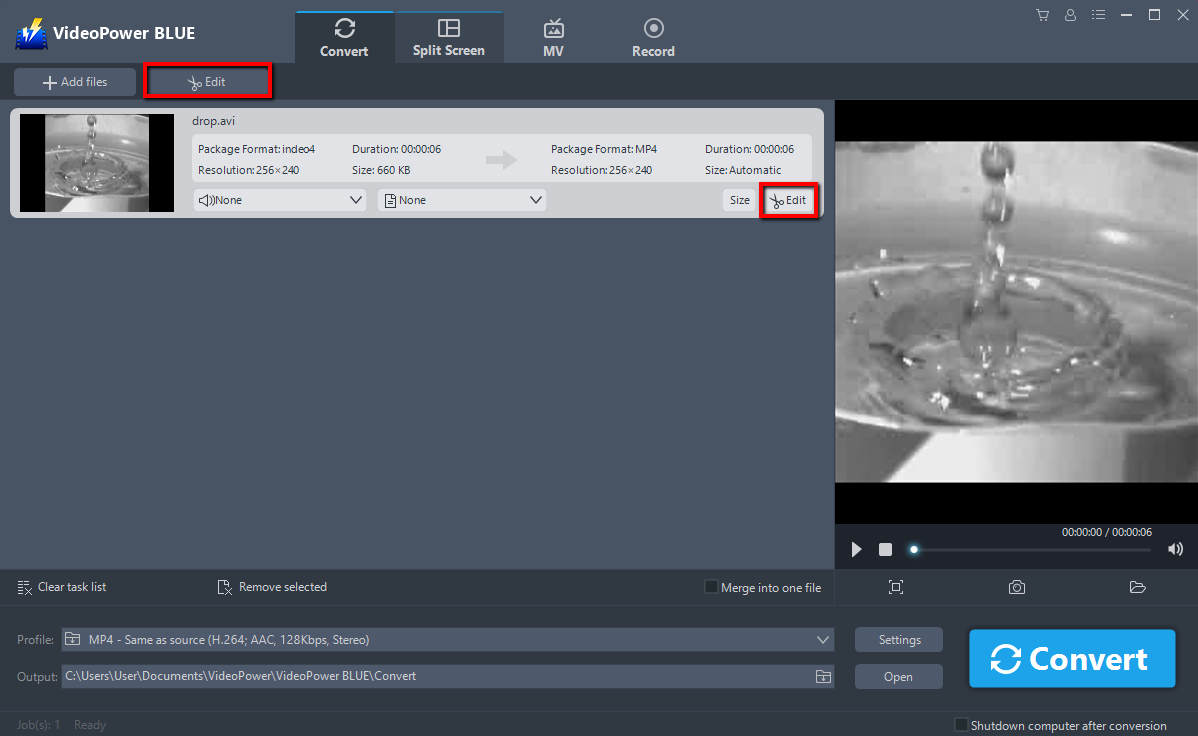
インポートされた WMV ファイルが一覧に表示されます。
ファイルの右側にある[編集]ボタンをクリックします。
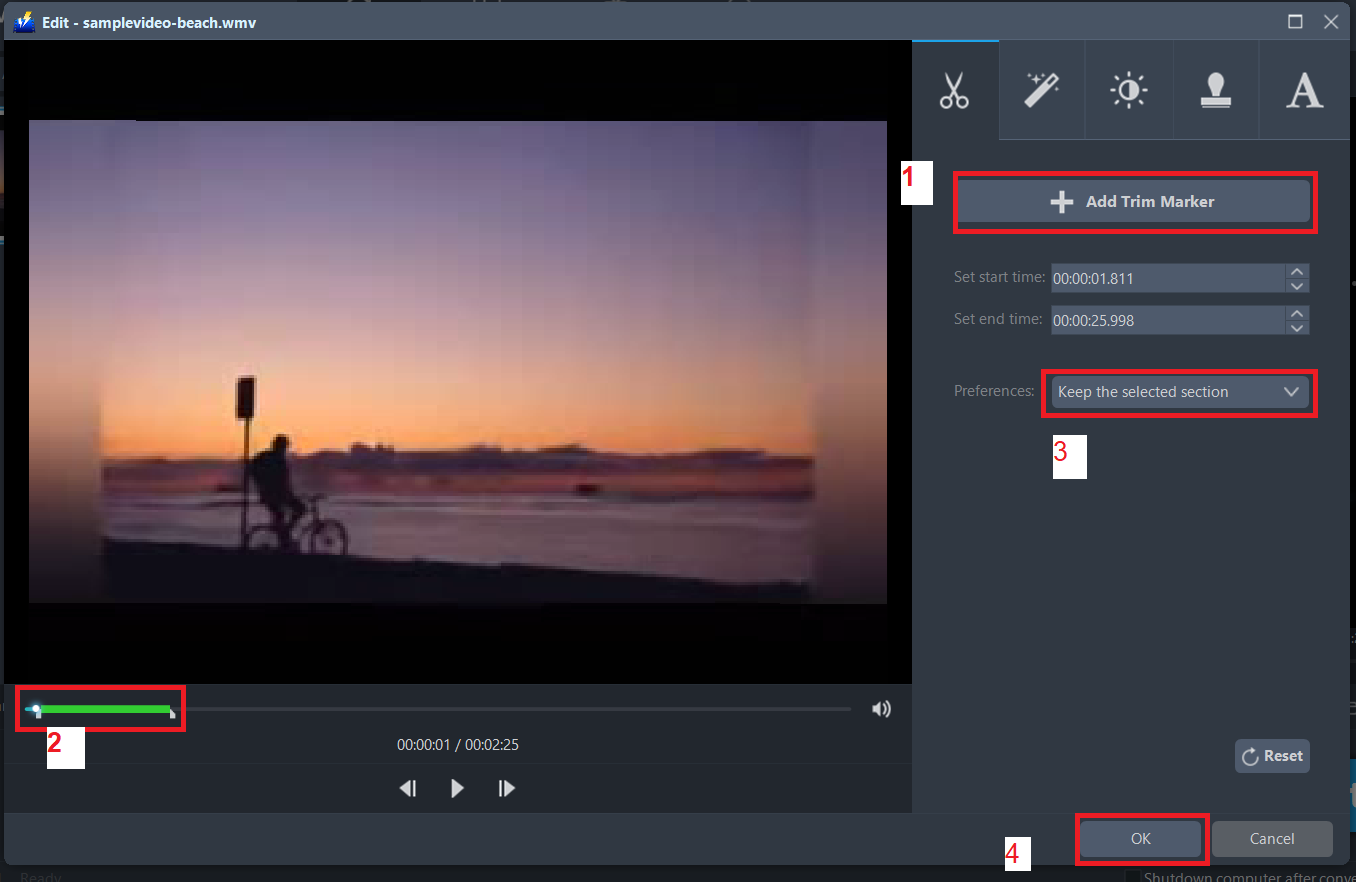
内蔵のビデオエディタがポップアップします, その助けを借りて, あなたは完璧な映画を作ることができます. 速度と音量を調整,トリム,カット,トリミング,回転または反転ビデオ. 効果、字幕、透かしを追加しながら、編集が便利に簡単になる明るさ、コントラスト、彩度を調整します。
たとえば、次のようにビデオをトリミングできます。
1) 「トリムマーカーを追加」をクリックします。
2) 次に示すようにマークをドラッグして、切り取る部分を選択します。
3) 複数セクションを選択する場合は、1 と 2 を繰り返してください。
4)「環境設定」から「選択したセクションを保持」または「選択したセクションを削除」を選択します。
5) 設定を保存するには「OK」をクリックします。
手順 3: WMV を AVI 形式に変換する
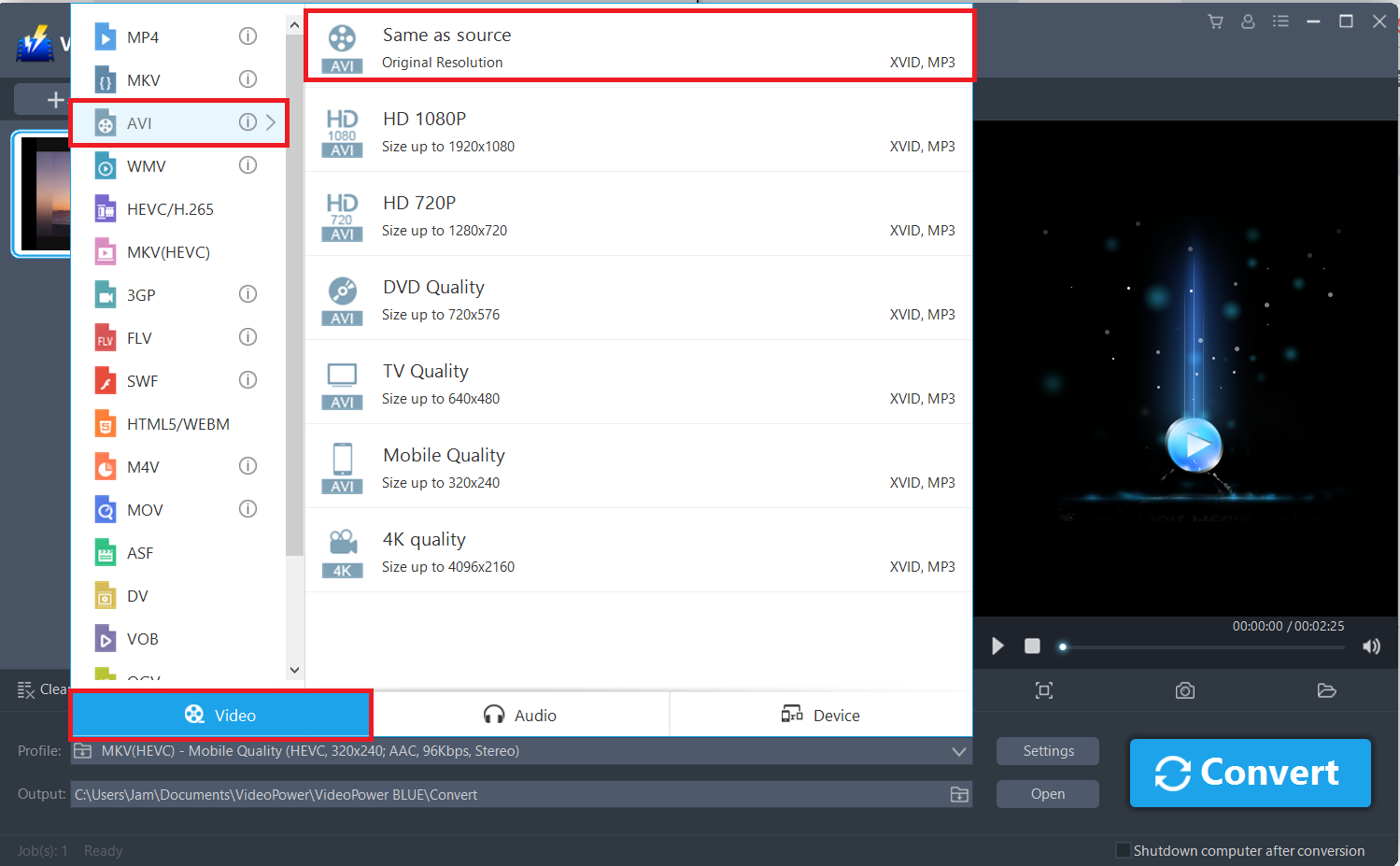
3.1 出力形式を設定します。
[プロファイル] ドロップダウン メニューをクリックして開き、プロファイル リストから目的の形式を選択します。ここでは、必要に応じて「ビデオ」「AVI」、品質「ソースと同じ」、または「HD」「4K品質」などの他のオプションを選択します。
3.2 変換を開始する
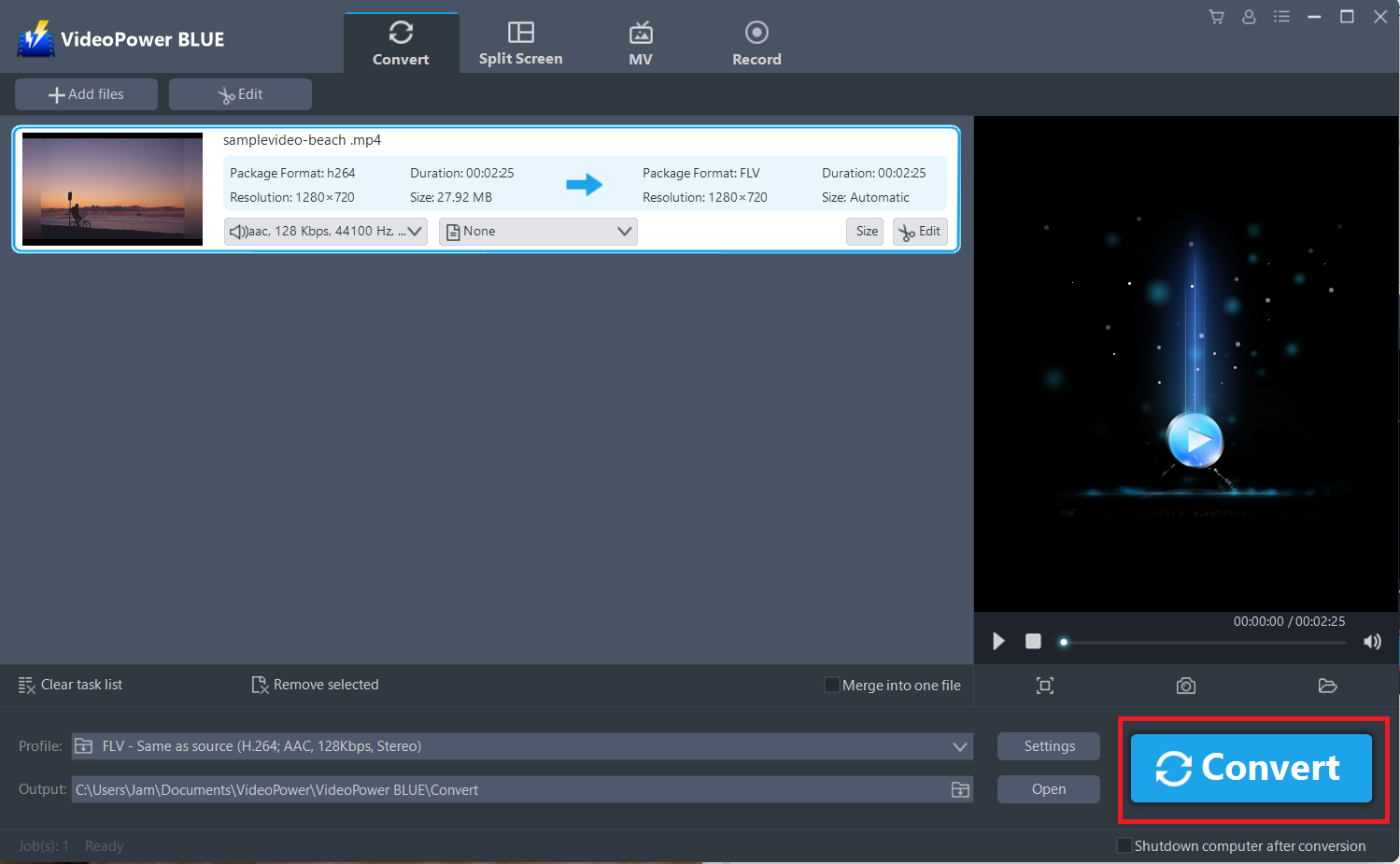
ファイルリストに戻ります。
「変換」ボタンをクリックすると、変換されたAVIファイルがデフォルトの出力フォルダに保存されます。
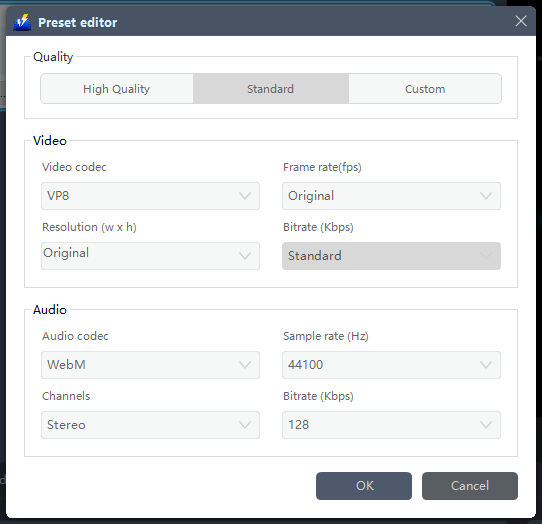
フレームレート、ビットレート、コーデックなどをカスタマイズすることもできます。手動。「設定」ボタンをクリックして「プリセットエディタ」ウィンドウを開くだけで、値を変更して「OK」をクリックして設定を保存します。
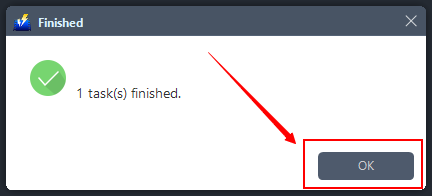
プログラムのポップアップ ウィンドウが表示され、変換が完了したことを通知します。
「OK」をクリックして、保存した変換済み AVI ファイルのフォルダーを開きます。
または、「開く」ボタンをクリックしてAVIファイルを見つけることもできます。

結論:
VideoPower BLUE は、変換と編集機能を全体に統合する、このようなプロのデスクトップ ツールです。クリーンでユーザーフレンドリーなインターフェイスを備えた、WMVをAVIに変換するための簡単なツールは、すべてのツールを管理することは非常に簡単です。
このソフトウェアの変換速度は優れており、元のビデオの良質を維持することができます。さらに、ファイルを直接一括でポータブル デバイスに変換できます。

コメントする