
オーディオビデオインターリーブのために立って、AVIファイル拡張子を持つファイルは、1つのファイルにビデオとオーディオの両方のデータを格納するために、マイクロソフトが開発した一般的に使用されるファイル形式です。
AVI形式と比較して、MOV形式は、優れたビデオ品質によって特徴付けられる、より人気があります。シャープネスが良いと言われ、動画編集ソフトでの後処理に大変適しています。高画質を追求する人にもやさしい。MOV形式のビデオサイズもAVI形式よりも小さいです。
しかし、私たちが知っているように、MOVはApple Inc.によって開発されたQuickTimeプレーヤーのみのフォーマットの一種です。したがって、一部のユーザーは、MOVをAVI、Windows、Linux、Macなどのほとんどのオペレーティングシステムと互換性のあるビデオフォーマットに変換する方法を探しています。
ここでは、簡単で使いやすいビデオコンバータです。
VideoPower BLUE は、画面の録画、ビデオ編集、変換などの機能の多くを含む強力な、多面的なツールです。このプログラムは、簡単にAVIにMOVを変換することができます。
以下の試用版をダウンロードして、無料でソフトウェアを使用することができます。
手順 1: MOV ファイルを追加します。
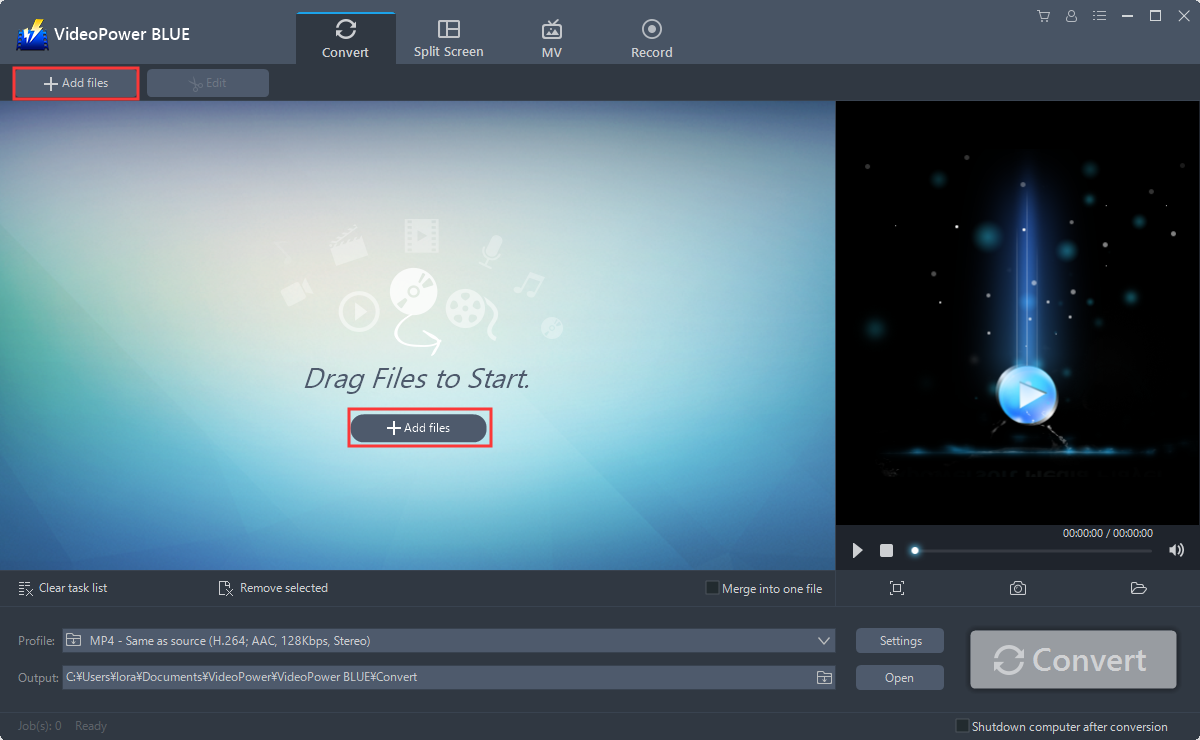
PCにビデオパワーブルーを正常にインストールした場合は、プログラムを実行します。「ファイルを追加」ボタンをクリックするか、インターフェイスにドラッグアンドドロップして、MOVファイルを直接プログラムにインポートできます。
ステップ 2: MOV ファイルを編集します。
変換する前にファイルを編集する場合は、以下の手順に従ってください。
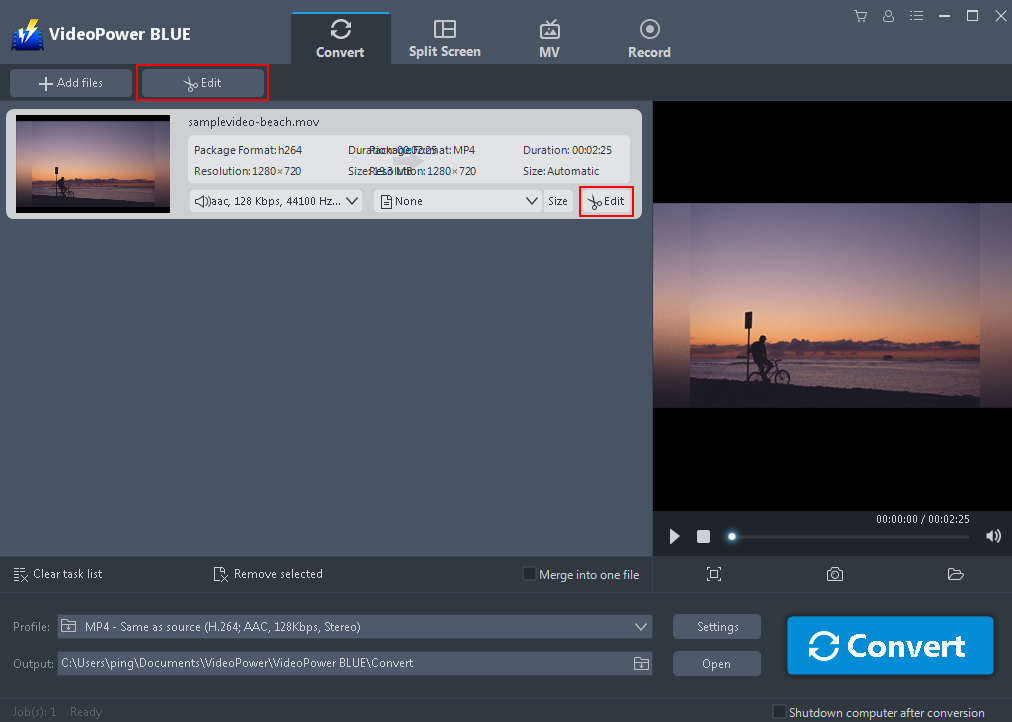
追加したMOVファイルの右側にある「編集」ボタンをクリックして「編集」ウィンドウを開き、MOVビデオをデザインしてください。
ステップ 3: MOV ビデオを AVI 形式に変換します。
3.1 出力形式の設定
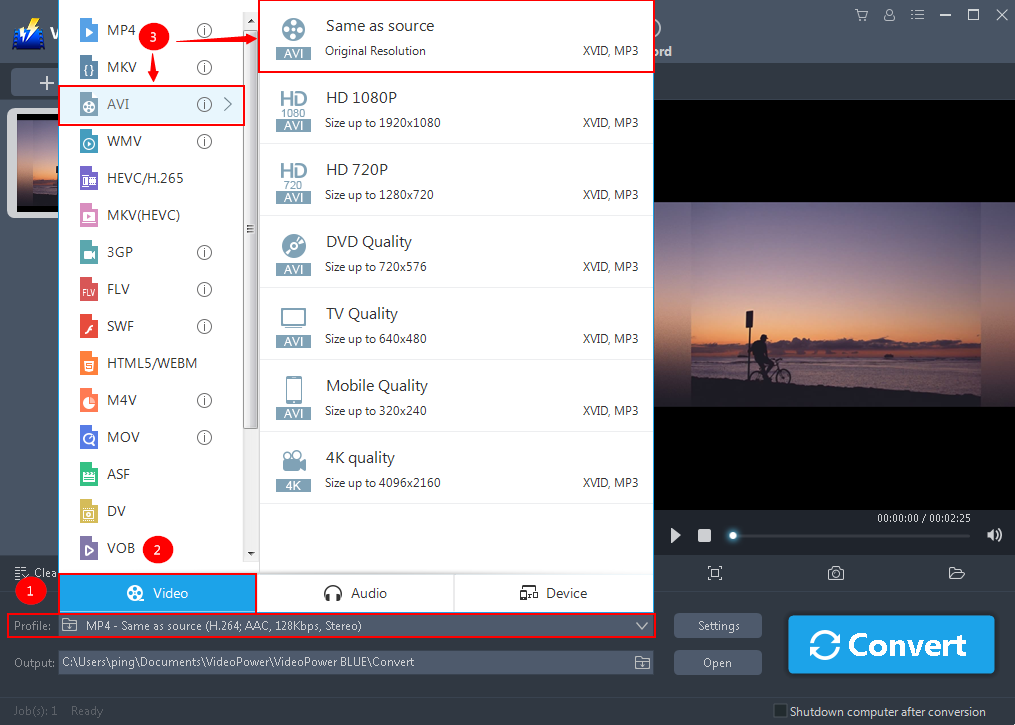
変換の前に、出力形式とフォルダをデフォルトの出力形式が MP4 として最初に設定する必要があります。
1) 「プロフィール」バーをクリックします。
2) 「動画」を選択します。
3) フォーマットを「AVI – ソースと同じ」に設定します。
3.2 出力場所の設定
変換されたファイルを保存する保存場所を選択します。「出力」アイコンをクリックし、ファイルを保存したい場所を選択します。

3.3 変換を開始する
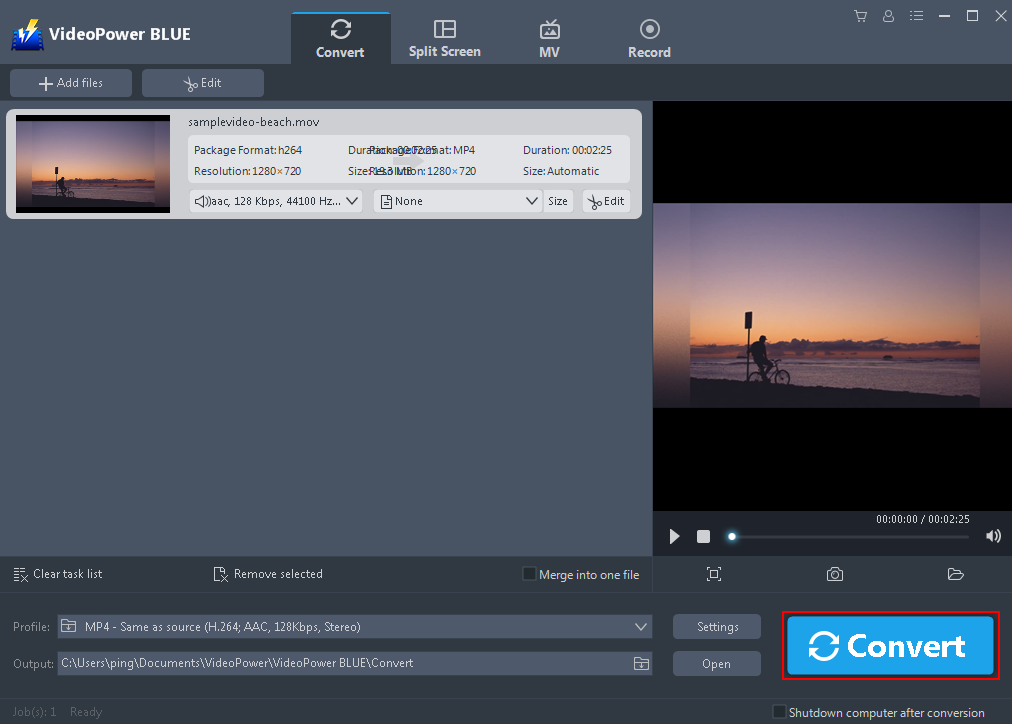
出力場所を設定した後、「変換」ボタンをクリックすると、ソフトウェアは、変換し、AVI形式で編集したビデオを保存するために開始されます。
3.4 出力フォルダに移動する
プログラムのポップアップ ウィンドウが表示され、変換が完了したことを通知します。「OK」をクリックして、保存した変換済み AVI ファイルのフォルダーを開きます。

結論:
ビデオパワーブルーは、変換に素晴らしい仕事を行います。これは、選択するフォーマットの広い配列を持っているAVIコンバータに最適なMOVです。複数のファイルを同時に変換でき、スライドショーやビデオを編集したり、透かしやエフェクトを適用したり、トリミングやトリミングなどの基本的なビデオ編集オプションを適用できるエディタがあります。

コメントする