
WMV (Windows メディア ビデオ) は、マイクロソフトが起動するストリーミング メディア形式です。WMV形式のファイルは、ダウンロード中に再生することができるので、インターネット上でビデオを再生し、送信するために非常に適しています。
ただし、WMV ビデオ ファイルは、IE ダウンロード ライセンスと証明書を表示する前に有効にする必要があります。トロイの木馬ウイルスのプロデューサーは、多くの場合、証明書をダウンロードするプロセスとポップアップウイルスをバンドルするためにこれを使用します, ユーザーに不便や脅威をもたらします.
WMV は一般的なビデオ形式です。Windows システムの制限により、WMV は Windows に依存する必要があり、システムに付属しているプレーヤーのみが再生できます。
さらに、WMVビデオの画質は非常に悪いですが、MP4形式は明確な画質を持ち、多くのデバイスやソフトウェアと互換性があり、多くの人に自然に愛されています。
そのため、多くのユーザーがWMVをMP4ファイル形式に変換することを選択しています。
VideoPower BLUE は、画面の録画、変換、ビデオの切削を行うことができるビデオ編集などの機能の多くを含む強力な、多面的なツールです。
以下の試用版をダウンロードして、無料でソフトウェアを使用することができます。
手順 1: WMV ファイルを追加します。
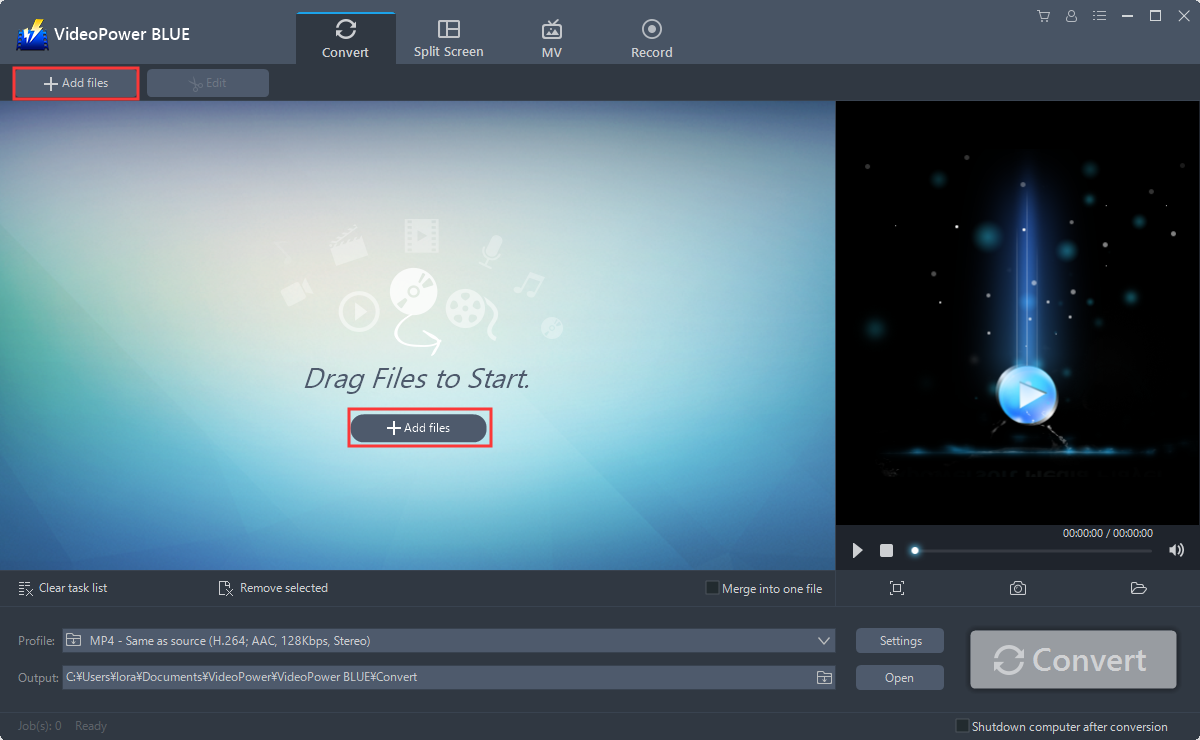
お使いのPCにビデオパワーブルーを正常にインストールした場合は、プログラムを実行します。変換するプログラムにビデオ ファイルをインポートします。[ファイルの追加] ボタンをクリックして PC からファイルを選択するか、ファイルを直接ドラッグ アンド ドロップしてインターフェイスにドロップします。
手順 2: WMV ファイルを編集します。
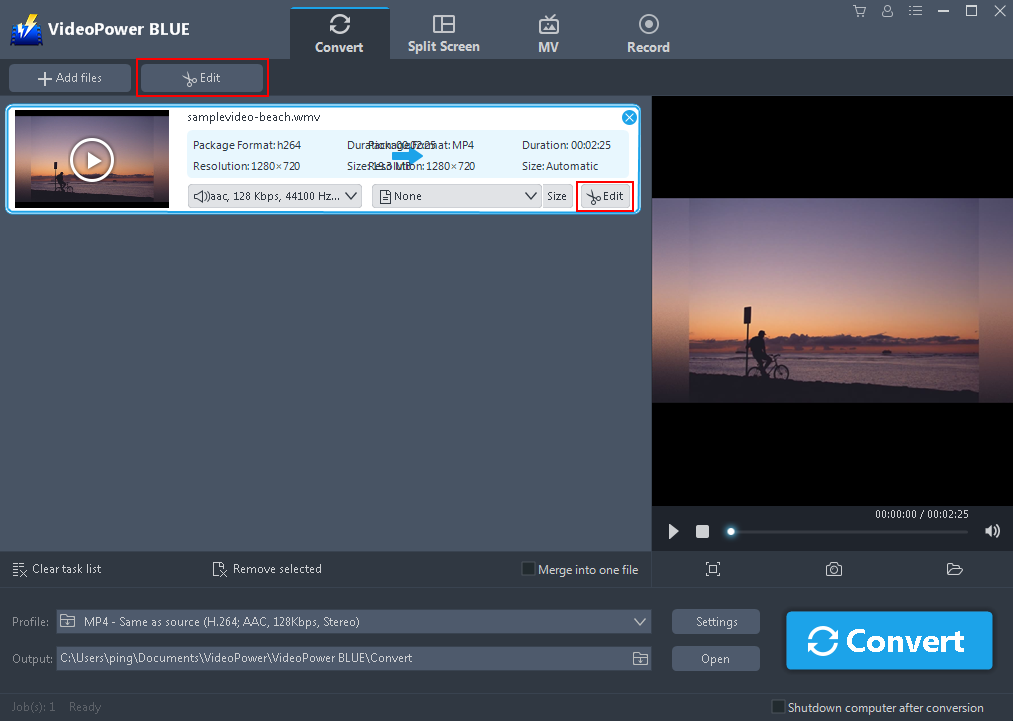
変換する前にファイルを編集する必要がある場合は、以下の手順に従ってください。
インポートした MP3 ファイルが一覧に表示されます。WMV をデザインできるように、追加した WMV ファイルの上部または右側にある [編集] ボタンをクリックして [編集] ウィンドウを開きます。
ステップ3:MP4形式にビデオを変換します。
3.1 出力形式の設定
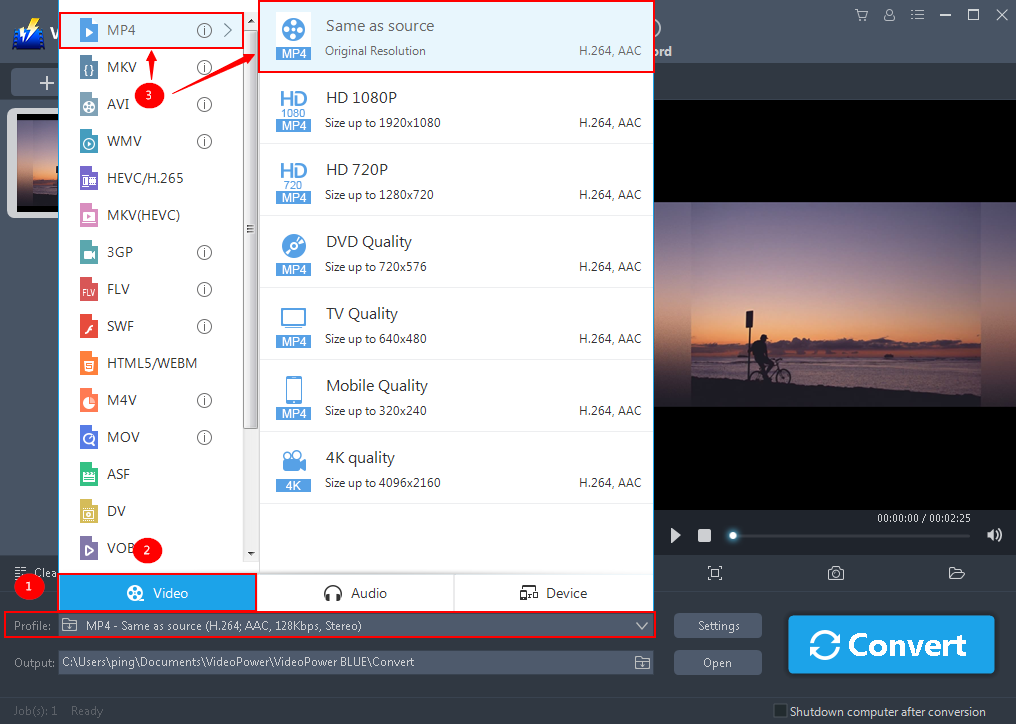
出力形式を調べて、必要な形式であることを確認します。デフォルトの出力形式は MP4 です。
1) 「プロフィール」バーをクリックします。
2) 「動画」を選択
3) フォーマットを「MP4 – ソースと同じ」に設定します。
3.2 出力場所の設定
変換されたファイルを保存する保存場所を選択します。「出力」アイコンをクリックし、ファイルを保存したい場所を選択します。

3.3 変換を開始する
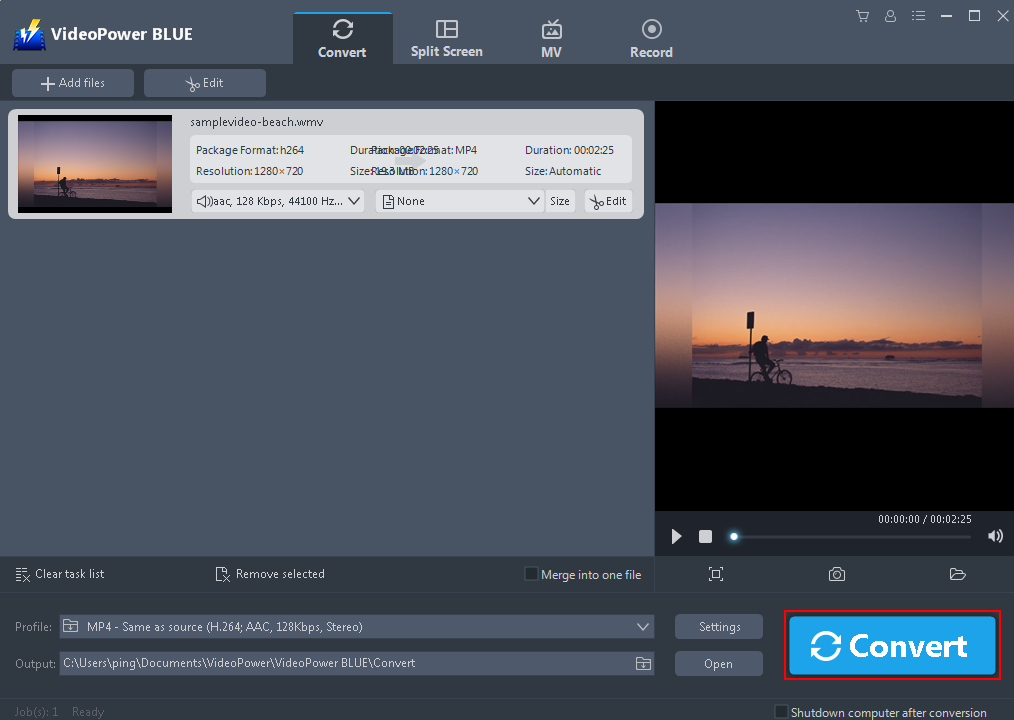
出力場所を設定した後、「変換」ボタンをクリックすると、ソフトウェアは、MP4形式で、編集したビデオを変換して保存するために開始されます。
3.4 出力フォルダへのリダイレクト
プログラムのポップアップ ウィンドウが表示され、変換が完了したことを通知します。
「OK」をクリックして、変換した WMV ファイルを保存したフォルダを開きます。

結論:
素晴らしい変換機能を搭載したデスクトッププログラム, ビデオパワーブルー. WMVファイルをバッチで変換するか、すべてのファイルを1つにマージする場合、このソフトウェアは他にはない方法でそれを処理することができます。VideoPower BLUE には、ビデオ クリップのトリミング、ビデオの空白のエッジのトリミング、ビデオへの効果、ウォーターマーク、および字幕の追加などの追加機能があります。さらに良いことに、それはあなたが特定のデバイスやプレーヤーに直接ビデオを変換するための出力プリセットを持っており、また、画面の活動を記録することができます。

コメントする