
インターネットとマルチメディアの開発に伴い、多くのユーザーがオンラインビデオ共有に専念しています。あなたは、インターネット上で多くの教育ビデオ、ゲームプレイビデオ、ミュージックビデオなどを見つけることができます。
世界中のユーザーが毎日アップロードしている動画が、あらゆる種類に及んでいます。最も頻繁にアップロードされるビデオタイプの1つは、ビデオや教育ビデオを教えることです。
また、彼らは、画面のアニメーションやサウンドを含むビデオのこの種を作る方法を疑問に思っていますか?
この記事では、VideoPower GREENと呼ばれるすべての時間の最高かつ最も簡単なスクリーンレコーダーソフトウェアを使用して、PC上で画面とオーディオを同期的に記録する方法を学びます。今、あなたは正しいトラックにいるので、同期的に画面とオーディオを録音する方法について気にする必要はありません。
この無料アプリをダウンロードするには、以下のリンクをクリックしてください。
ステップ 1: 画面を録画する前にビデオ設定をカスタマイズする
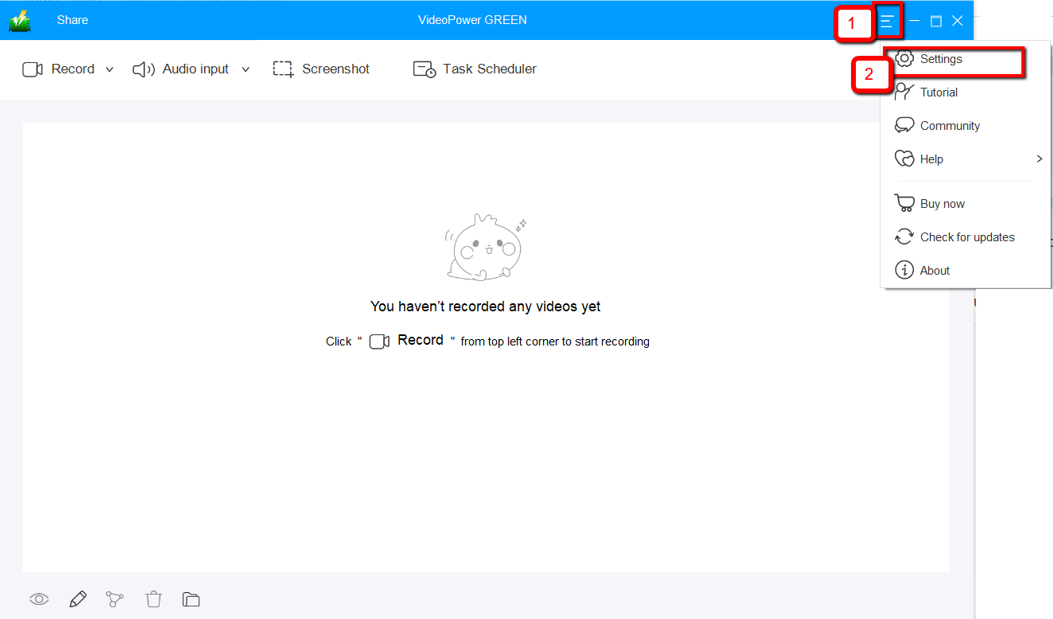
1.1 設定を開く
1) インターフェイスの右上隅にあるメニューをクリックします。
2) ドロップダウンメニューから「設定」を選択します。
1.2 ビデオ設定の変更
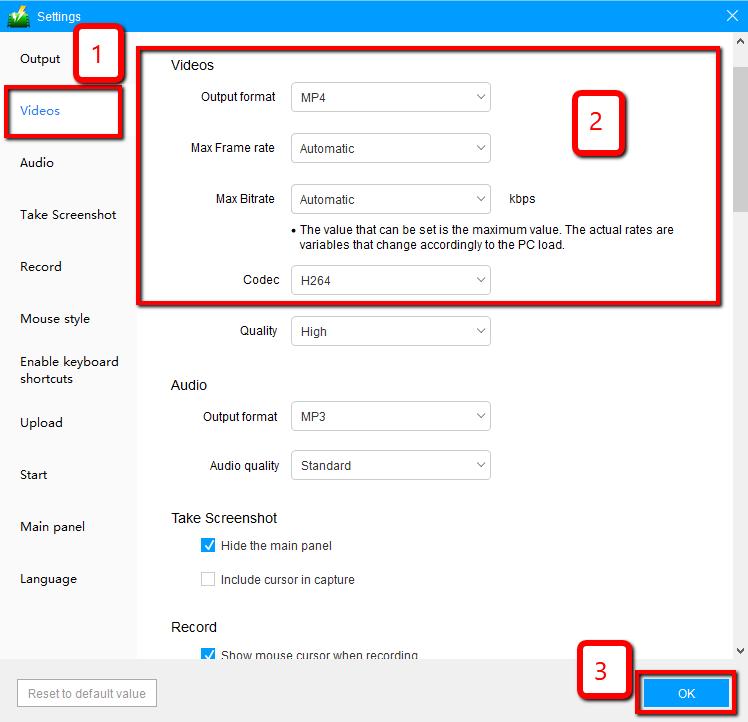
1) インターフェースの左側にある「ビデオ」タブをクリックします。
2)あなたは今、必要に応じて、記録ビデオの出力形式、コーデック、ビットレート、およびフレームレートをカスタマイズすることができます。
3) 設定を保存するには「OK」をクリックします。
ステップ 2: PC で画面とオーディオを同期的に録音する
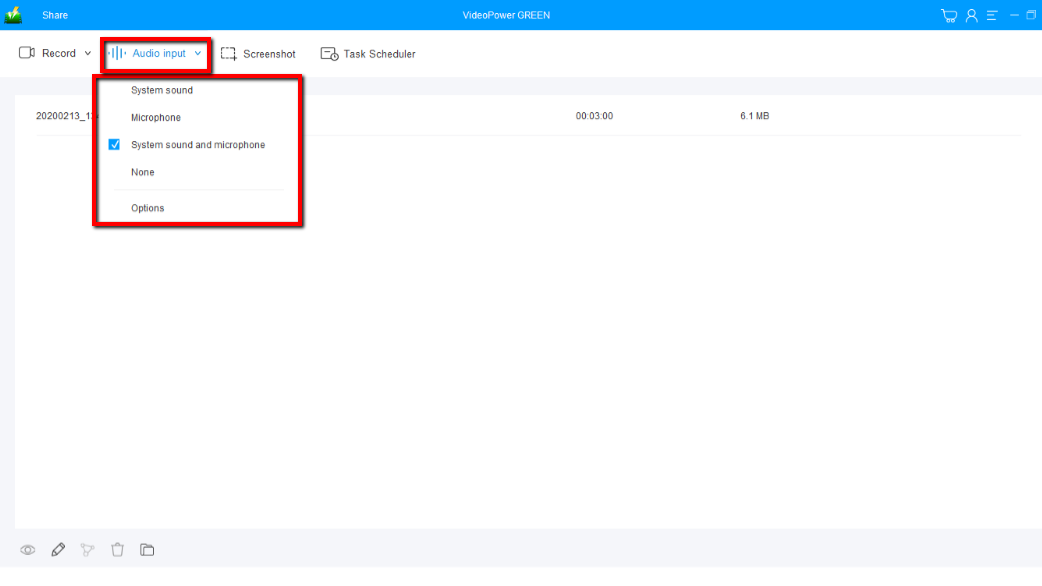
2.1 音源を選択する
「システムサウンド、マイク、システムサウンドとマイク」または「なし」を選択できます。ストリーミングビデオを録画するには、「システムサウンド」を選択します。
2.2 記録領域を選択する
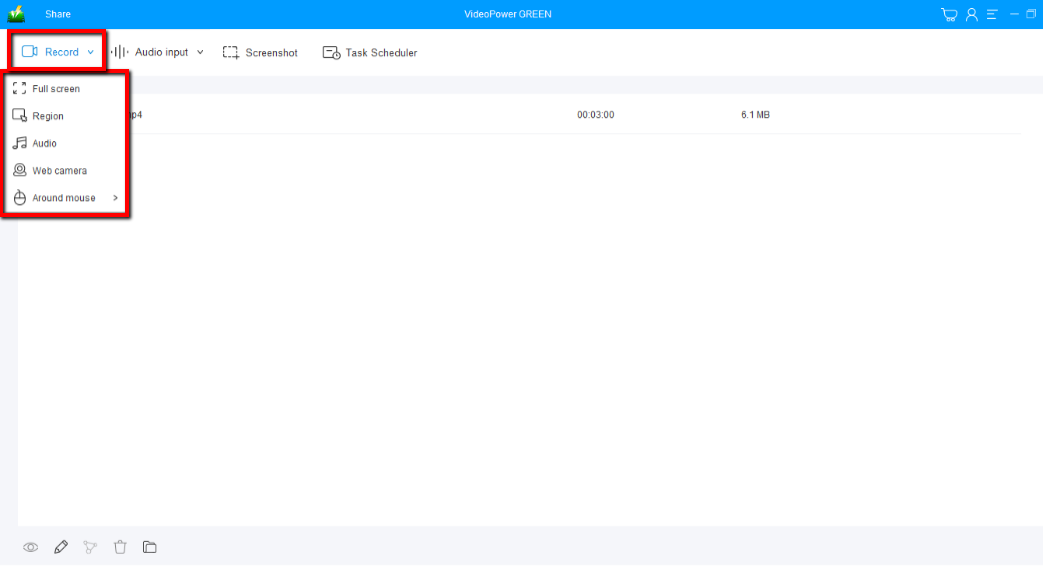
「録音」ボタンをクリックして、「全画面、地域、オーディオ、ウェブカメラ、マウスの周り」から録音モードを選択します。記録する領域を選択します。
2.3 記録開始
ポップアップ ウィンドウに、録音を開始する準備ができているかどうかを確認するメッセージが表示されたら、[OK] をクリックして、記録の準備が完了したことを確認します。

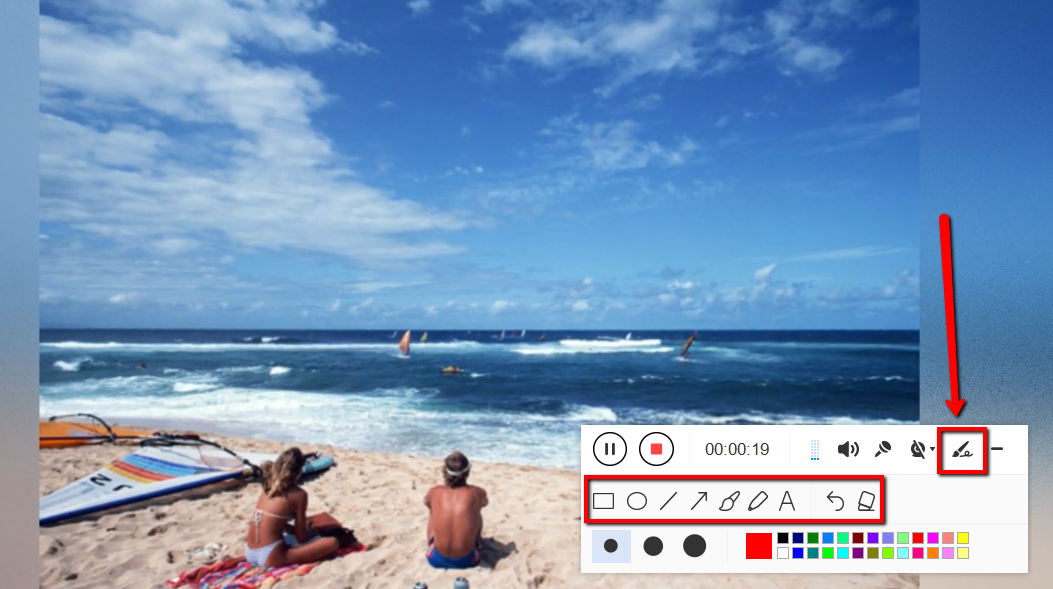
2.4 録画中に動画を編集する
録音中は、線、矢印、図形、テキスト、ハイライト、ぼかしなどを追加することができます。編集ボタンをクリックします。
2.5 録音を終了する
録音を停止するには、「停止」ボタンをクリックします。

ステップ3:録画したビデオを管理
するその後、記録されたファイルは既に尖った出力フォルダに保存されています。
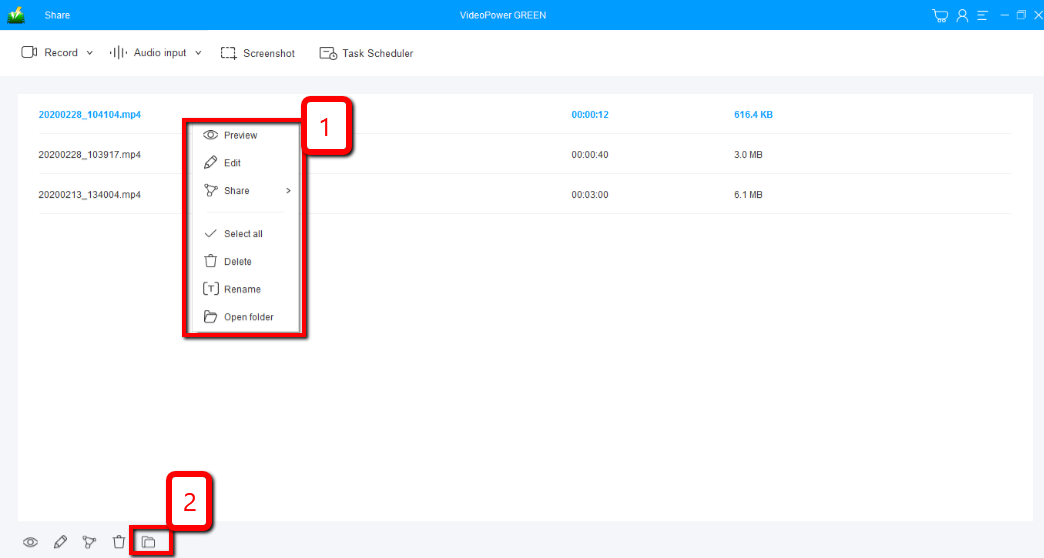
1)録音したファイルはメインインターフェースで見ることができます。ファイルを右クリックして、必要に応じて操作を行うことができます。
2) フォルダアイコンをクリックすると、ポインした出力フォルダに表示されます。
結論:
ビデオパワーGREENvでの画面録画は、合計パッケージです。このソフトウェアは、画面キャプチャツール、ビデオエディタ、コンバータ、および多くを備えています!
このソフトウェアは、素晴らしい品質であなたの画面を記録し、VideoPower GREENの素晴らしいところは、そのビデオエディタです。透かし、エフェクト、トリミング、ビデオの速度、音量、コントラスト、明るさ、彩度を調整できます。
複数のファイルを 1 つのファイルにマージして、好きなオーディオまたはビデオ形式に変換することもできます。


コメントする