
ビデオチュートリアル、個々のビデオ、プレゼンテーション、またはライブストリーミングビデオを録画するための無料で便利で最高のビデオキャプチャツールを探しているなら、あなたは正しい軌道に乗っています。
ここでは、VideoPower GREEN、すべての時間の中で最高のスクリーンキャストアプリケーションソフトウェアです。それはあなたのために推奨されている様々な専門的かつ信頼できる機能で使用することは非常に簡単です。
このビデオキャプチャソフトウェアは、ユーザーが、記録領域のカスタマイズ、オーディオの録音のみ、ウェブカメラのアクティビティのキャプチャ、録画中の編集、スケジュールされた録画タスクの作成、スクリーンショットの撮影、YouTube への録画動画の共有などの複数の機能を体験できるようにします。
今、この優れたスクリーンレコーダーを入手し、独自のビデオスタイルを作り、後で見るためにお気に入りの映画、トークショーを楽しんでみませんか?
このガイドをチェックして、動画を創造的かつ確実に簡単かつ迅速に録画して作成する方法を学びます。
手順 1: ビデオ設定をカスタマイズする
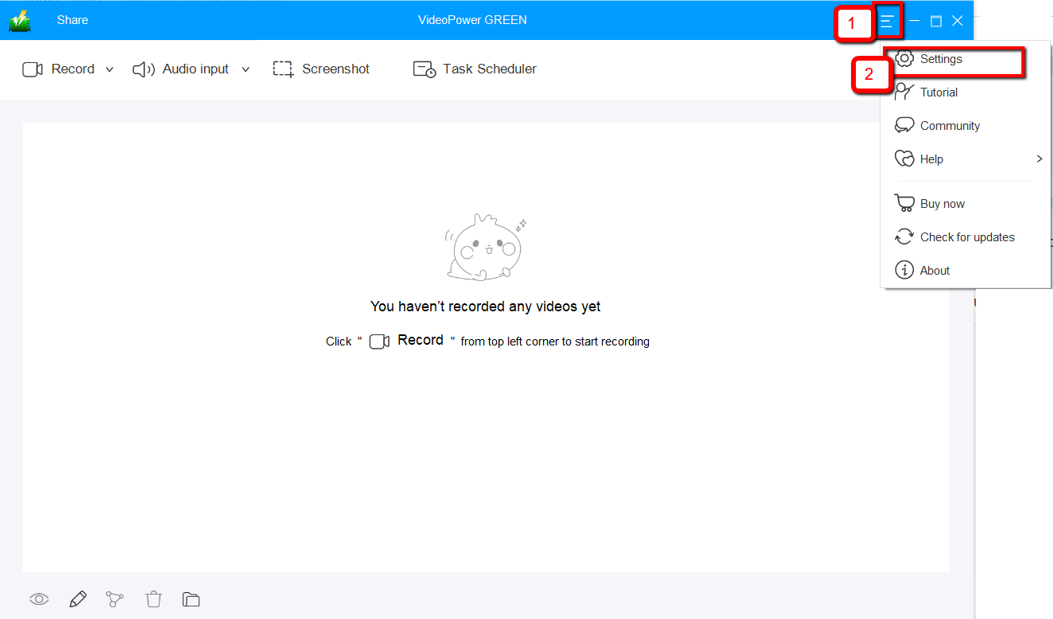
1.1 設定を開く
1) インターフェイスの右上隅にあるメニューをクリックします。
2) ドロップダウンメニューから「設定」を選択します。
1.2 ビデオ設定の変更
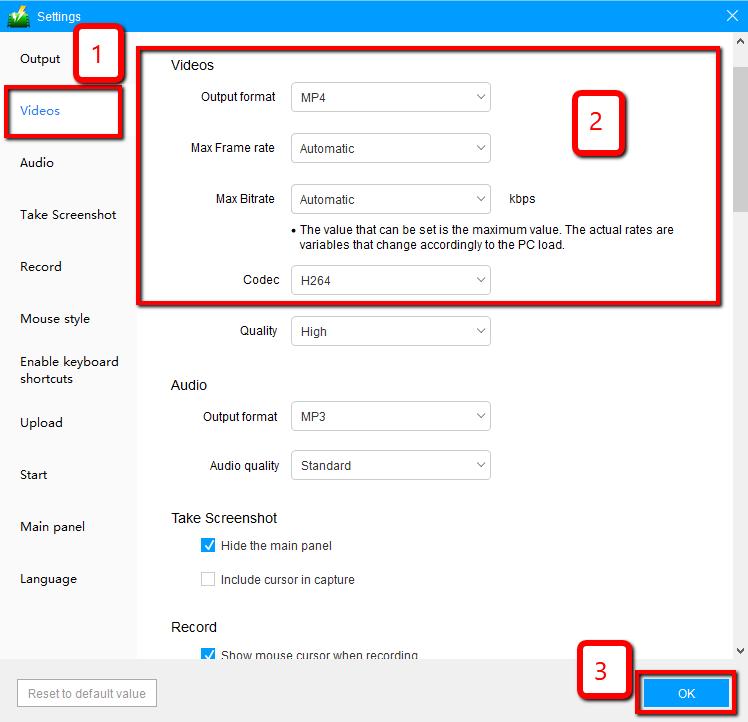
1) インターフェースの左側にある「ビデオ」タブをクリックします。
2)あなたは今、必要に応じて、記録ビデオの出力形式、コーデック、ビットレート、およびフレームレートをカスタマイズすることができます。
3) 設定を保存するには「OK」をクリックします。
ステップ 2: 画面の活動を記録する
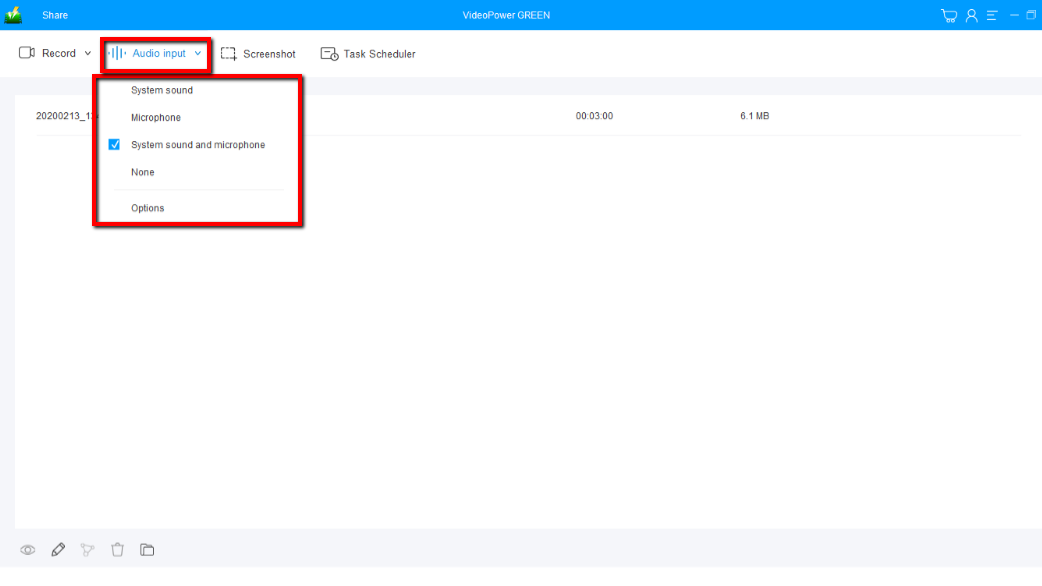
2.1 音源を選択する
「システムサウンド、マイク、システムサウンドとマイク」または「なし」を選択できます。ストリーミングビデオを録画するには、「システムサウンド」を選択します。
2.2 記録領域を選択する
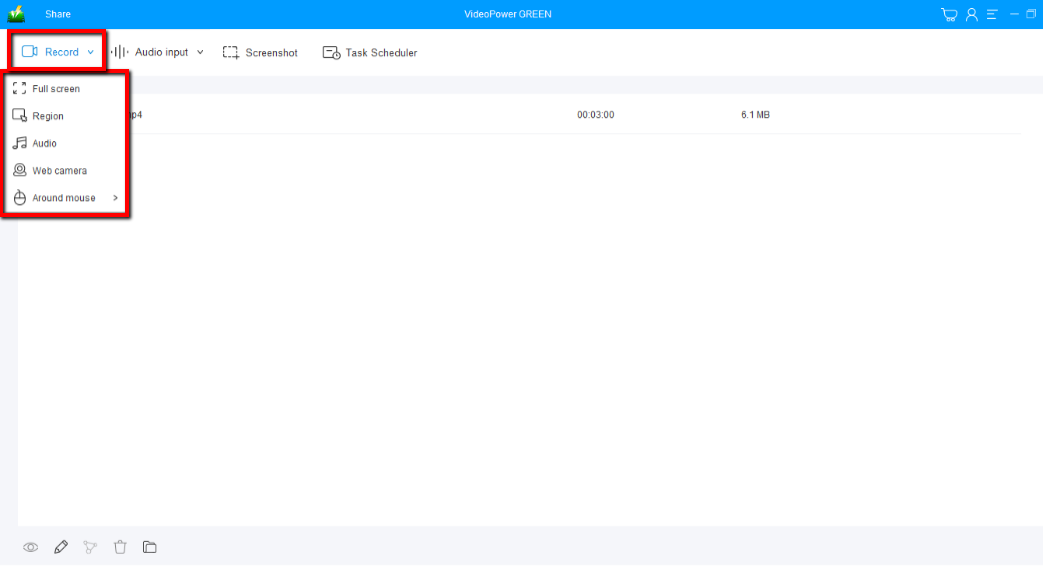
「録音」ボタンをクリックして、「全画面、地域、オーディオ、ウェブカメラ、マウスの周り」から録音モードを選択します。記録する領域を選択します。
2.3 記録開始
ポップアップ ウィンドウに、録音を開始する準備ができているかどうかを確認するメッセージが表示されたら、[OK] をクリックして、記録の準備が完了したことを確認します。

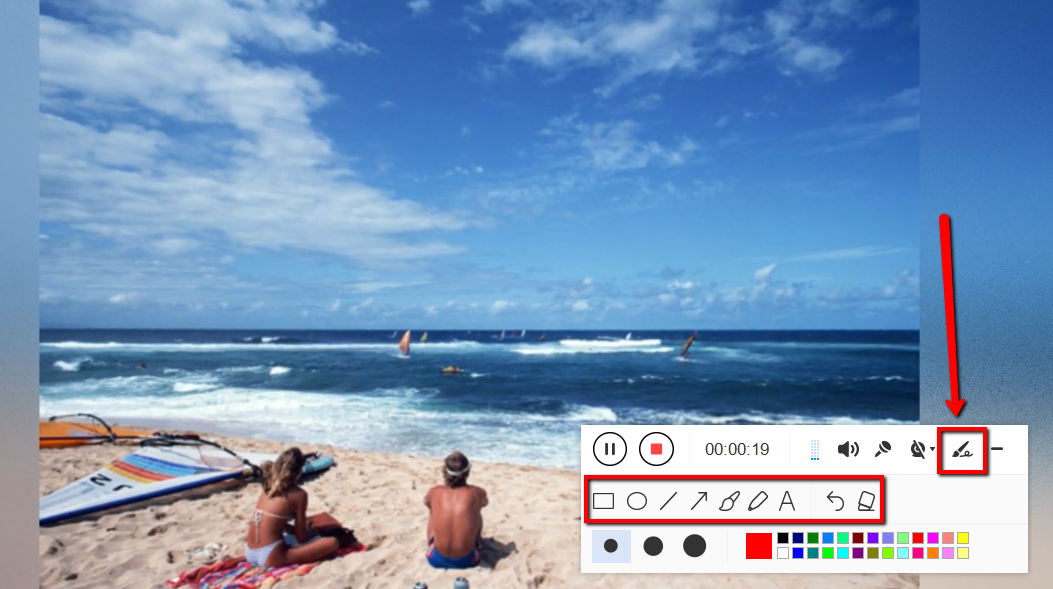
2.4 録画中に動画を編集する
録音中は、線、矢印、図形、テキスト、ハイライト、ぼかしなどを追加することができます。編集ボタンをクリックします。
2.5 録音を終了する
録音を停止するには、「停止」ボタンをクリックします。

ステップ3:録画したビデオを管理
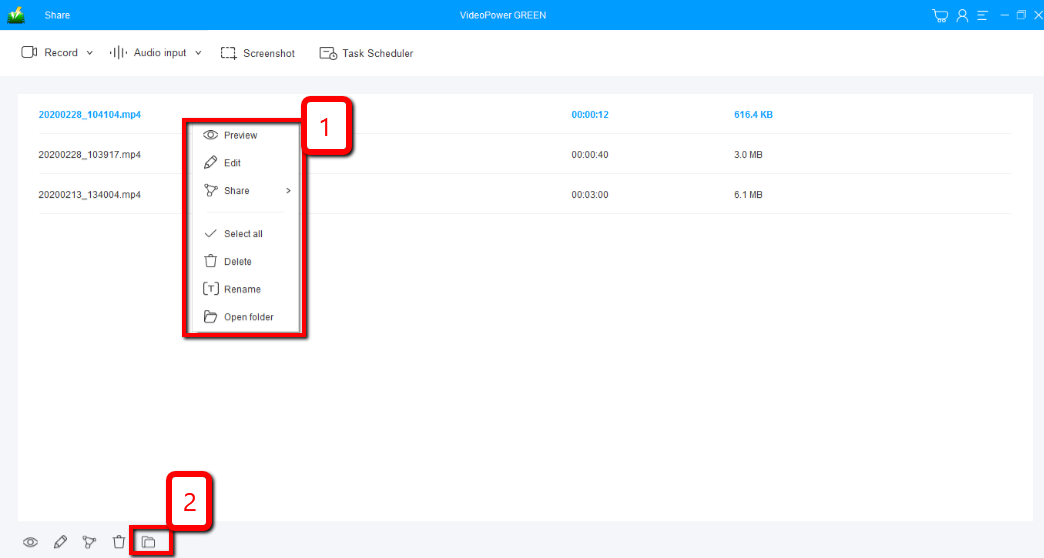
するその後、記録されたファイルは既に尖った出力フォルダに保存されています。
1)録音したファイルはメインインターフェースで見ることができます。ファイルを右クリックして、必要に応じて操作を行うことができます。
2) フォルダアイコンをクリックすると、ポインした出力フォルダに表示されます。
結論:
このソフトウェアは、素晴らしい品質であなたの画面を記録し、VideoPower GREENの素晴らしいところは、そのビデオエディタです。画面の録画から編集のニーズまで、同じソフトウェアですべてを行い、時間を節約できます。
ビデオエディタでは、透かし、エフェクト、トリミングやトリミングなどの基本的なビデオ編集オプションを適用できます。ビデオの速度、音量、コントラスト、明るさ、彩度を調整します。
さらに、ビデオ編集ツールは、任意のビデオフォーマットとビデオとオーディオ形式の変換をサポートしています。


コメントする