
3GP形式とは何ですか?
3GPは3Gストリーミングメディアのビデオエンコーディング形式で、ユーザーは携帯電話ネットワークに大量のデータを送信することができます。3GP は、ディスク容量、帯域幅、データ使用量を節約する目的で MP4 形式の簡略化されたバージョンで、モバイル デバイスでよく使用されます。
長所と短所
3GPビデオファイルは、3G以上から始まるモバイルデバイス上の標準フォーマットです。その利点は、小さなファイルサイズ、強力なモビリティ、およびモバイルデバイスに適しています。欠点は、PC上の互換性が悪く、ソフトウェアをサポートするソフトウェアが少なく、低解像度でフレームレートが低い点です。
3GPファイルを開く方法?
3GPファイルは、携帯電話に適合するビデオファイルです。サイズが小さく、主に携帯電話で再生されます。もちろん、PCや他のデバイス上の3GPファイルを開くには、3G携帯電話以上を除いて、VLCメディアプレーヤーとQuickTimeを持っている必要があります。互換性があるため、3GPビデオファイルの再生に問題があるプレイヤーもいます。
3GP形式変換のソリューション
コンピュータで3GP形式でビデオを再生したい場合は、VideoPower BLUE、強力なフォーマットコンバータを使用してMP4のような一般的なビデオフォーマットに変換することができます。
信頼できるコンバータは、あなたが3GPビデオファイルを変換し、あなたが適切な場所に来たときにあなたが望むものです。このソフトウェアを使用してフォーマット変換を実行する方法について説明します。
次のリンクを使用してプログラムをダウンロードしてPCにインストールし、変換を開始します。ステップ1
:3GPファイルをプログラムに追加するビデオ
コンバータソフトウェアをインストールしている場合は、プログラムを実行します。
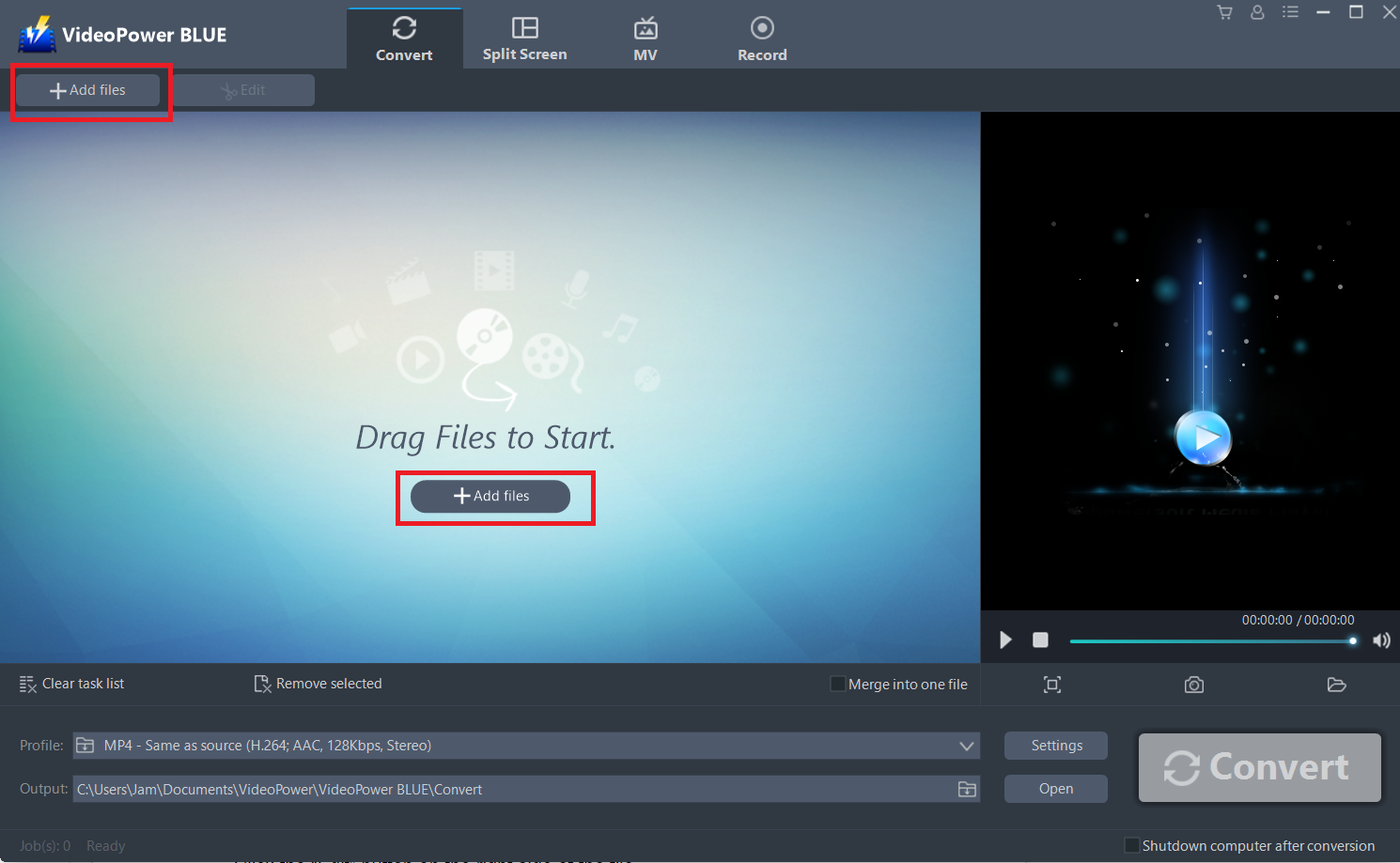
メインインターフェイスの「変換」タブを開き、変換したいプログラムに3GPファイルをインポートします。「ファイルを追加」ボタンをクリックしてPCからファイルを選択するか、3GPファイルを直接インターフェースにドラッグアンドドロップします。
ステップ 2: ビデオを
編集する ビデオをトリミングする必要がある場合は、ソフトウェアによって提供される編集機能を使用できます。ビデオファイルを編集するには、次の手順を実行します。
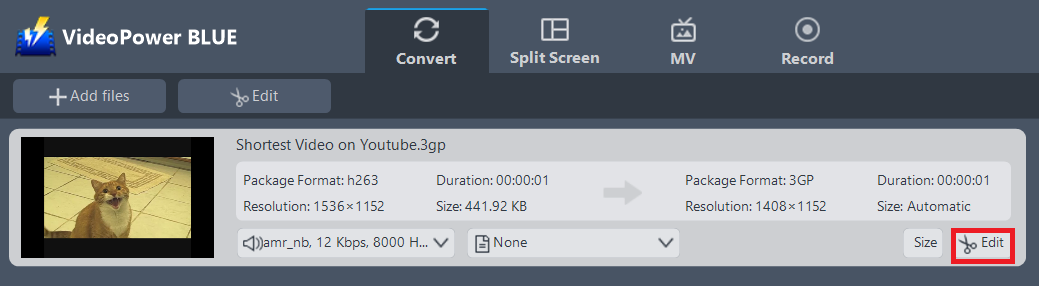
インポートされた 3GP ファイルが一覧に表示されます。
ファイルの右側にある[編集]ボタンをクリックします。
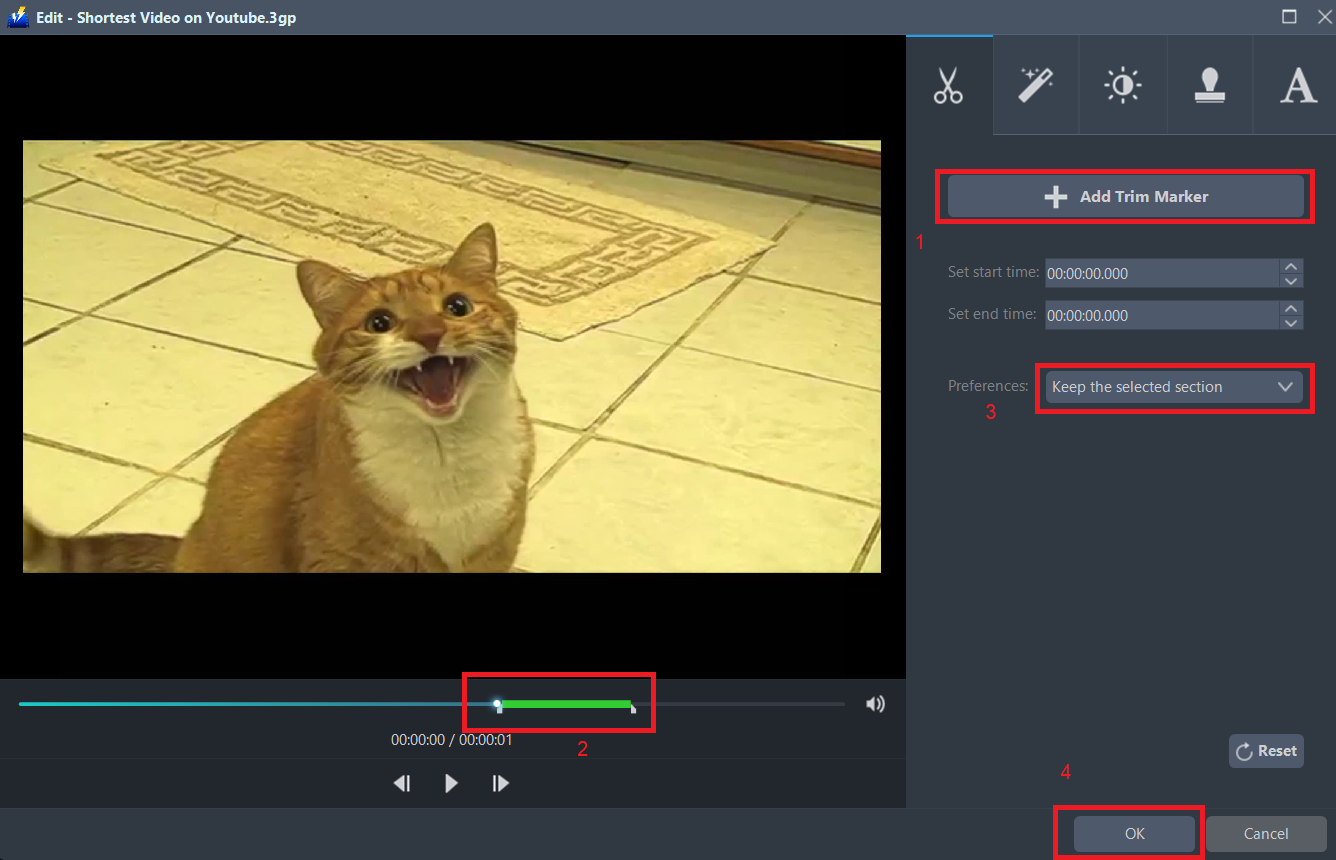
内蔵のビデオエディタがポップアップします, その助けを借りて, あなたは完璧な映画を作ることができます. 速度と音量を調整,トリム,カット,トリミング,回転または反転ビデオ. 効果、字幕、透かしを追加しながら、編集が便利に簡単になる明るさ、コントラスト、彩度を調整します。
たとえば、次のようにビデオをトリミングできます。
1) 「トリムマーカーを追加」をクリックします。
2) 次に示すようにマークをドラッグして、切り取る部分を選択します。複数セクションを選択する場合は、1 と 2 を繰り返してください。
3)「環境設定」から「選択したセクションを保持」または「選択したセクションを削除」を選択します。
4) 設定を保存するには[OK]をクリックします。
ステップ3:3GPをMP4形式に変換します。
3.1 出力形式を設定します。
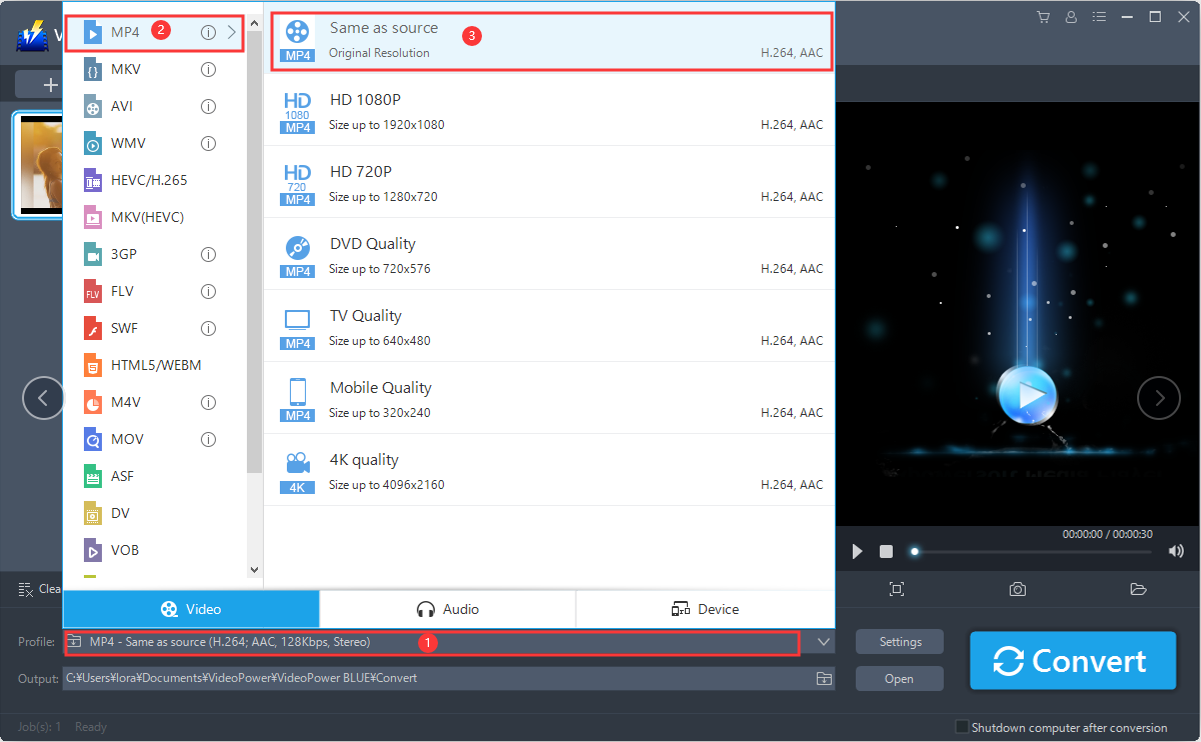
1) をクリックして[プロファイル]ドロップダウンメニューを開き、プロファイルリストから目的のフォーマットを選択します。
2)ここで「ビデオ」、"MP4"を選択します。
3)品質を選択する"ソースと同じ"または"HD"、"4K品質"のようなあなたの必要性に応じて他のオプション。
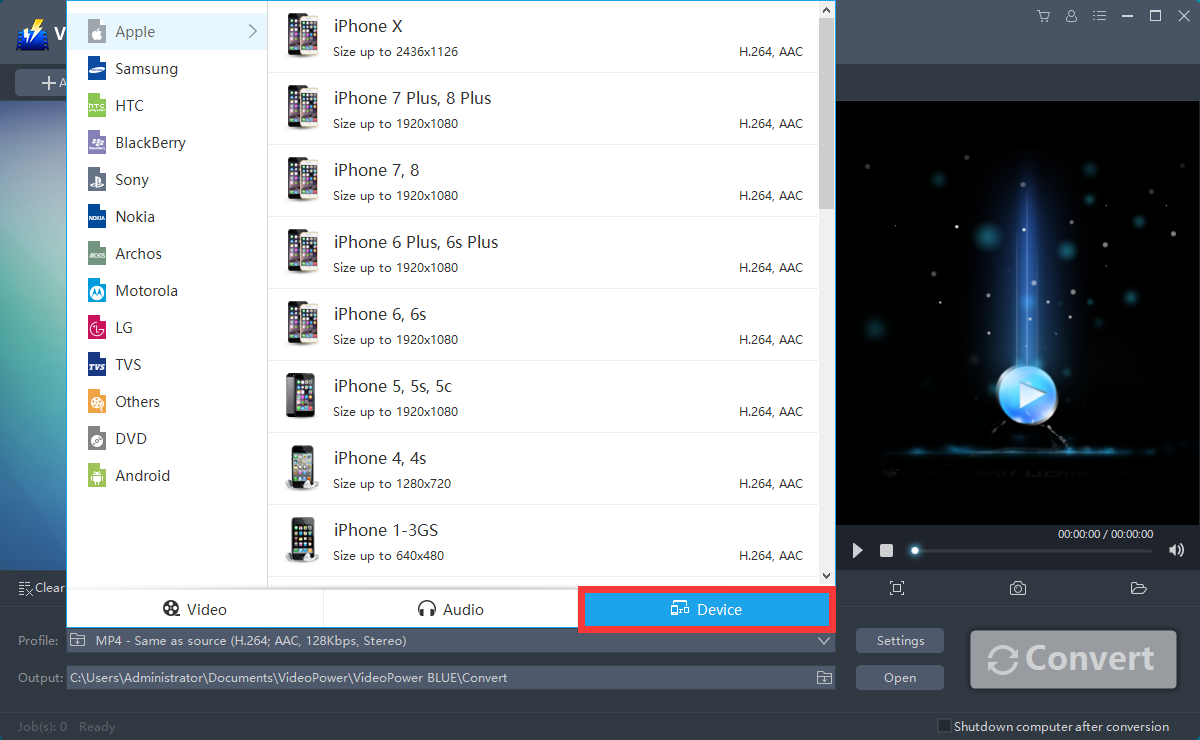
3GPファイルをモバイルデバイス互換形式に変換したい場合は、「デバイス」タブをクリックして、リストからデバイスを選択できます。
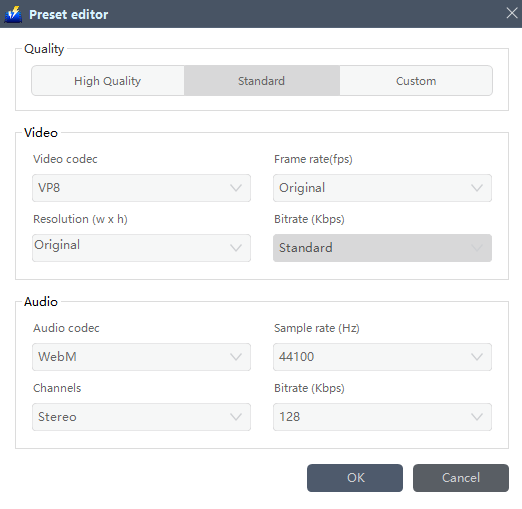
フレームレート、ビットレート、コーデックなどをカスタマイズすることもできます。手動。「設定」ボタンをクリックして「プリセットエディタ」ウィンドウに入るだけで、値を変更して「OK」をクリックして、設定を保存することができます。
3.2 変換を開始します。
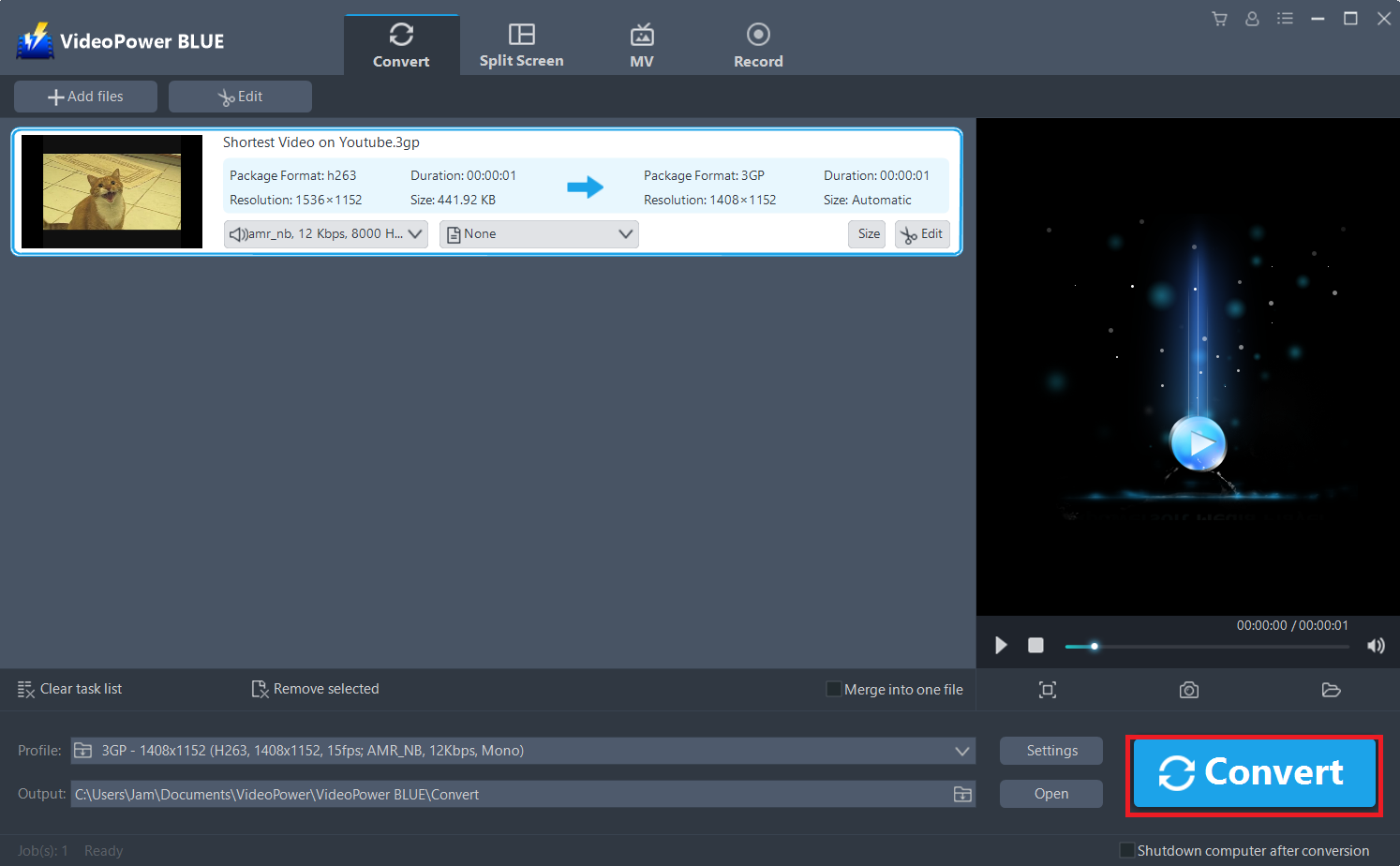
ファイルリストに戻ります。
「変換」ボタンをクリックすると、変換されたMP4ファイルがデフォルトの出力フォルダに保存されます。
3.3 変換されたMP4ファイルを見つける
プログラムのポップアップ ウィンドウが表示され、変換が完了したことを通知します。
「OK」をクリックして、変換したファイルを保存したファイルのフォルダを開きます。
または、MP4ビデオを見つけるために「開く」ボタンをクリックすることができます。

結論:
MP4は、小さなサイズと素晴らしい品質のために、すべてのマルチメディアフォーマットの王として歓迎されているので、それは確かにMP4にあなたの3GPファイルを変換するための素晴らしい決定です。変換の品質とスピードを確保するために、ビデオパワーブルーは、あなたのために最高です。
非常に高速な変換速度でわかりやすいインターフェイスを使用するのは非常に簡単です。最も強調されている機能の1つは、ここで変換されるビデオ/オーディオファイルのほぼすべてのタイプをサポートしています。バッチ変換、基本的なビデオ編集、品質変更が可能です。

コメントする