
Songr は、ユーザーがオンラインで曲を探し、ソースから直接ダウンロードできるようにする便利なプログラムです。
タイトル、アーティスト、アルバム、歌詞による音楽の検索をサポートしています。その後、検索結果はMP3Skull、BeeMP3、MP3Realm.orgなど、さまざまなMP3検索エンジンから取得されます。
このアプリケーションは、無料で使いやすいため人気があり、他のアプリケーションは使用できません。Songr に関する苦情は、ダウンロードに関してはうまく機能していないということです。
ソンザーのためのこの偉大な代替を試してみてください。インターネットから曲をダウンロードするさまざまな方法を提供するビデオパワーイエロー。
以下は、このソフトウェアで3つの方法で音楽をダウンロードする方法についての具体的なチュートリアルです
。方法 1: 検索とダウンロード
ステップ 1: アーティスト名または曲のタイトルを検索する
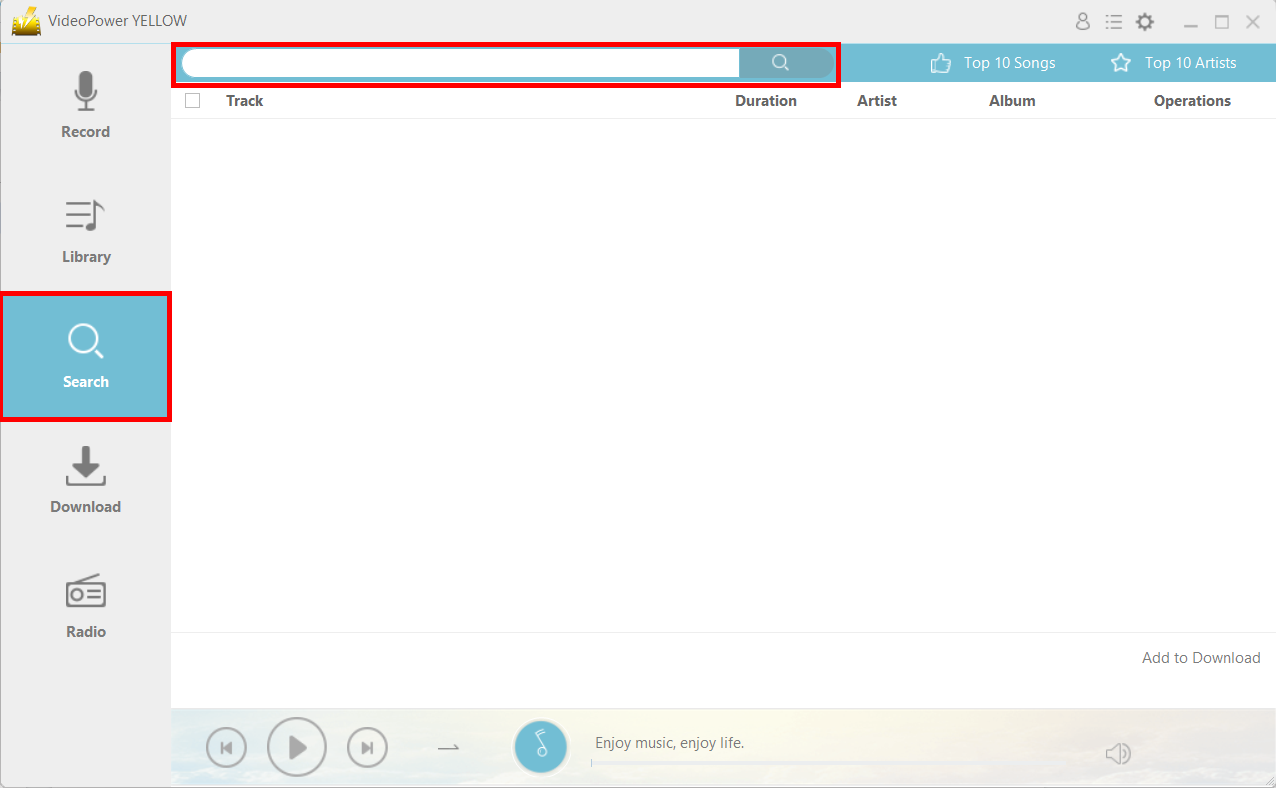
インストールが正常に完了した後でプログラムを起動します。「検索」機能に移動し、検索バーでダウンロードしたい曲を検索します。
ステップ 2: ダウンロードを開始する
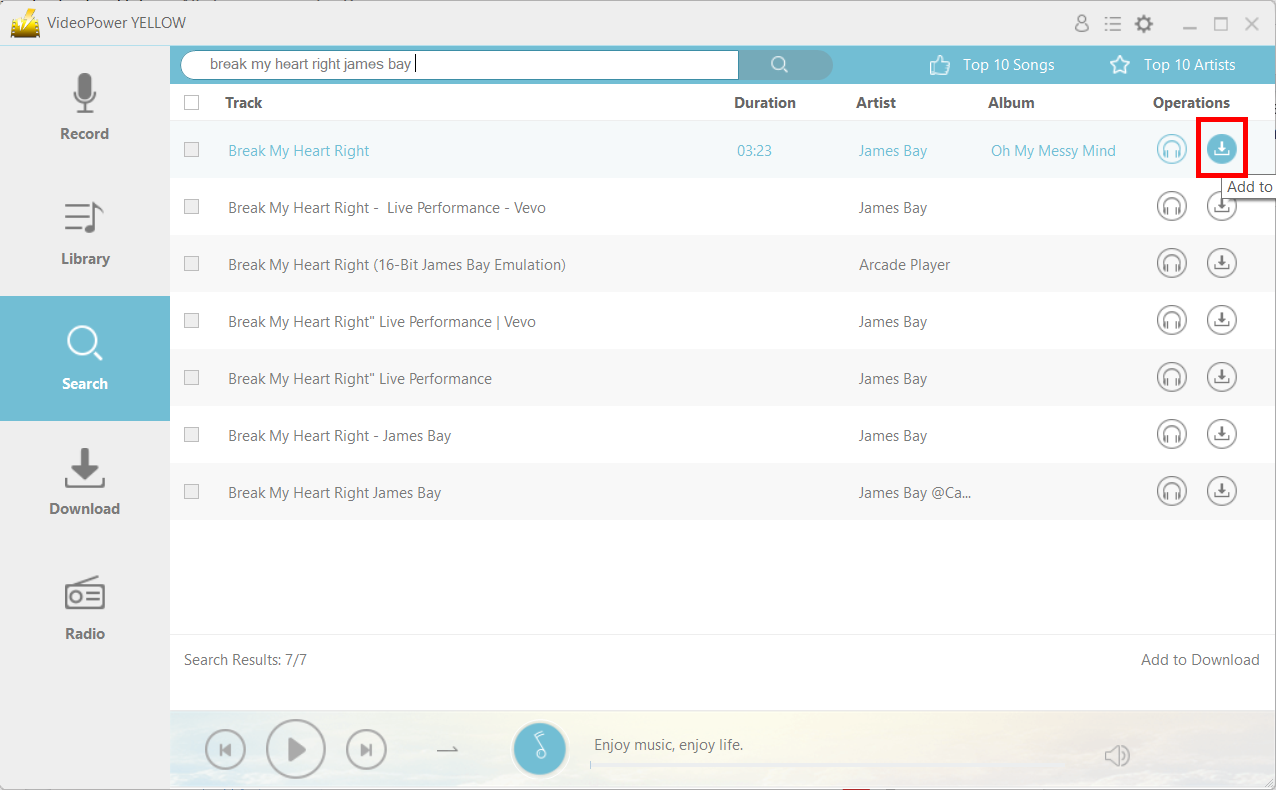
ダウンロードを開始するには、オーディオファイルの背後にあるダウンロードアイコンをクリックします。
ステップ 3: プロセスのダウンロード
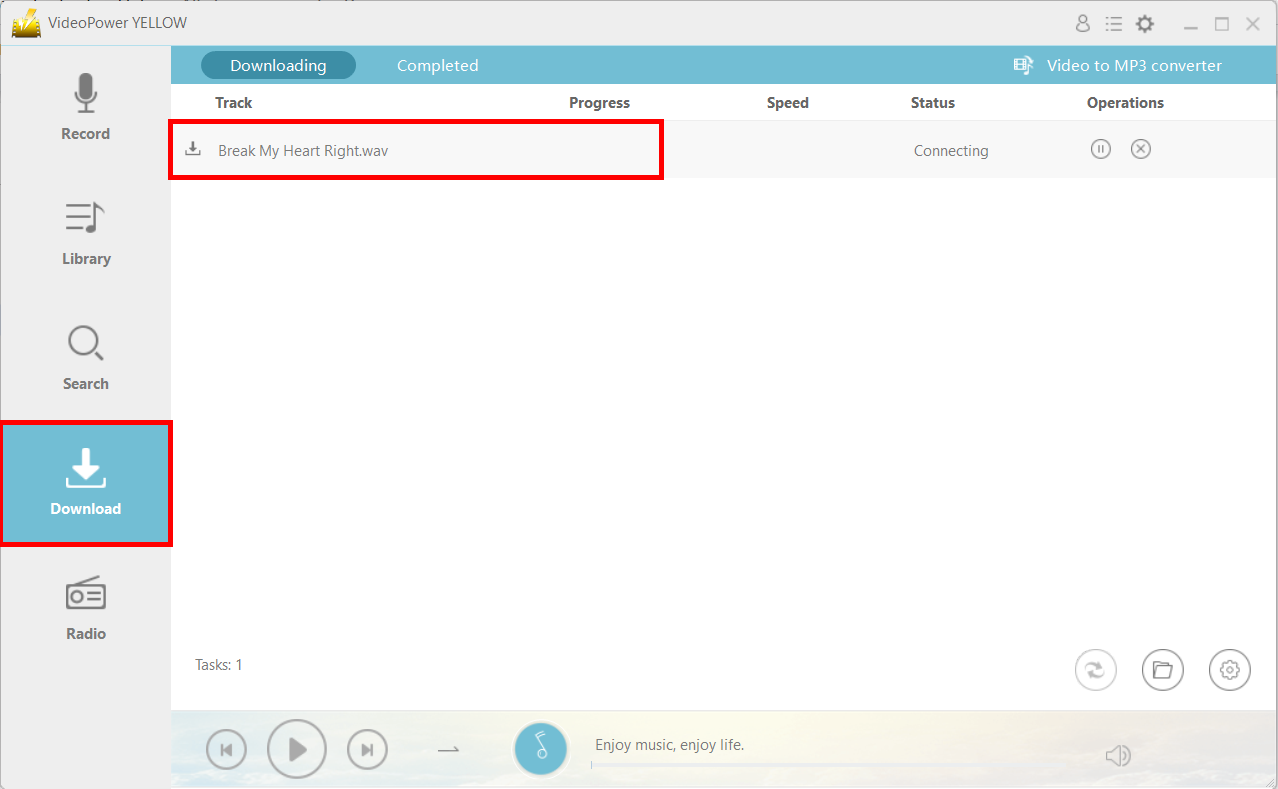
ファイルは「ダウンロード」機能ウィンドウにすぐに配置され、「ダウンロード」タブセクションで自動的に処理されます。それが終わるのを待ちます。
ステップ 4: ダウンロード完了
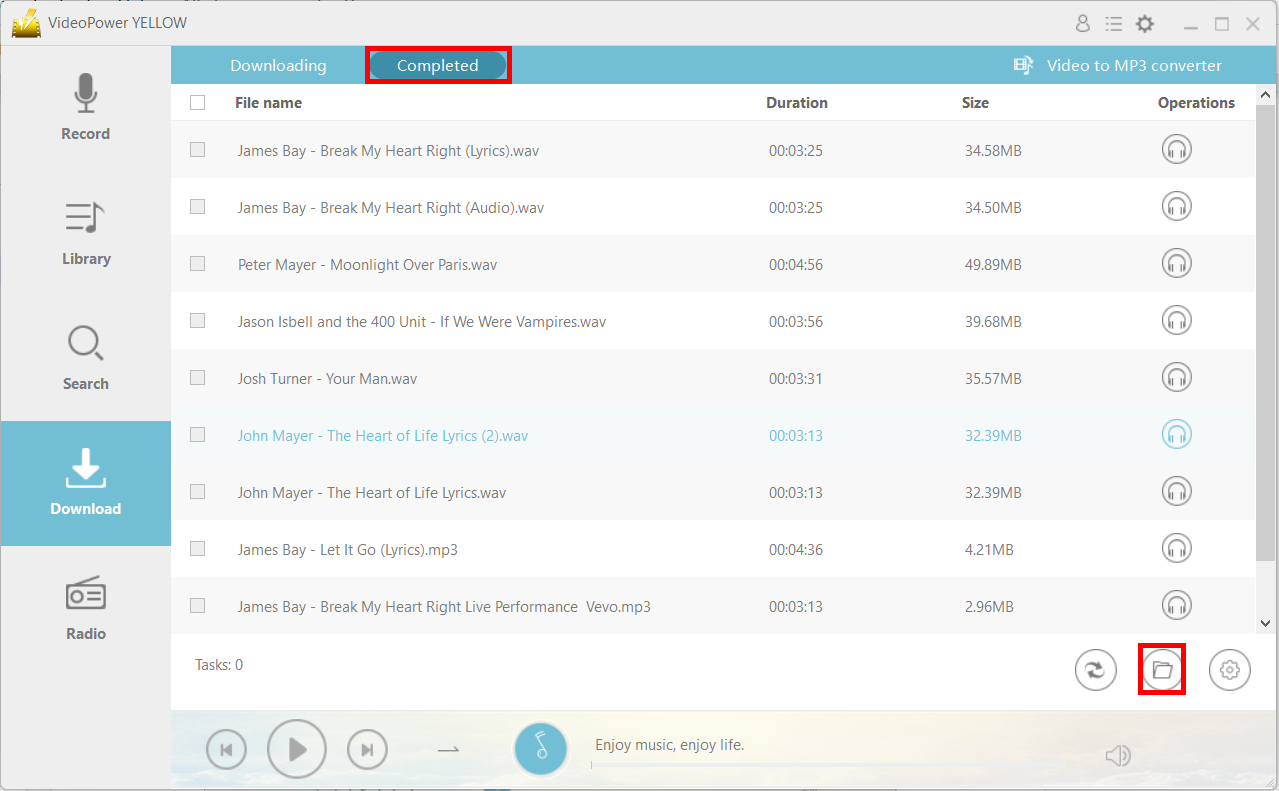
ダウンロード後、ファイルは「ダウンロード」ウィンドウの「完了」タブに表示されます。ヘッドセットのアイコンボタンをクリックしてダウンロードしたファイルを聴くと、製品インターフェイスの右下隅にある[ファイルの場所]ボタンをクリックすると、ファイルの場所を確認できます。
方法 2: MP3 にビデオを変換します。
音楽ビデオからオーディオをダウンロードする場合は、以下の手順に従ってください。
ステップ 1: MP3 コンバーター ウィンドウにビデオを起動します。
VideoPower YELLOWを開き、アプリの「ダウンロード」セクションに移動し、製品インターフェイスの右上隅近くに位置する「MP3コンバータへのビデオ」をクリックします。

手順 2: MP3 ファイルにミュージック ビデオを変換します。
変換するビデオのリンクをコピーしてください。
[検索] タブにミュージック ビデオのリンクを貼り付けます。ソフトウェアが自動的にビデオ ソースを検出することがわかります。その後、「ダウンロードに追加」ボタンをクリックして、coversionを開始します。
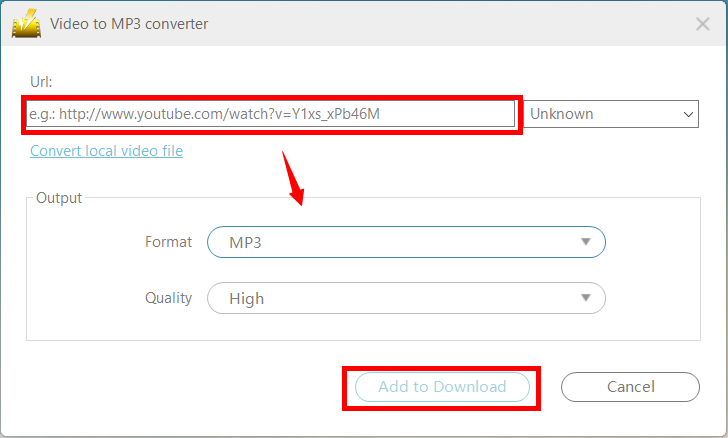
[ダウンロードに追加]をクリックすると、自動的にダウンロードプロセスが開始されます。
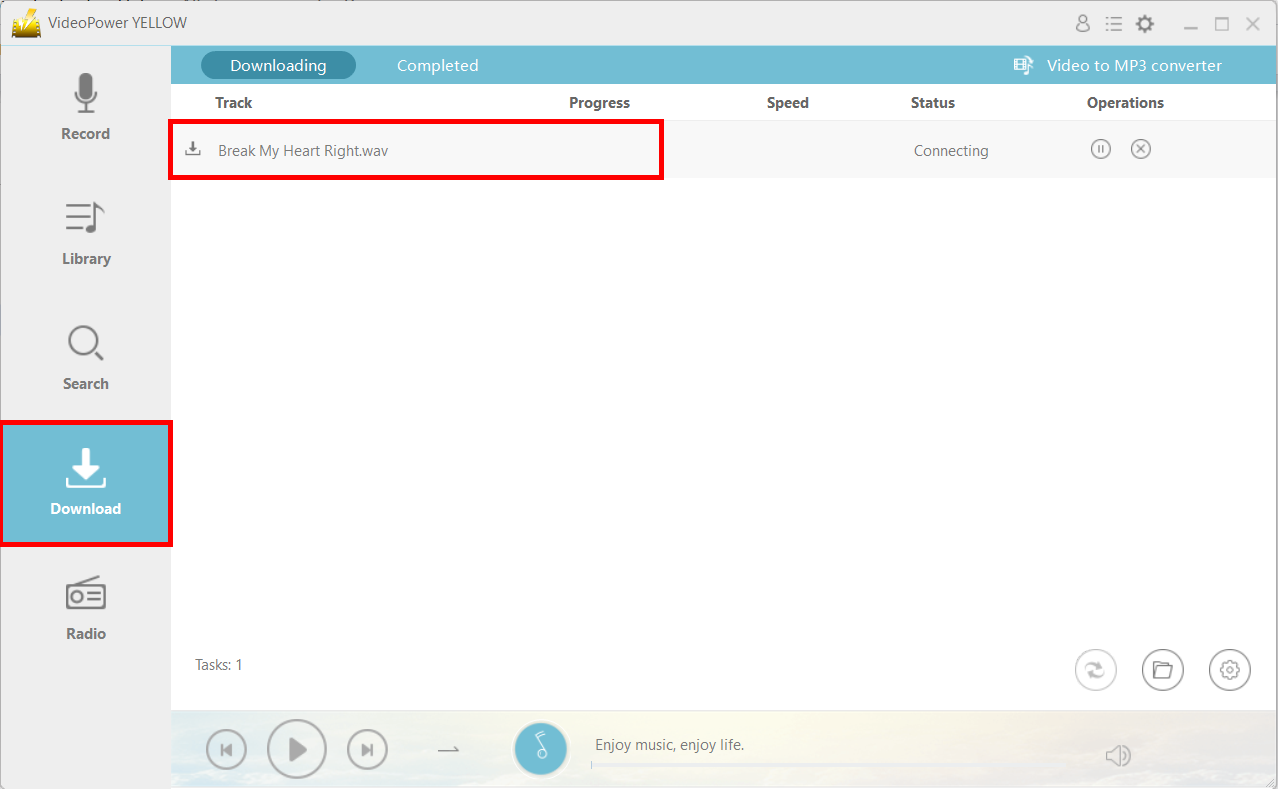
手順 3: 出力ファイルの場所を開く
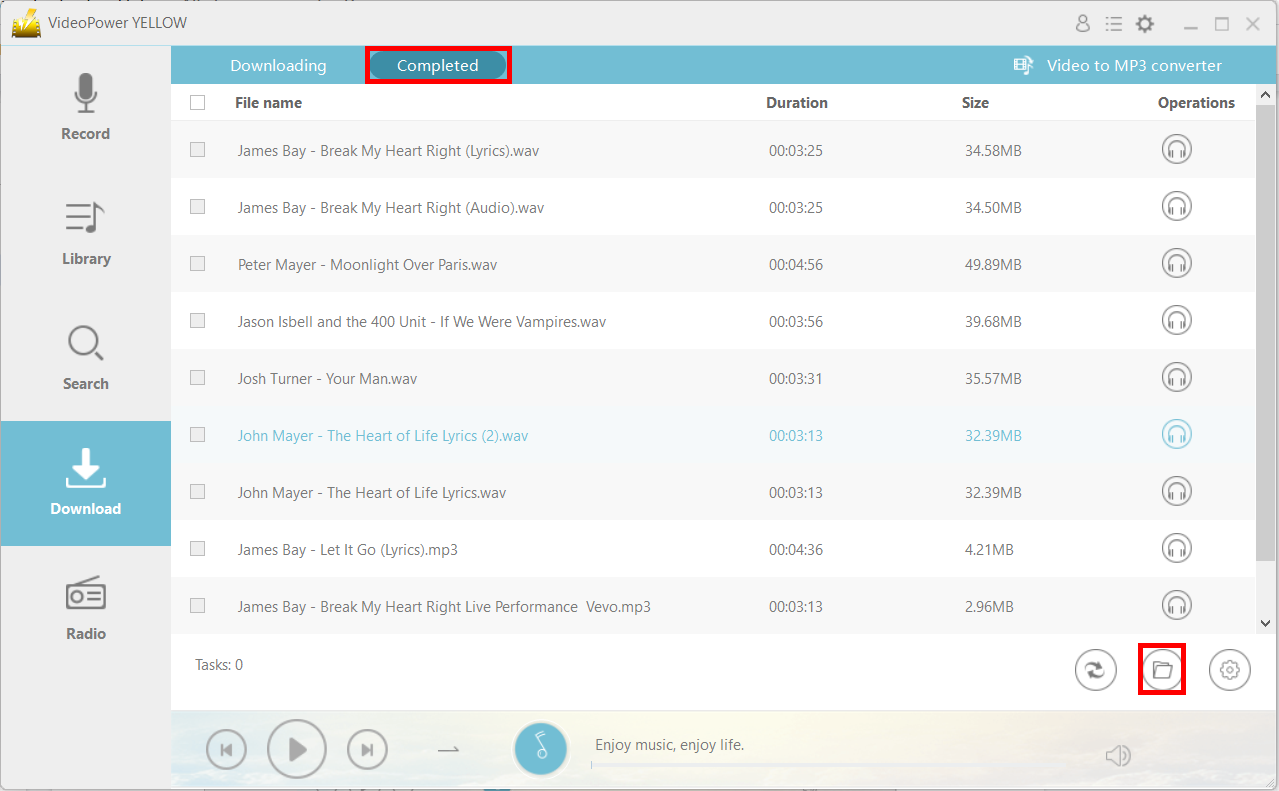
ダウンロード後、ファイルは「完了」タブに表示されます。ファイルの場所を開くには、右下のフォルダアイコンをクリックします。
方法 3: 保留音楽を録音します。
この最後の方法では、オーディオを直接録音して抽出できます。これは、保護されたファイルに推奨されます。
ステップ 1: 音源を設定する
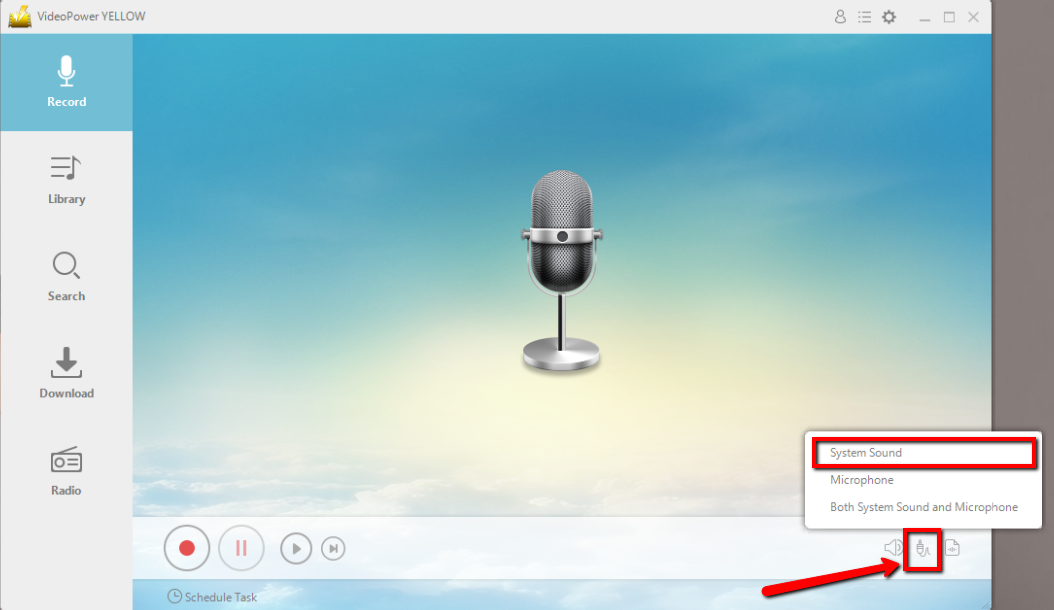
選択した音楽を録音する前に、まず音源を設定します。下のオーディオジャックアイコンをクリックし、「システムサウンド」、「マイク」、「システムサウンドとマイク」などの音源から選択してください。後で、オフラインで聴くオーディオトラックを録音する場合は、「システムサウンド」をお勧めします。
手順 2: ファイル形式を設定する
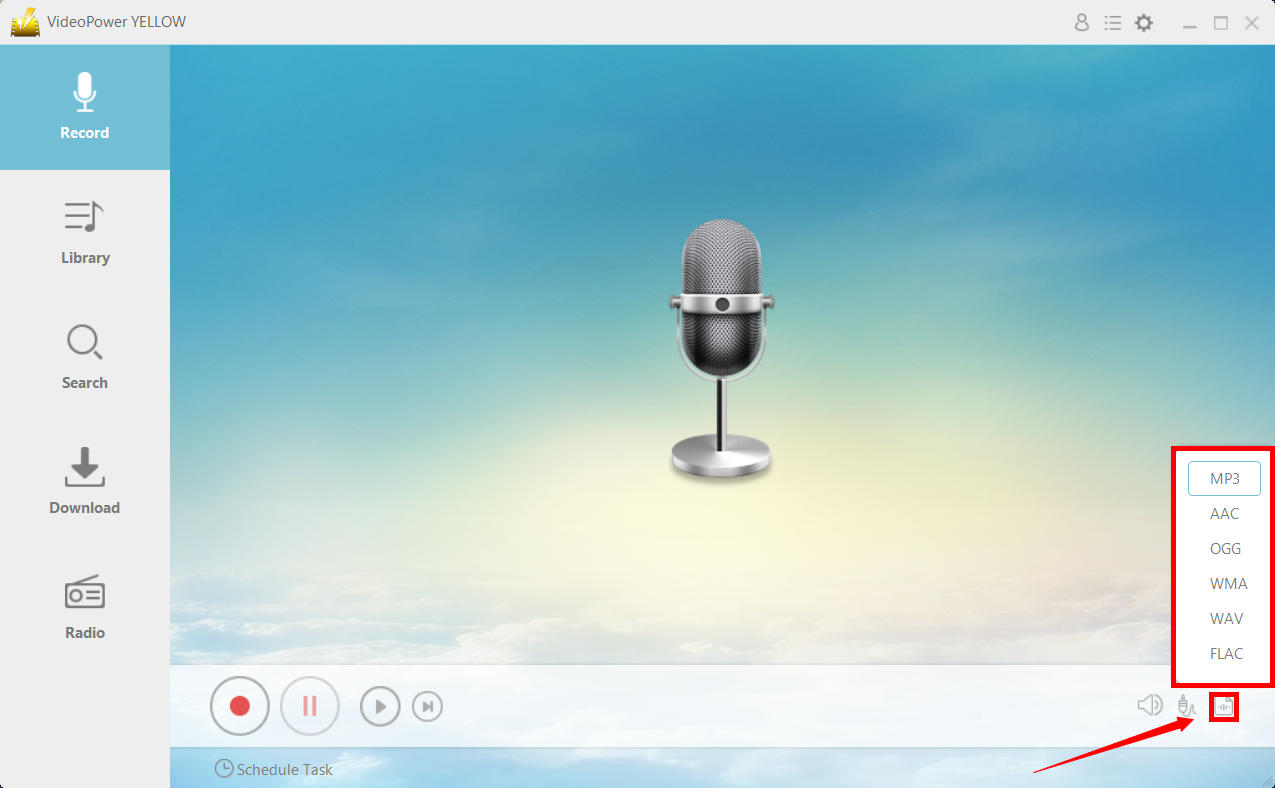
録音する前に、フォーマットが設定されていることを確認してください。MP3、AAc、OGG、WMA、WAV、および FLAC の中から記録形式を選択します。オーディオを録音する場合は、MP3 をお勧めします。
ステップ 3: 記録プロセスを開始する
3.1 録音を開始する
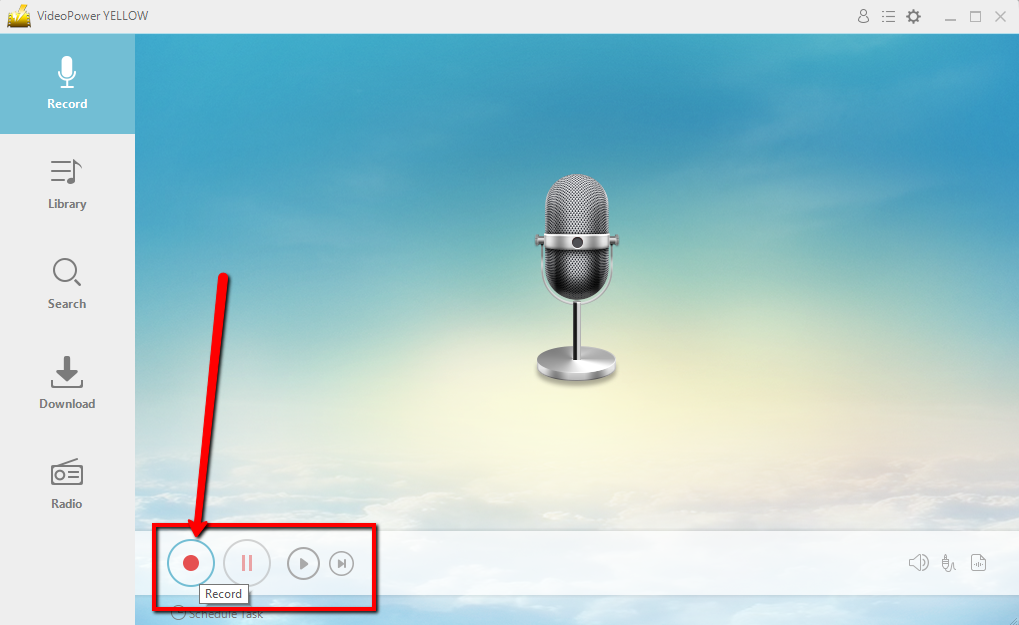
録音を開始するには「録音」ボタンをクリックし、同じボタンをクリックして録音を停止します。
3.2 音楽を再生する
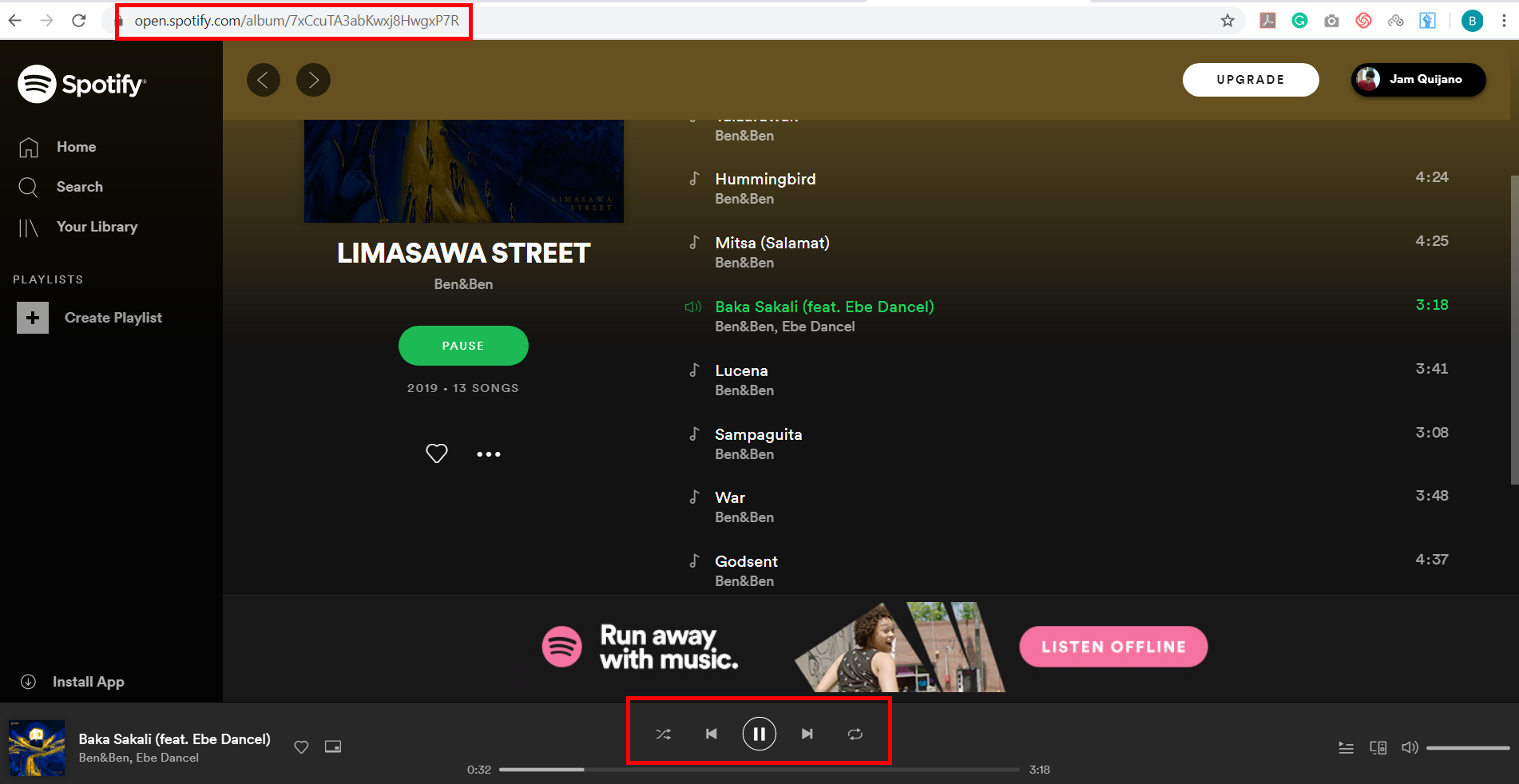
記録するトラックに移動し、ローカルに保存します。この例では、Spotify トラックを使用します。
手順 4: 出力ファイルの場所に移動する
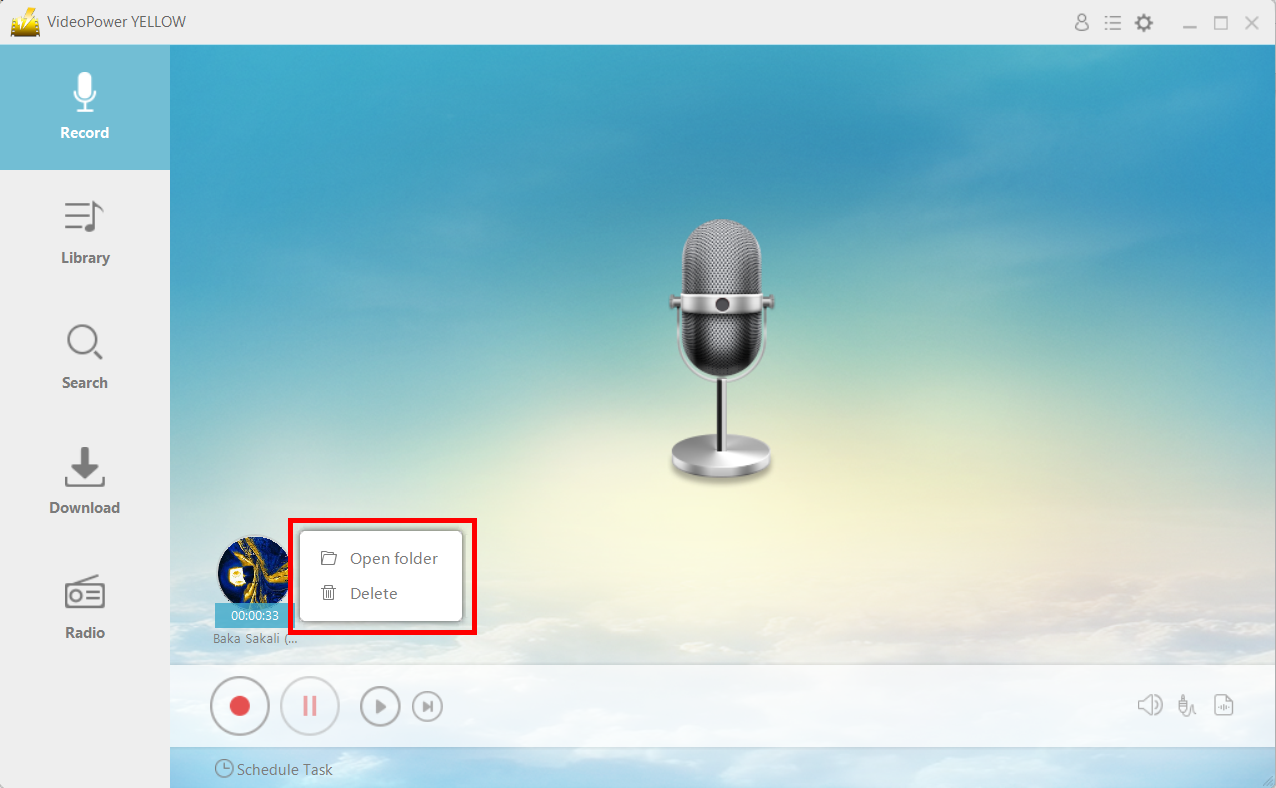
録音後、録音したトラックアイコンを右クリックし、「フォルダを開く」をクリックして、録音したオーディオファイルの保存場所を開くか、ファイルを削除して再度録音したい場合は「削除」をクリックします。
結論:
Songrは音楽をダウンロードするための素晴らしいプログラムですが、時には問題になることがあります – それはクラッシュし、したがってイライラすることができます。VideoPower YELLOWを使用すると、お気に入りの音楽をダウンロードするための素晴らしいソングャーの代替を持つことができます。





コメントする