
TubeChopは、ユーザーが簡単にウェブサイト上の対応するフィールドに動画のURLをドロップするだけで、YouTubeの動画の一部を切り取ることができるウェブサイトです。
ビデオの目的の部分を選択し、「それを刻む」ボタンをクリックするだけです。
ただし、ユーザーはリンクを通してのみトリミングされたビデオにアクセスでき、ビデオまたはオーディオをダウンロードすることはできません。これは、TubeChopビデオからMP3を抽出し、MP3プレーヤーやモバイルデバイス上でそれを楽しみたい人のために非常にイライラします。
心配しないで、ビデオパワーイエローと呼ばれるMP3ダウンローダにTubeChopを使用して素晴らしいが、無料です。このソフトウェアは、MP3にTubeChopビデオを変換するだけでなく、インターネットからのオーディオを記録することができますだけでなく、.
あなたは、以下のボタンからソフトウェアをダウンロードし、お使いのコンピュータ上のMP3にTubeChopをダウンロードするための簡単なガイドに従うことができます。
ステップ1:「ビデオからMP3コンバータへ」ウィンドウを開く
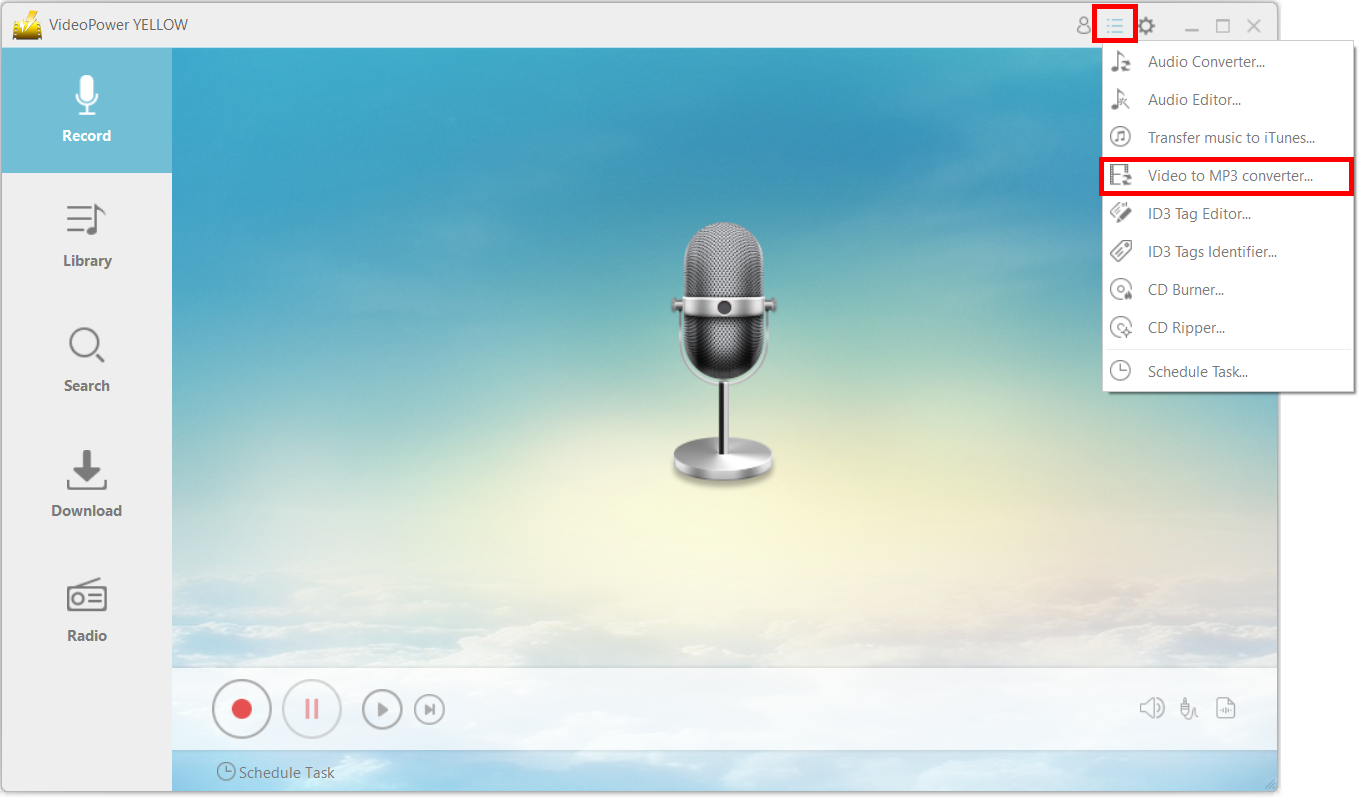
製品を開き、インターフェイスの右上隅にあるメインメニューアイコンをクリックして、「MP3コンバータへのビデオ」を選択します。
手順 2: MP3 ファイルにミュージック ビデオを変換します。
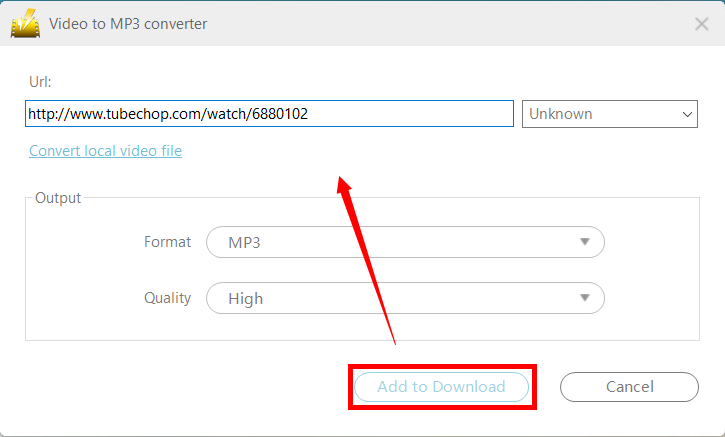
変換するビデオの URL をコピーして、「MP3 コンバーターにビデオ」ウィンドウに貼り付けます。出力形式を「MP3」に設定していることを確認します。
ステップ 3: ダウンロードを処理する
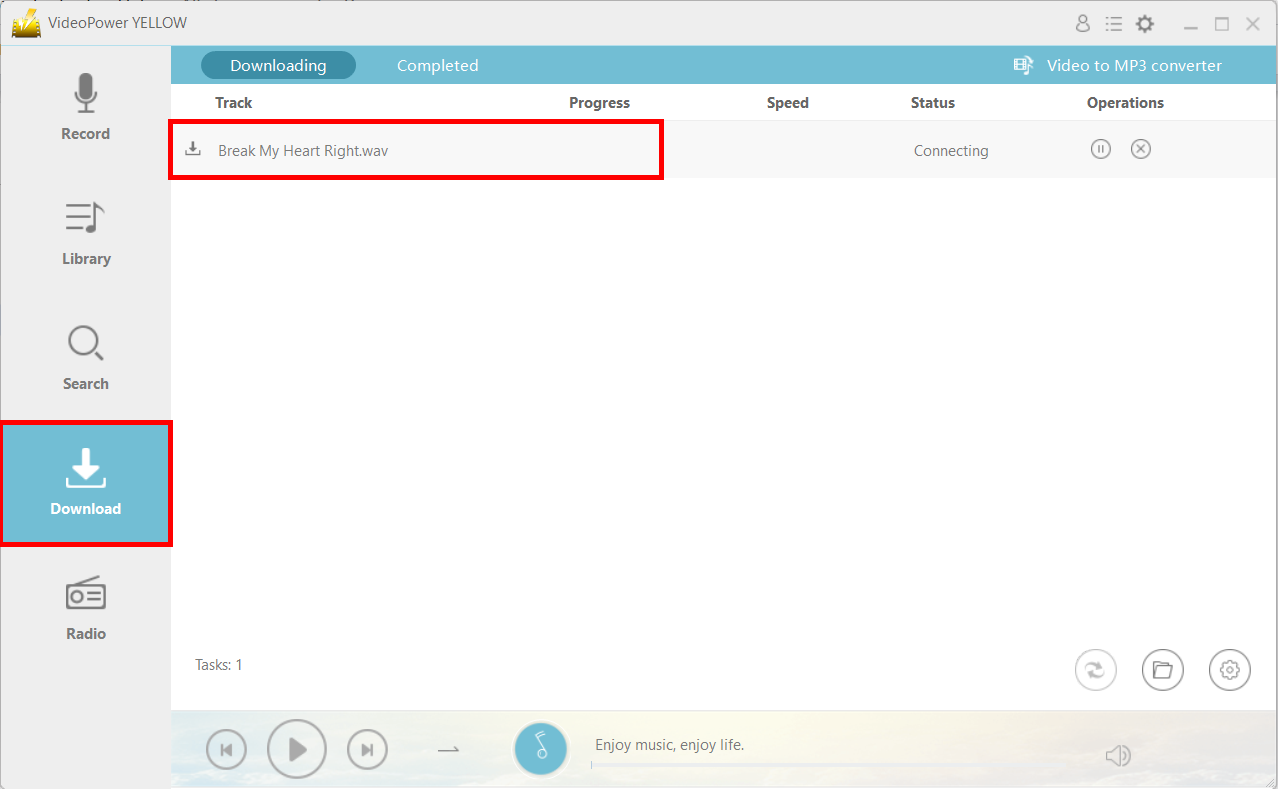
[ダウンロードに追加]ボタンをクリックすると、自動的に「ダウンロード」機能ウィンドウと「ダウンロード」タブに移動し、ファイルが処理中であることがわかります。
ステップ 4: ダウンロード完了
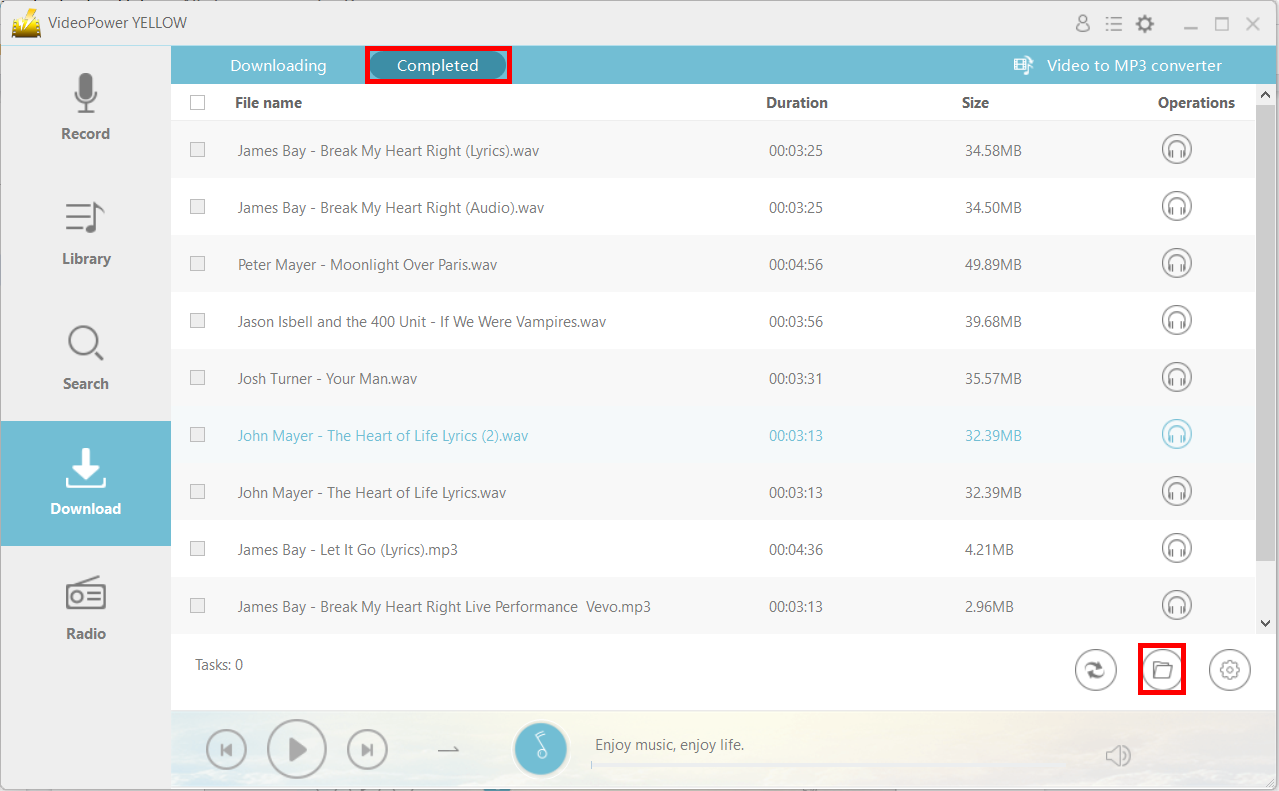
ダウンロード後、ファイルは「完了」タブに表示されます。インタフェースの右下隅にあるフォルダアイコンをクリックすると、ファイルの場所を開くことができます。
結論:
TubeChop はユーザーが望むダウンロード機能を提供できないため、ビデオパワーイエローを使用して TubeChop を MP3 にダウンロードできます。変換、ダウンロード、記録などの多くの機能を備えた素晴らしいツールです。





コメントする