
オンラインストリーミングプラットフォームの出現は、音楽の物理的なコピーとオフライン音楽の消費の需要の急速な減少を作成しました。
YouTubeやSpotifyのようなウェブサイトは、それぞれオンラインでビデオとオーディオのプラットフォームをリードしています。その人気にもかかわらず、YouTubeは実際にはコンテンツのオフライン消費のためのその動画への恒久的なダウンロードリンクを提供していません。これは、VideoPower YELLOWなどの外部ソフトウェアを使用することで解決できます。
実際には、ミュージックビデオをダウンロードする代わりに、YouTubeミュージックをMP3に録音すると、ストレージスペースを節約できます。
ビデオパワーイエローを使用すると、あなたはMP3にYouTubeの音楽を変換することができます。
これを行うには、まず下のボタンからソフトウェアをダウンロードし、次にステップバイステップガイドに従ってください。
ステップ 1: 音源を設定する
YouTube の音楽を録音する前に、まず音源を設定します。下のオーディオジャックアイコンをクリックし、「システムサウンド」、「マイク」、「システムサウンドとマイク」などの音源から選択してください。YouTube の音楽を録音する場合は、"システム サウンド" をお勧めします。

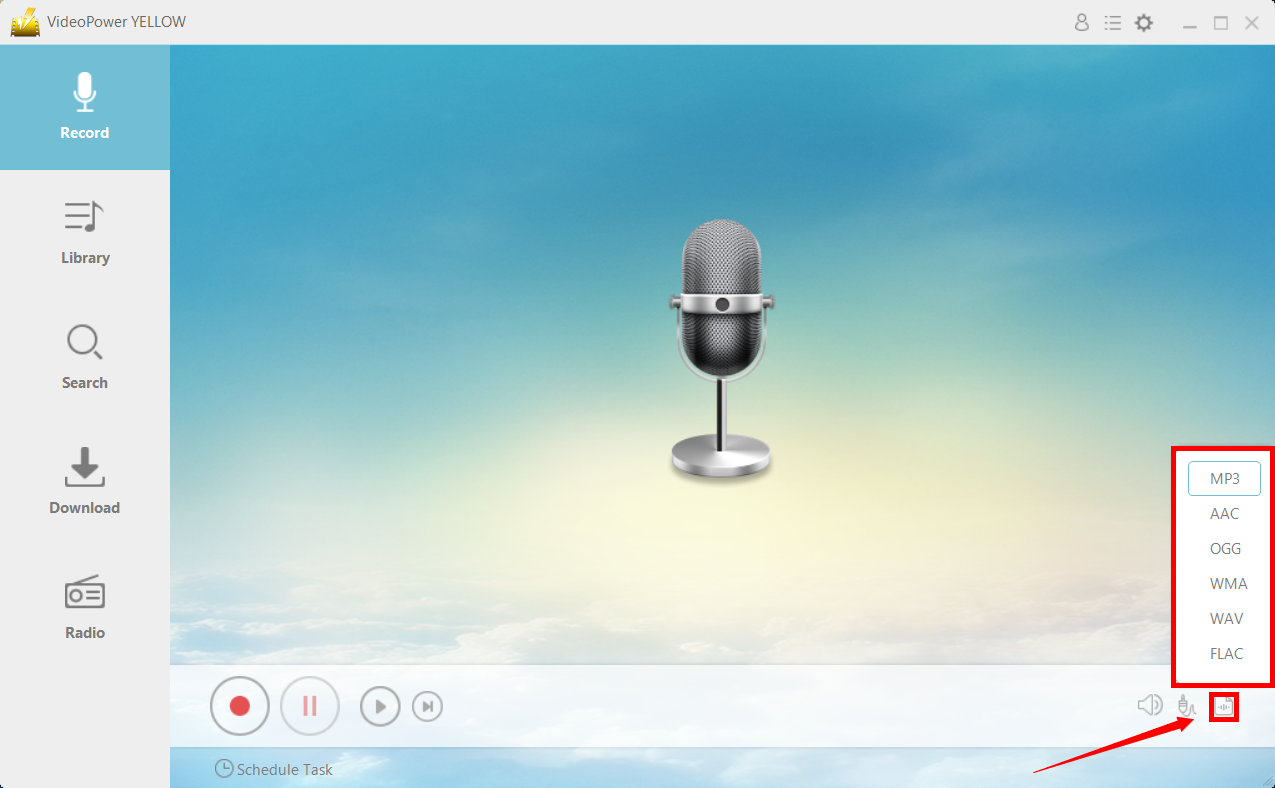
手順 2: ファイル形式を設定する
音源を設定した後、録音する前に出力ファイル形式が設定されていることを確認します。MP3または必要な形式を選択するか、録音に適していると思います。
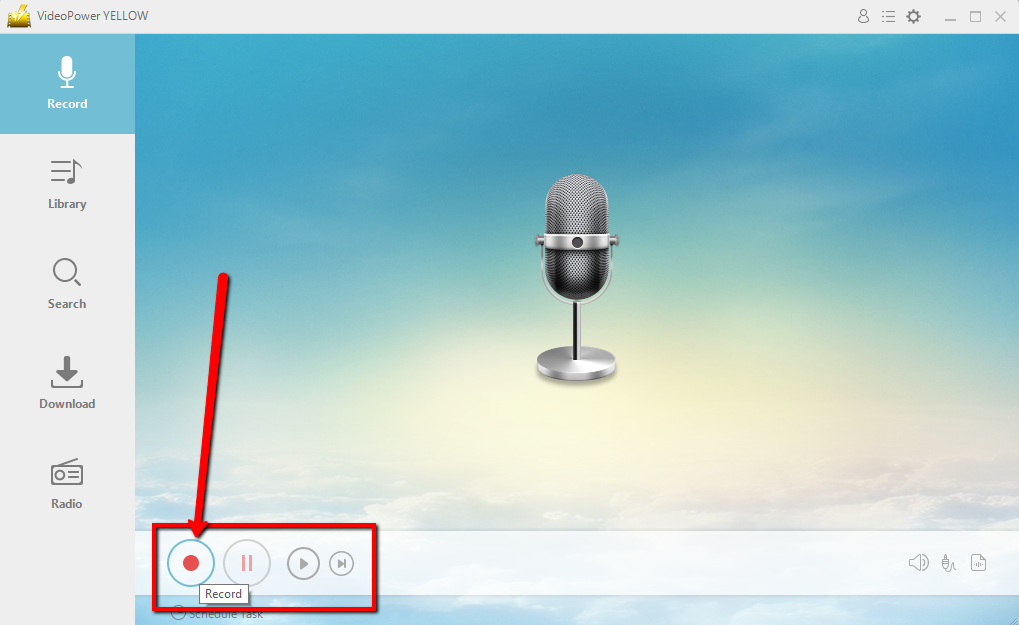
ステップ 3: 録音を開始する
録音を開始するには「録音」ボタンをクリックし、同じボタンをクリックして録音を停止または終了します。
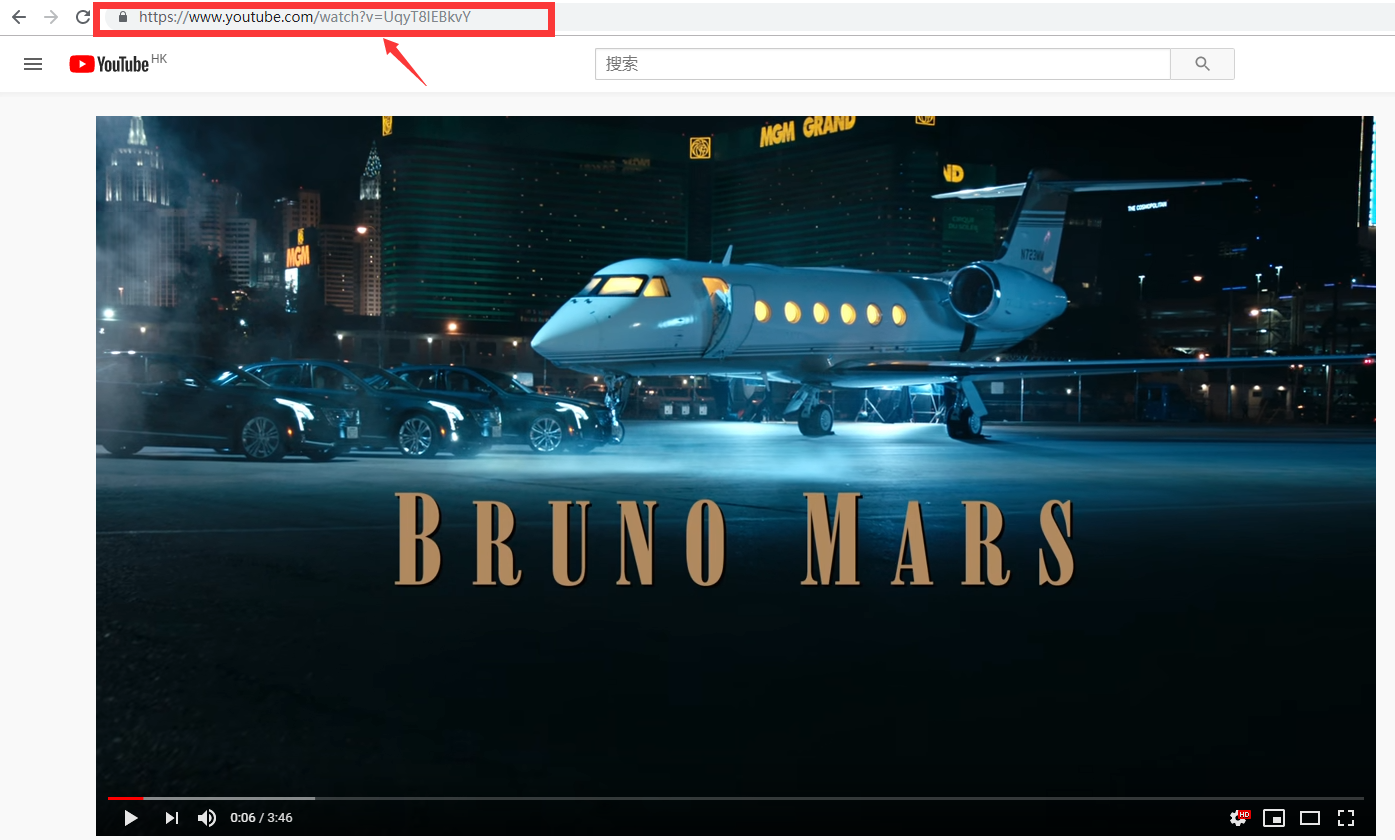
ステップ 4: 音楽を再生する
記録するトラックに移動し、ローカルに保存します。記録されるように再生します。
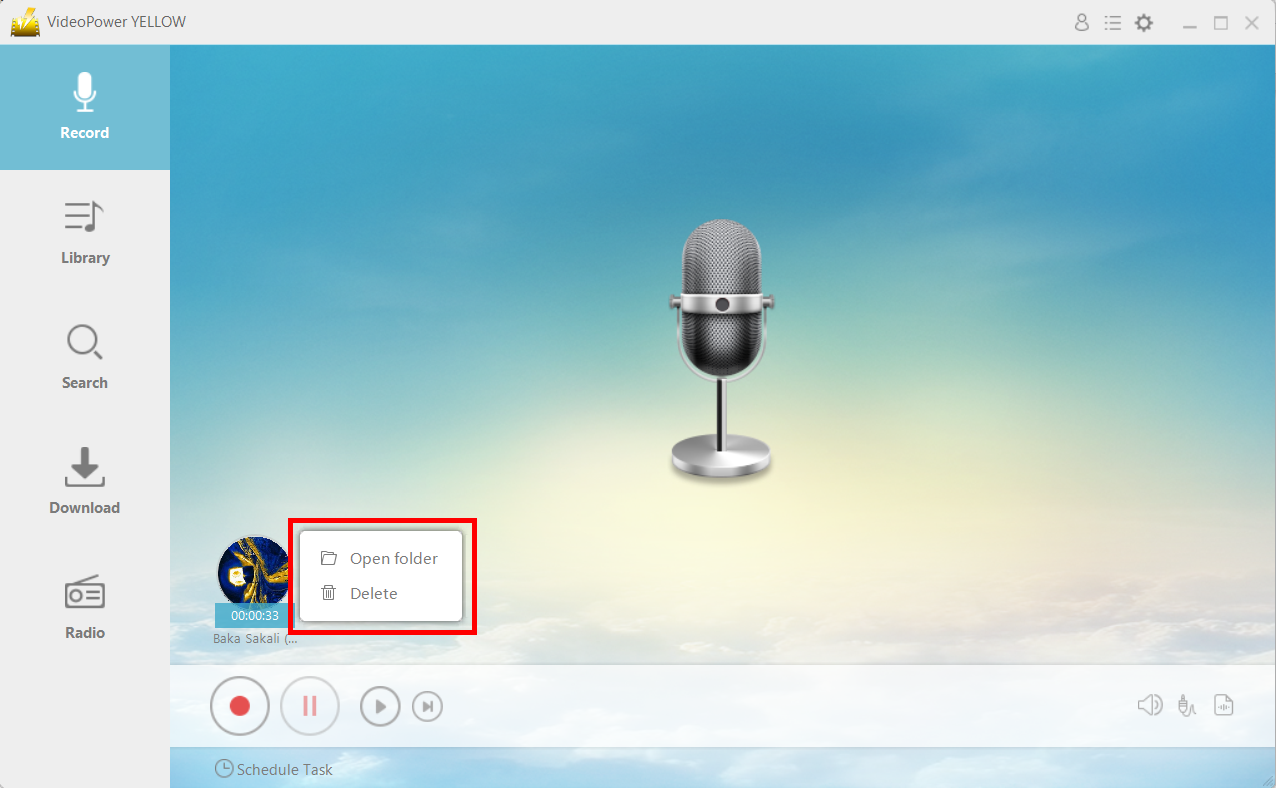
手順 4: 出力ファイルの場所に移動する
録音後、録音したトラックアイコンを右クリックし、「フォルダを開く」をクリックして、記録されたYouTubeオーディオファイルの保存場所を開くか、ファイルを削除して再度録音したい場合は「削除」をクリックします。
結論:
オンラインプラットフォームのため、オフラインダウンロードや音楽の物理的なコピーの使用が減少しています。しかし、これを行う人はまだたくさんいます。ビデオパワーイエローを使用すると、オフラインでの消費のためにMP3にYouTubeの音楽を録音することができます。



コメントする