
Tips Index
YouTuber が YouTube の動画や再生リストをバックアップしたい理由はたくさんあります。これらの理由は、ランダムな削除、悪意のある削除、違法な法律違反、利用できないビデオなどで構成される場合があります。この記事では、YouTube の動画や再生リストをバックアップする必要がある理由について説明します。
Google は、利用規約違反の疑いでアカウントに不当なフラグを設定することで有名です。後でアカウントが返却された場合でも、Google アカウントからすべての動画を削除し、復元できなかったユーザーが残っています。ファイルをバックアップしている場合、Googleエラーによる動画の紛失時に問題が発生する可能性はありません。
多数の動画を含むプレイリストや複数のプレイリストを作成するYouTuberが多数あり、動画をアップロードした人がそれを消去する場合があり、Googleも動画を削除する場合があります。アップロードした動画が削除され、動画のバックアップコピーがない場合は、Google が削除される場合があります。他の時間は、異なるライセンス制限のために特定の場所でビデオが利用できない場合があります。動画はいつでもYouTubeから消えてしまうので、動画や音声ファイルを失う不幸を防ぐために、すべての動画をバックアップするのは素晴らしいアイデアです。
この記事では、YouTube データのバックアップ方法をご紹介します。自分の動画でもお気に入りの YouTube チャンネルでも、コピーを保存するのは簡単ではありません。
YouTube、フェイスブック、ツイッター、ツイッチ、デイリーモーション、Vevoなど、あらゆる動画共有サイトでさまざまな種類の動画をダウンロードできるパワフルで信頼性の高いアプリを使用しています。ビデオパワーRED超高速ダウンロード速度と満足のいく品質の結果。この無料アプリをダウンロードし、YouTubeチャンネルの動画をバックアップする方法のガイドに従ってください。
以下の試用版をダウンロードして、無料でソフトウェアを使用することができます。方法
1: コピーと貼り付け
ステップ 1: YouTube チャンネルの URL を貼り付ける
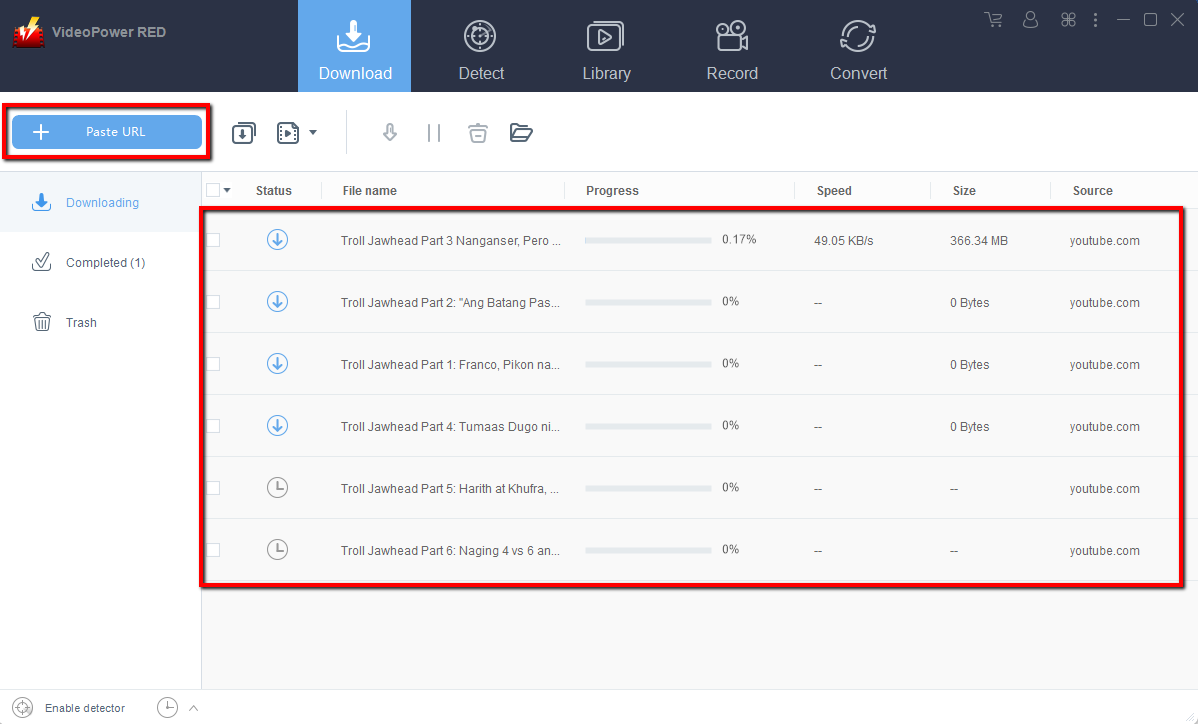
ダウンロードしたい YouTube チャンネルのリンクをコピーし、[URL 貼り付け] ボタンをクリックして、プログラムに貼り付けます。その後、ビデオがダウンロードコントロールパネルにダウンロードされていることがわかります。
手順 2: ダウンロードしたファイルを確認する
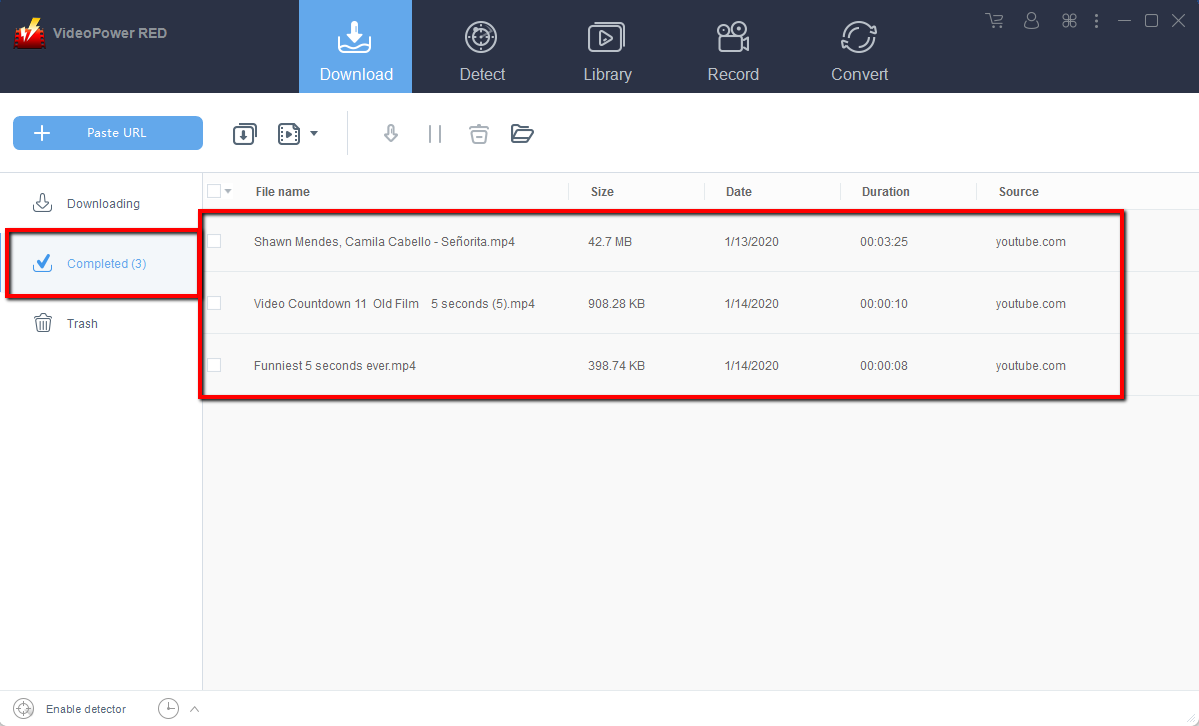
ダウンロードが完了するまで待ってから、「完了」セクションに移動してダウンロードしたビデオを見つけます。
方法 2: 埋め込みブラウザーを使用
する埋め込みブラウザー経由でビデオ ページを開く
プログラムがサイトをサポートしている場合は、ビデオは下のダウンロードボタンをクリックしてダウンロードされます。

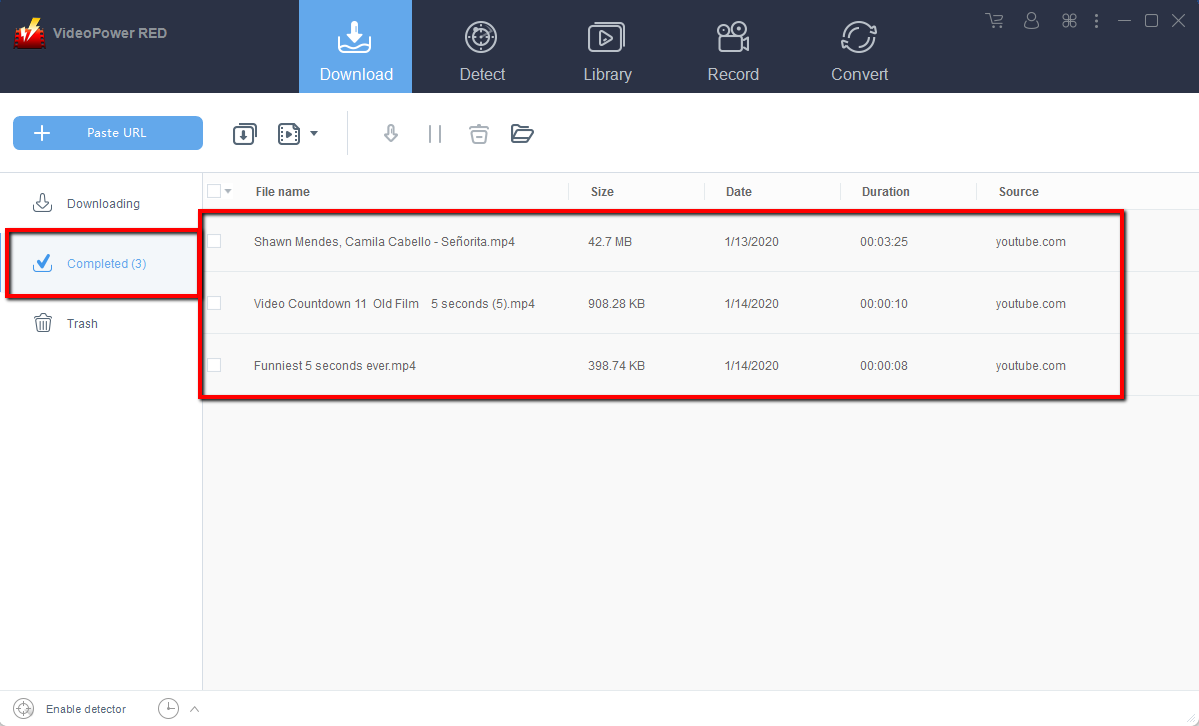
ダウンロードが完了するまで待ってから、「完了」セクションに移動してダウンロードしたビデオを見つけます。
方法 3: ビデオ
を記録する場合 Web の更新やインターネット接続の遅さのため、プログラムはビデオをダウンロードできなくなりますが、録画機能を使用してビデオを保存できます。
ステップ 1: ビデオを録画する
「録画」タブをクリックしてビデオを録画し、「地域、全画面、マウスまたはウェブカメラの周り」から好きなように選択します。

ステップ 2: 録画したビデオを確認
します。記録後、記録されたファイルは記録インターフェースで見ることができます。

結論:
ビデオパワーRED最も強力で高速なビデオダウンローダーソフトウェアの一つ。非常に満足のいく結果とビデオダウンロードパフォーマンスで最高。ダウンロードよりもそれ以上のものがあり、アプリはまた、MP4、MP3、VOB、MKV、AVI、WMV、およびなど、フォーマットの異なる種類にファイルを記録し、変換することができます。ビデオパワーレッドを持つことは驚くべきことではありませんか?今、ビデオをダウンロードすることは非常に簡単です。それで、あなたは何を待っていますか?今すぐダウンロードしてください。
Related Posts


あなたの欲しい機能があります。
どれを選びますか?