
Tips Index
YouTubeは何年もの間、非常に重要な世帯でした。毎年何千もの動画を制作し、毎シーズン新しいジャンルが作成されています。特に、エンターテインメント、情報、ニュース、教育に関しては、それが必要になっています。私たちはしばしば、リラックス、映画、ドキュメンタリーを見るために娯楽のためにYouTubeを訪問しますが、それ以上のチュートリアルやニュースなどのコンテンツビデオです。
YouTube は視聴ニーズを保護するためにインターネット接続を必要とするため、時間の経過とともにサイトからダウンロードするソフトウェアが作成されています。しかし、YouTubeが現在実装している厳格な著作権では、ウェブ上の抜け穴はまだウェブサイトやソフトウェアの形で利用可能ですが、ダウンロードすることはほとんど不可能です。
クリックによるYouTubeは、macOSでのみ動作するソフトウェアであり、YouTubeの制限を上回り、そのインターフェースを介して動画をダウンロードして変換することができます。しかし、このアプリへのダウングレードは、Windowsオペレーティングシステム上で実行できないということです。
VideoPower RED は、Windows をクリックして、市場で任意の無料のビデオダウンローダーに Youtube に強力な代替手段です。これは、クリックによってYouTubeのような特定の機能を実行し、そのインターフェイス上で利用可能な余分なアメニティによってそれを上回ります。それは、任意のウェブサイトからストリーミングビデオをダウンロードするこ
とができます。方法 1: URL のコピー
と貼り付け手順 1: URL をコピーして貼り付け、ビデオをダウンロードします。
ダウンロードしたい動画のリンクをコピーし、この例では youtube で試し、「+URLを貼り付ける」ボタンをクリックしてプログラムに貼り付けます。その後、ビデオはプログラムにダウンロードされます。

ステップ 2: ダウンロードしたファイルを確認します。
ダウンロードが完了するまで待ってから、[完了] タブに移動してダウンロードしたビデオを見つけます。右クリックして操作を行い、ダブルクリックしてプレビューします。

方法 2: 埋め込みブラウザを使用する
手順 1: 埋め込みブラウザ経由で YouTube ビデオページを開く
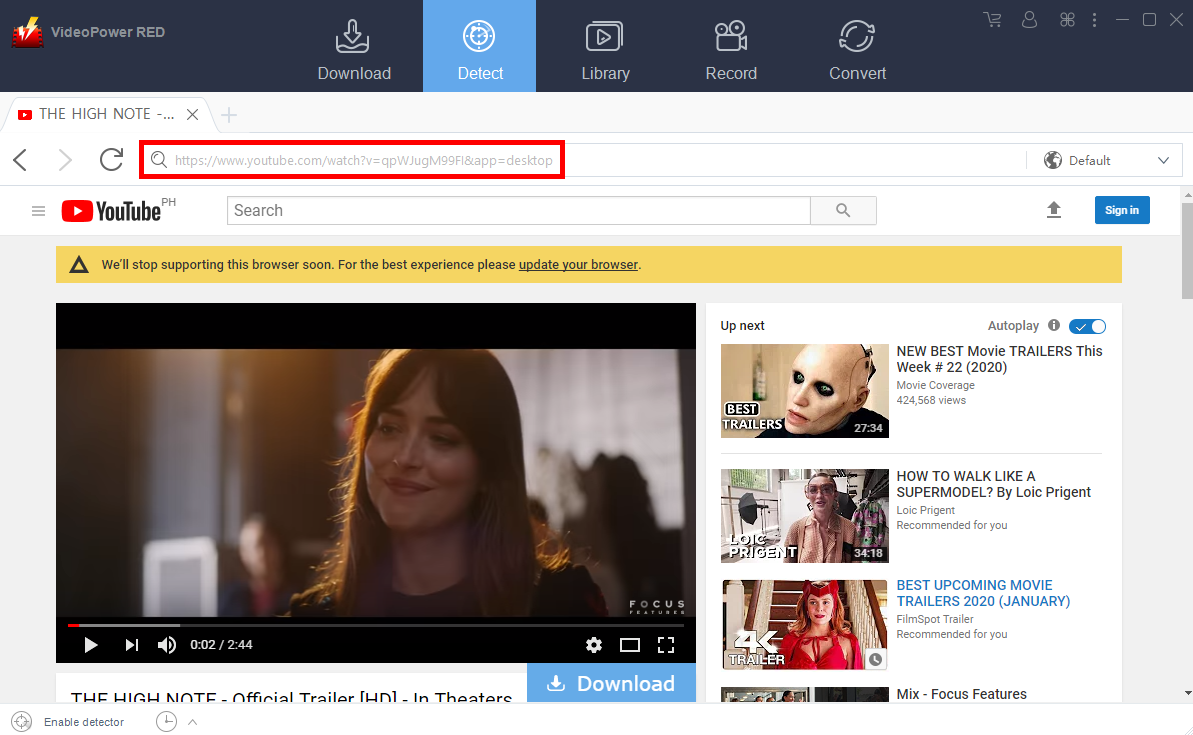
ダウンロードしたい動画を含む YouTube ウェブサイトを開きます。動画のリンクをコピーし、「+URLを貼り付け」ボタンをクリックしてリンクを貼り付けます。ダウンロードが自動的に開始されます。
ステップ 2: ダウンロードしたファイルを確認する
ダウンロードが完了するまで待ってから、[完了] タブに移動してダウンロードしたビデオを見つけます。右クリックして操作を行い、ダブルクリックしてプレビューします。
方法 3: 画面の YouTube ビデオを記録します。
インターネット接続が遅い地域の人は、代わりにレコード機能を使用することを選択できます。また、ダウンロードできない保護されたファイルに最適です。
ステップ 1: 記録モードを設定する
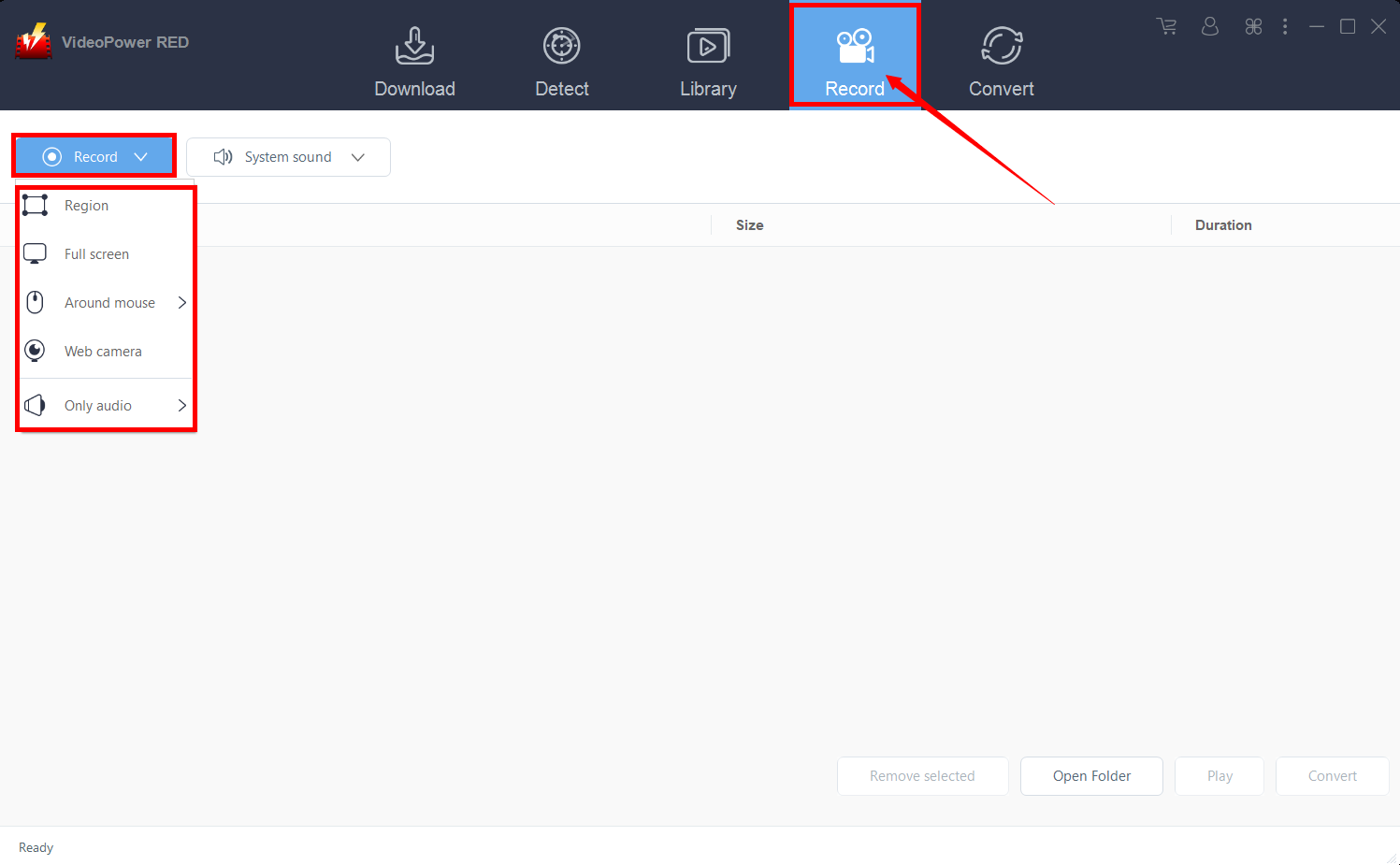
「録音」タブをクリックしてレコードウィンドウを開き、次の録画モード(領域、全画面、マウス周辺、Webカメラなど)から選択して、画面の正確かつ所望の範囲をキャプチャします。優先するボタンをクリックして、録音を開始します。
ステップ 2: 録画したビデオを確認します。
記録後、「記録」タブのインターフェースに記録されたファイルが表示されます。右クリックして操作を行い、ダブルクリックしてプレビューします。

結論:
クリックによるYouTubeの可用性は、YouTubeへの同じアクセスを望む人にとっては常に問題でしたが、悲しいことにMacユーザーのためだけにです。しかし、VideoPower REDは、ダウンロードや変換を超えた追加機能でクリックしてもYouTubeを上回ることができるWindowsの代替ソフトウェアとなっています。それは、編集ツールと、そのインターフェイス内の専用の検索エンジンを持っています, それは、余分なタスクのための画面やオーディオを記録することができることの詳細.
Related Posts


あなたの欲しい機能があります。
どれを選びますか?