
Tips Index
オンラインビデオ共有ウェブサイトは、お気に入りのビデオを見ることに関しては、人々の好みを引き継いだ。しかし、インターネット接続の問題のためにオフラインで見ることを好む人々がまだたくさんいます – それは遅いインターネットでお気に入りのビデオをロードするのはイライラします。
最大のオンライン動画共有ウェブサイトの1つであるYouTubeには、何十億ものコンテンツがあります。YouTubeで動画を見ることの特典の1つは、コンテンツの多様性の量です – あなたは音楽、ポッドキャスト、インタビュー、ニュース、チュートリアルなどを聴くことができます。YouTube の問題は、この 1 年でコンテンツ作成者に著作権の問題があるようです。その結果、多くの削除されたビデオが作成されました。著作権の問題のためにお気に入りのビデオが削除されたことを知ってイライラします。お気に入りの動画が見つからないのを避けるには、動画をダウンロードしてmp4にするか、VideoPower REDと呼ばれる信頼できるサードパーティ製ツールを使用して、YouTube動画をmp4にダウンロードして変換してください。
この記事では、ビデオパワー RED と呼ばれる YouTube ビデオ ダウンローダの使用方法について説明します。VideoPower RED には、ビデオを簡単に録画してダウンロードできる多くの機能と機能があります。ほとんどのデバイスは他のデバイスやインターネットとの互換性のためにMP4フォーマットを使用しているため、Mp4形式でYouTubeの動画をダウンロードする方法について説明します。
MP4フォーマットまたはMPEG-4パート14は、デジタルオーディオとビデオの保存のためのマルチメディア形式です。MP4形式はビデオファイルで最も一般的に使用されるフォーマットであるため、字幕などの保存できる他のファイルと容易に関連付けられていない。
ソフトウェアをインストールするには、以下のリンクをクリックしてインストーラをダウンロードしてください。
方法 1: URL のコピーと貼り付け
ステップ 1: URL をコピーして貼り付け、ビデオをダウンロードします。
ダウンロードしたいYouTube動画のリンクをコピーし、「URLを貼り付ける」ボタンをクリックしてプログラムに貼り付けます。その後、ビデオがダウンロードされているのが[ダウンロード中]タブに表示されます。
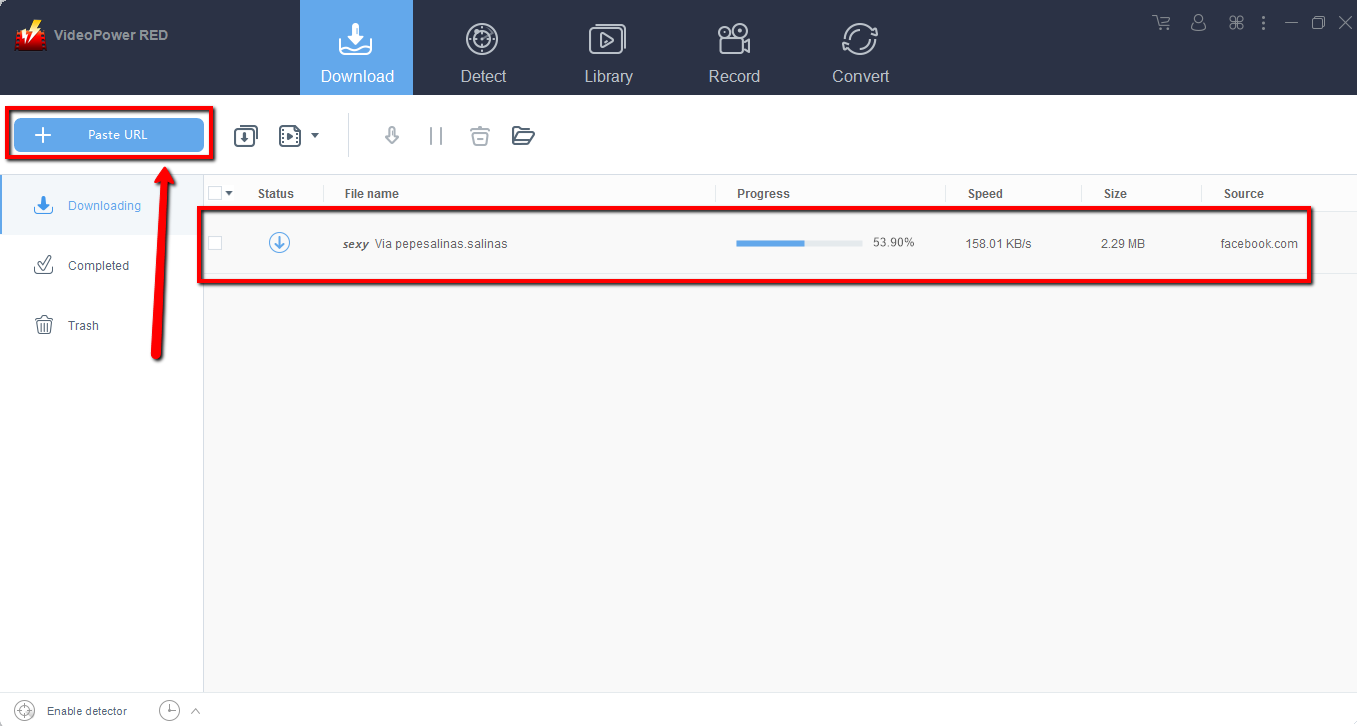
手順 2: ダウンロードしたファイルを確認する
ダウンロードが完了するまで待ってから、「完了」セクションに移動してダウンロードしたビデオを見つけます。右クリックして操作を行い、ダブルクリックしてプレビューします。
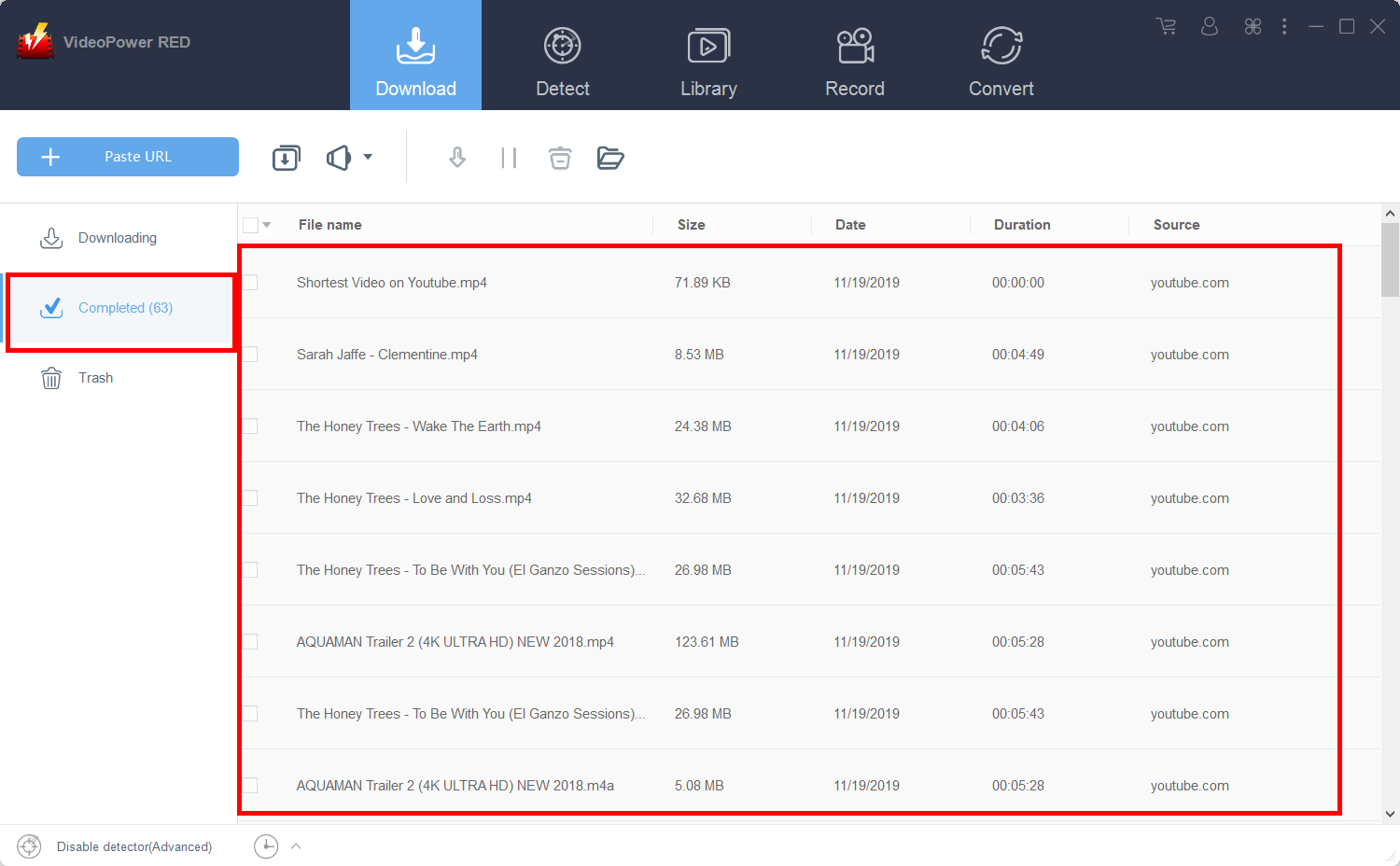
方法 2: 埋め込みブラウザーを使用する手
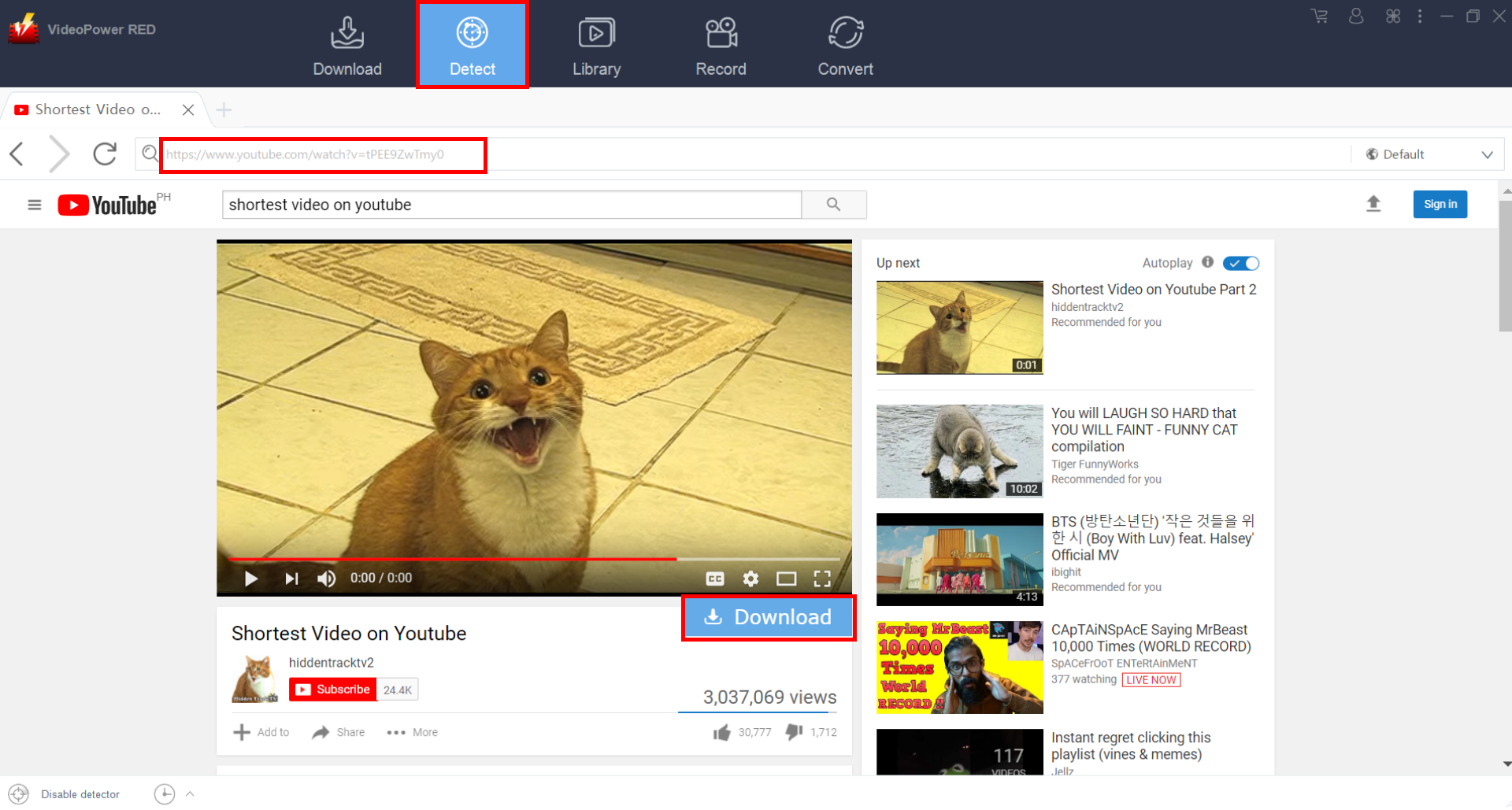
順 1: 埋め込みブラウザーを介して YouTube のビデオ ページを開く
プログラムがサイトをサポートしている場合、YouTube 以外のウェブサイトを使用すると、動画が自動的にダウンロードされます。YouTube サイトを使用して、ダウンロードプロセスを開始するには、最初に下の [ダウンロード] ボタンをクリックする必要があります。
ステップ 2: ダウンロード完了
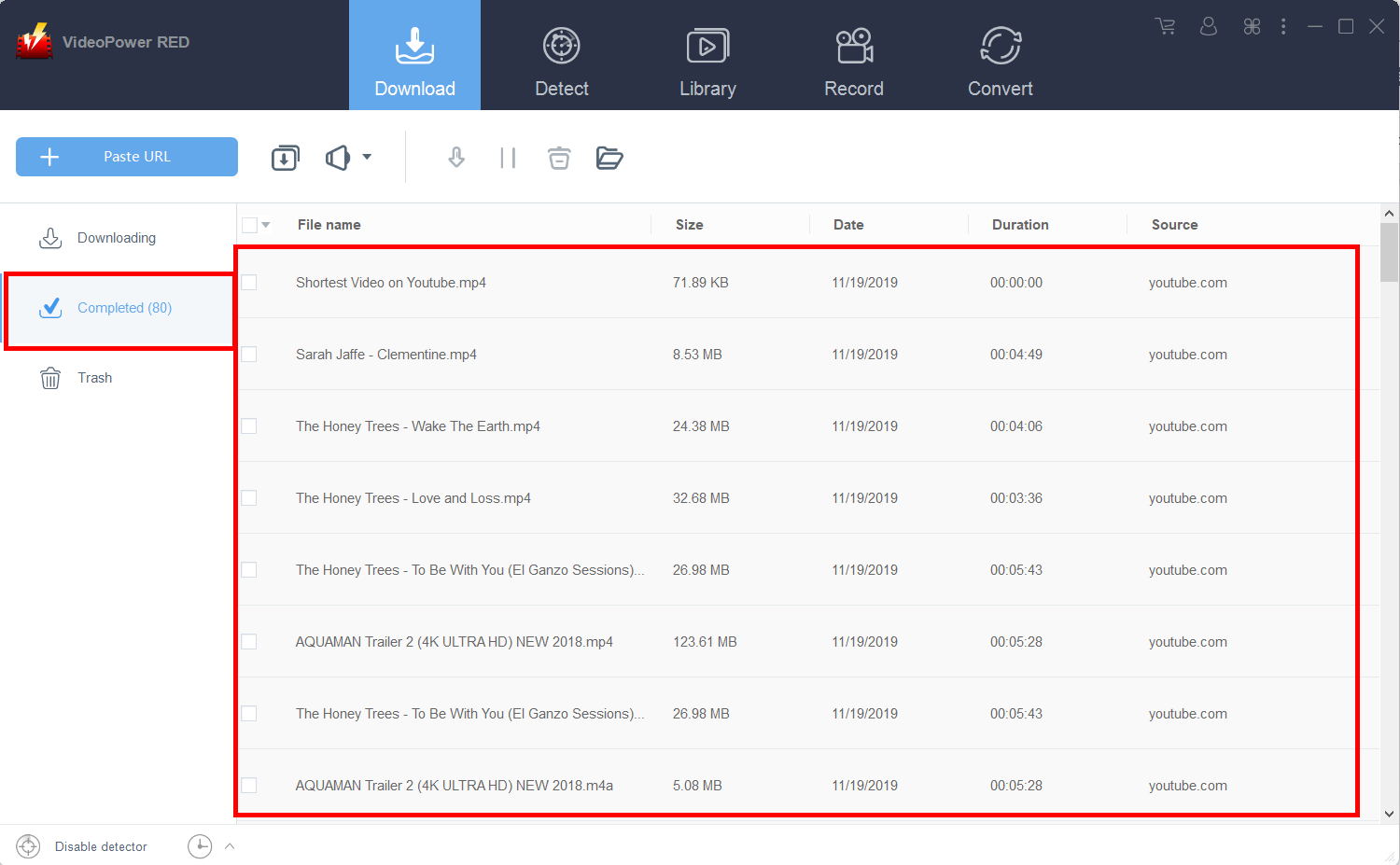
ダウンロードが完了するまで待ってから、[完了] タブに移動してダウンロードしたビデオを見つけます。右クリックすると、操作を増やすことができます。
方法 3: YouTube 動画
を録画する。インターネット接続が遅い地域の人は、代わりにレコード機能を使用することを選択できます。また、保護されたファイルの保存に使用することをお勧めします。
ステップ 1: 記録モードを設定する
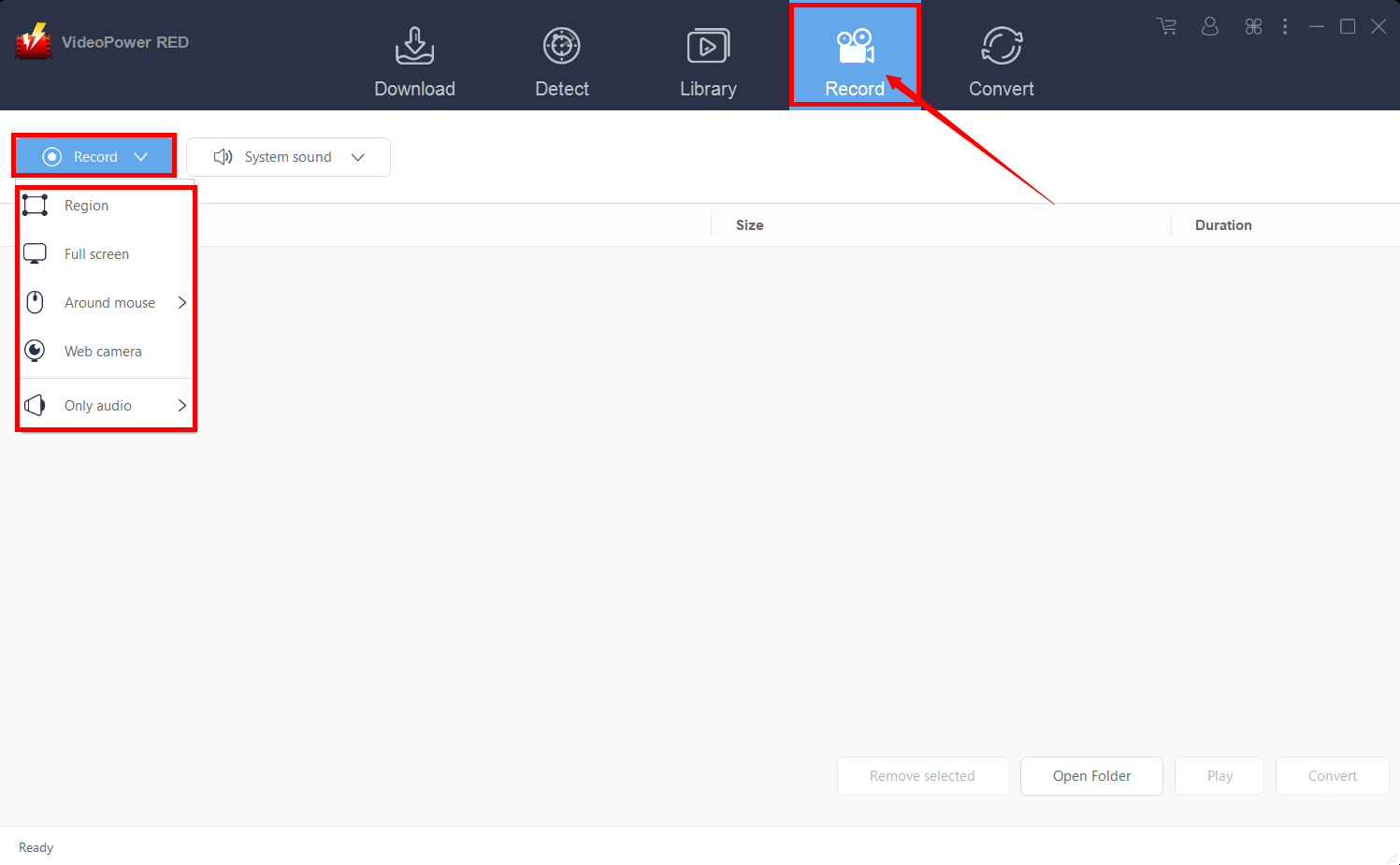
「録音」タブをクリックして記録ウィンドウを開き、必要な範囲を正確にキャプチャするために好ましいように「領域、フルスクリーン、マウスやウェブカメラの周り」などの利用可能なモードから選択します。
ステップ 2: 記録されたファイルを確認する
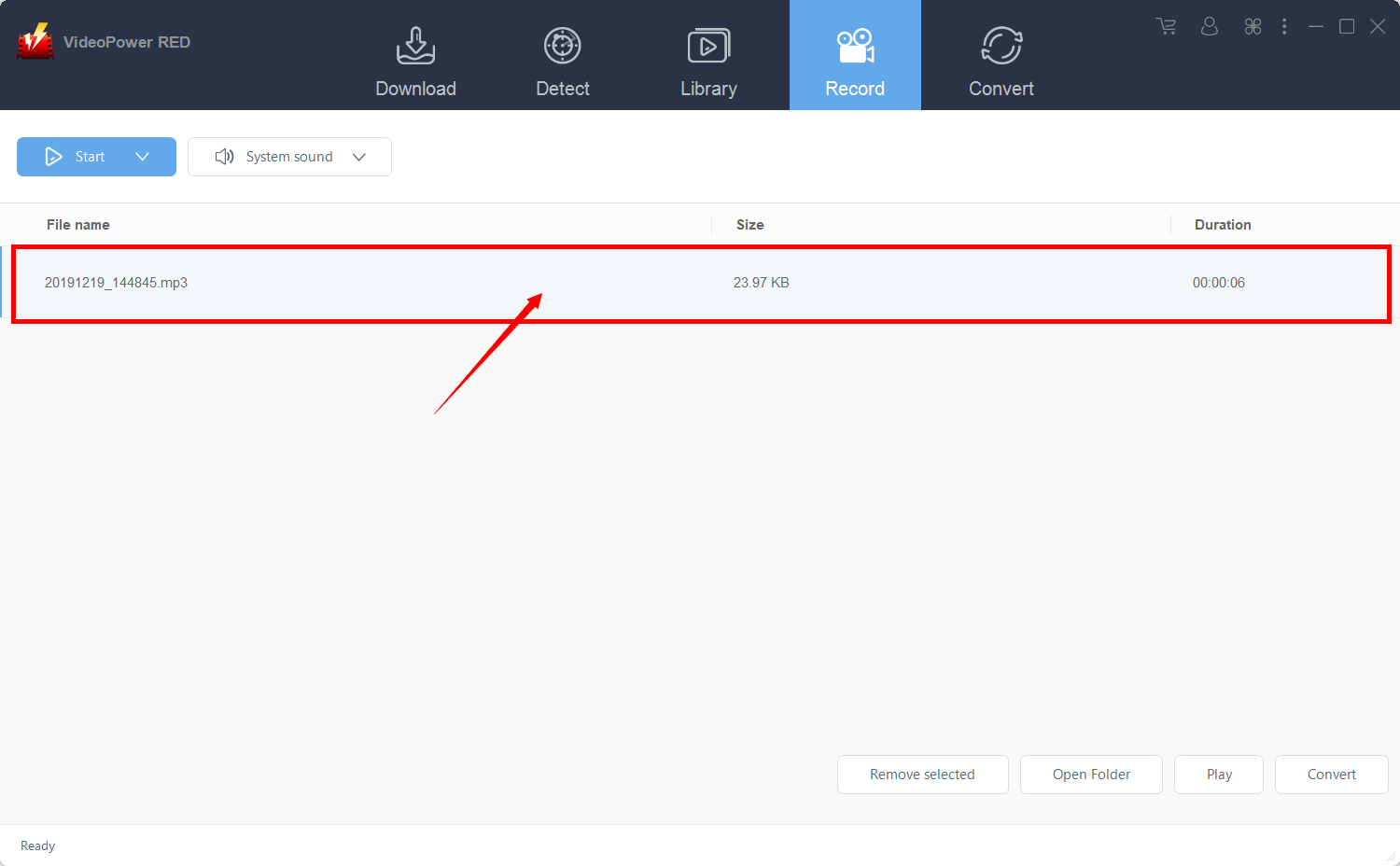
記録後、記録されたファイルは記録インターフェイスに表示されます。右クリックすると、操作を増やすことができます。
結論:
MP4フォーマットは、インターネット上で最も普遍的に使用されているフォーマットであるため、ほとんどのデバイス(互換性の問題で知られているデバイスのAppleであっても)と互換性があります。VideoPower RED を使用すると、お気に入りのビデオを簡単に保存して、オフラインで表示できます。ただし、これは、適切なアプリケーションを使用してリアルタイムで動画を表示する必要があると述べられている YouTube の利用規約に違反する可能性があることを覚えておいてください。また、コンテンツの作成者と作成者も考慮に入れてください。彼らのビデオをダウンロードすることで、あなたは彼らの創造から利益を得るために彼らのチャンスを奪います。
Related Posts


あなたの欲しい機能があります。
どれを選びますか?