
ビデオダウンロードヘルパーは、ビデオストリームを撮影し、メディアギャラリーをキャプチャし、ウェブサイトから画像を保存するためのツールです。また、利用可能な任意の品質でビデオファイルをダウンロードし、直接ライブストリームを記録することができます。また、別のファイル形式にビデオを変換するためのオプションがあります。
ビデオダウンロードヘルパーは、もともと無料でブラウザMozilla Firefoxのためのプラグインです. Google Chromeには、2015年から利用可能なビデオダウンロードヘルパーバージョンもあります。しかし、技術的な理由から、Firefox で使用されているビデオをダウンロードすることはできません。
それは、そのユニークさ、およびあなたが異なる異なるウェブサイトからビデオの広い配列をダウンロードすることを可能にする最速のダウンロードソフトウェアのために長い間人気があります。プログラムは通常、初心者でも手間をかけずに使用でき、単にボタンのタッチで効果的に動作する傾向があることを直感的です。
特定のウェブサイトからダウンロードしたいビデオのダウンロードに問題が発生した人は、DownloadHelperがすべての問題の鍵であると感じるかもしれません。
このビデオダウンロードヘルパーは、それが異なる一般的なオペレーティングシステムで使用できるように、色相サイクルを広げるのに役立つクロムとFirefoxの両方と互換性のあるバージョンを持っているという事実. ユーザーは、単に彼らが定期的にチェックアウトし、それらのビデオのダウンロードを開始するボタンをクリックして、それらのウェブサイトから自分の好きなビデオを見つけることができます
便利なツールバーには、特に大きいビデオやHDで表示されているビデオは、場合によってはダウンロードに多大な時間がかかる場合がありますが、他のビデオがブロックされる可能性がありますが、進行中のダウンロードが表示されます。
しかし、ブラウザで動画をダウンロードしたり、より包括的なダウンロードマネージャを必要とする場合に備えて、VideoPower REDをダウンロードすることをお勧めします。高速かつ使いやすいソフトウェアとダウンロードヘルパーの代替のための最善の策。
ただ、この無料アプリをダウンロードし、ビデオダウンロードヘルパーのための最良の選択肢を使用する方法の手順に従って、以下のリンクをクリックしてください。
以下の試用版をダウンロードして、無料でソフトウェアを使用することができます。
方法 1: コピーしてダウンロードに貼り付ける
ステップ 1: URL をコピーして貼り付け、ビデオをダウンロードする。
ダウンロードしたいビデオのリンクをコピーし、「URLを貼り付ける」ボタンをクリックして、プログラムに貼り付けます。その後、ビデオがダウンロードコントロールパネルにダウンロードされていることがわかります。
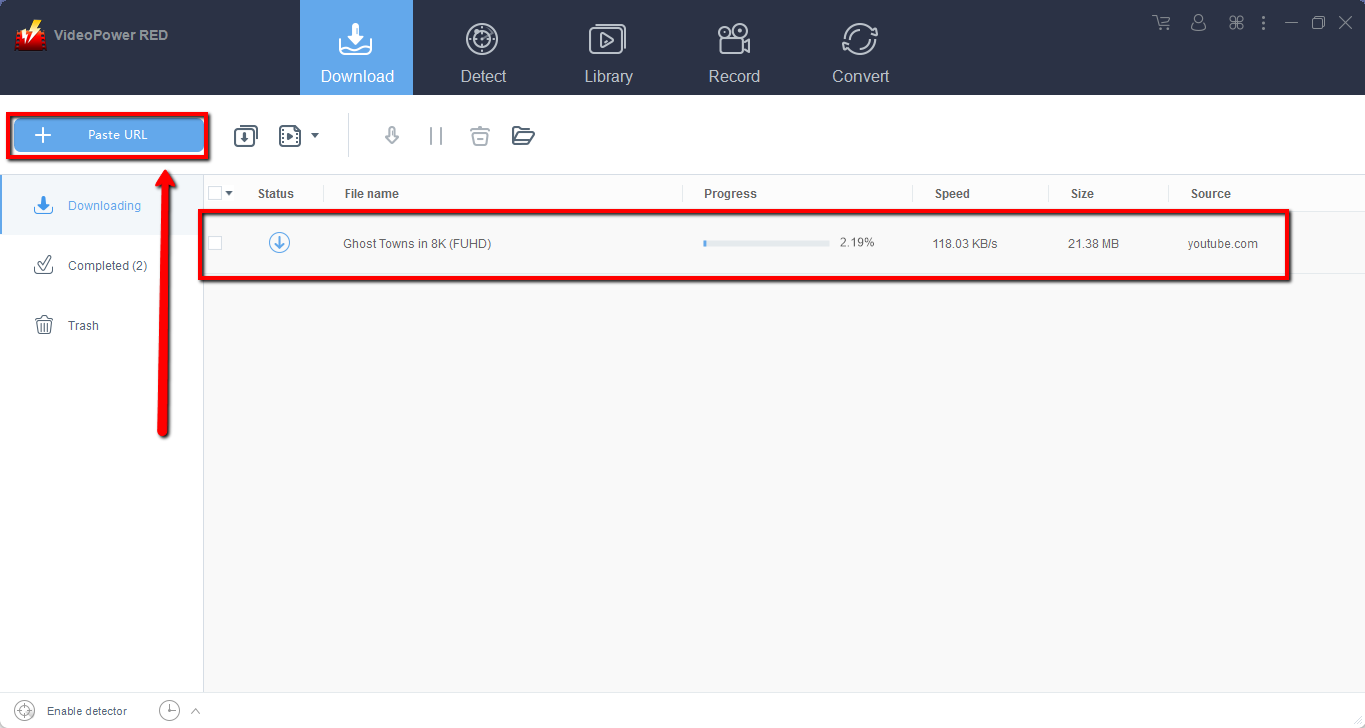
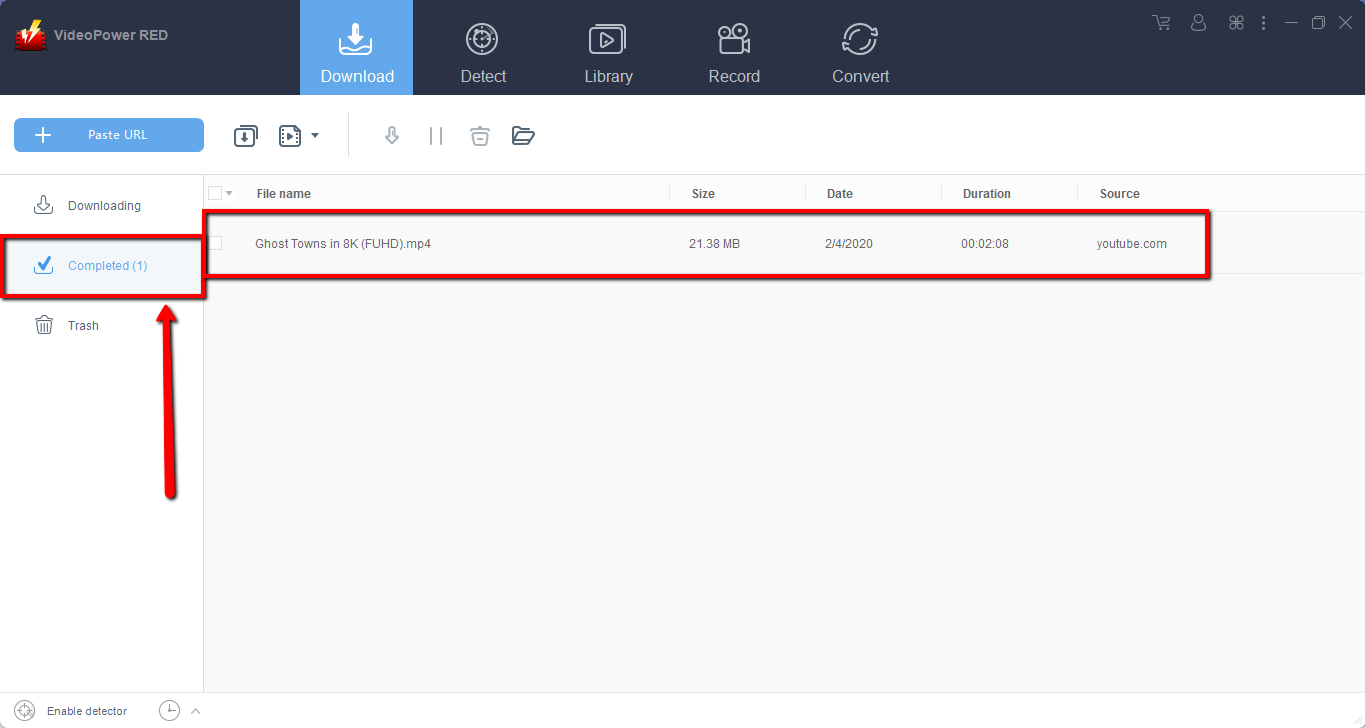
ステップ 2: ダウンロードしたビデオファイルを確認する
ダウンロードが完了するまで待ってから、「完了」セクションに移動してダウンロードしたビデオを見つけます。右クリックして操作を行い、ダブルクリックしてプレビューします。
方法 2: 埋め込みブラウザを使用す
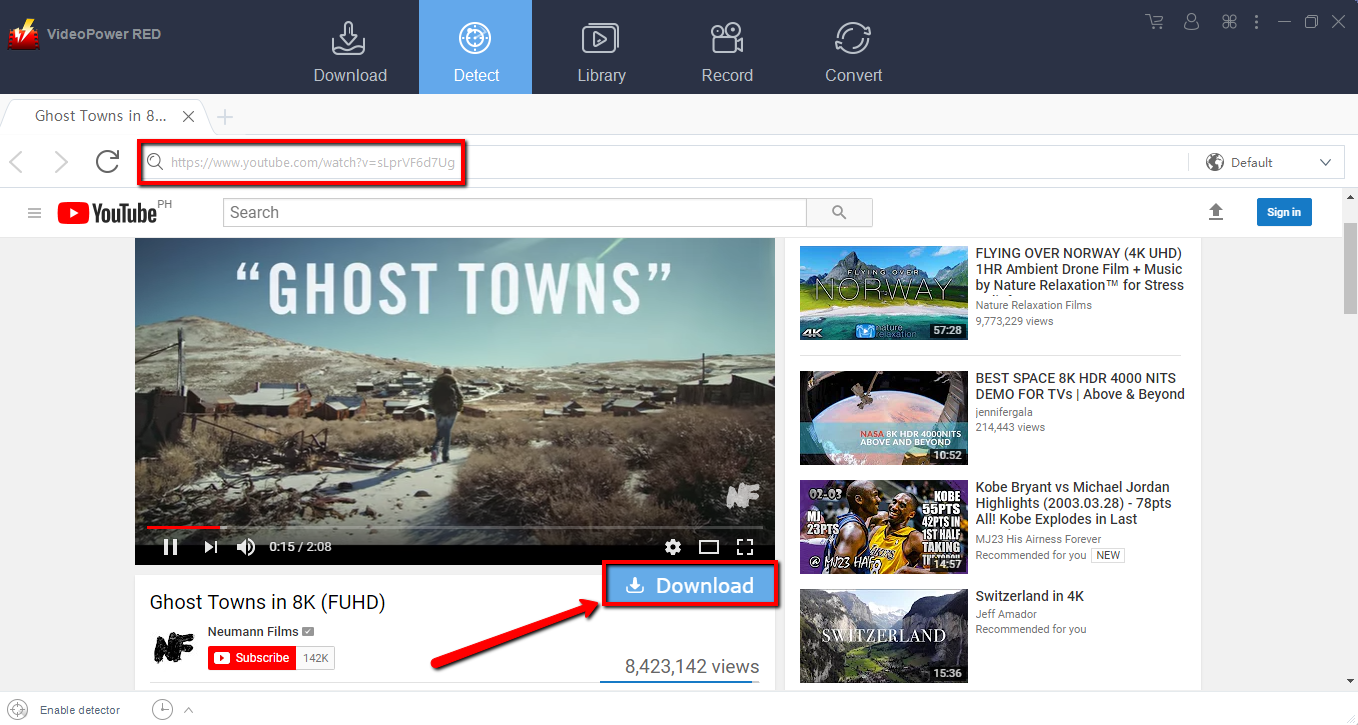
る手順 1: 埋め込みブラウザ経由でビデオページを開く Y
ouTube サイトの場合、ビデオは下のダウンロードボタンをクリックしてダウンロードされます。
ステップ 2: ダウンロードしたビデオを確認する
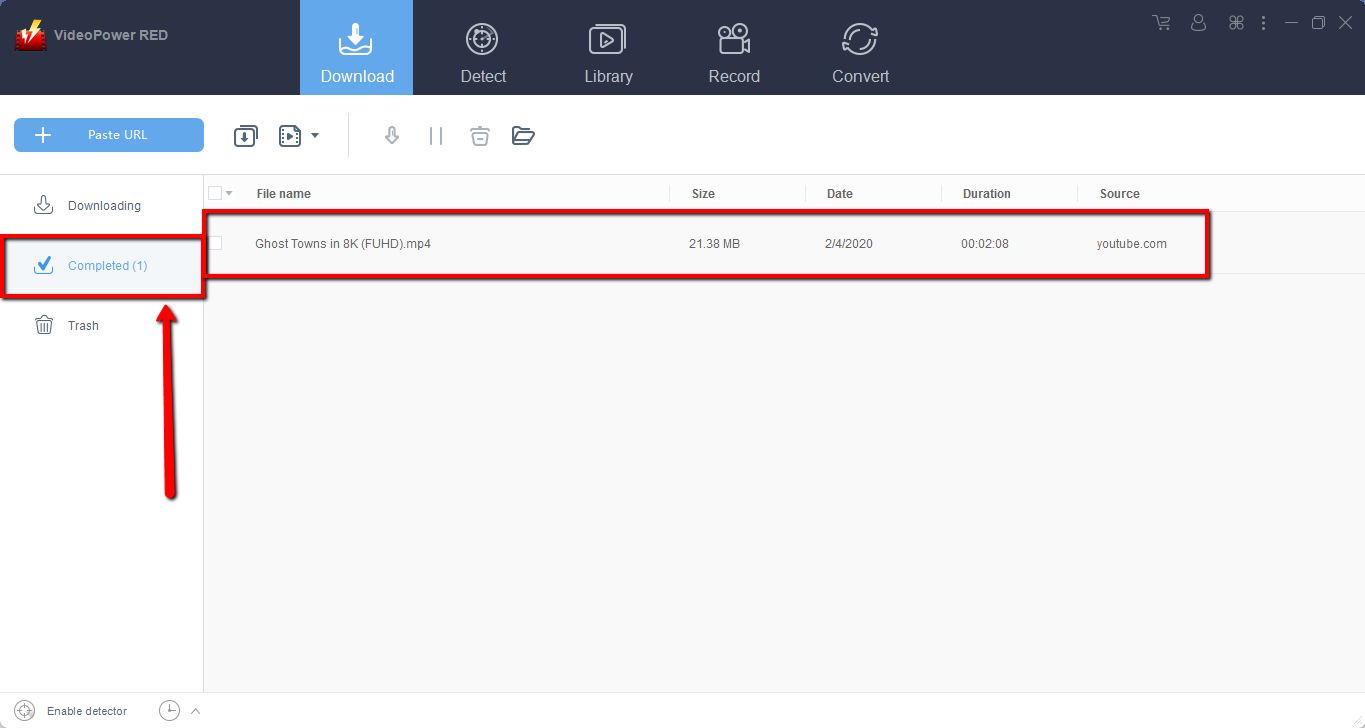
ダウンロードが完了するまで待ってから、「完了」セクションに移動してダウンロードしたビデオを見つけます。右クリックして操作を行い、ダブルクリックしてプレビューします。
方法 3: 画面録画ビデオ
Web アップデートやインターネット接続の遅さから、プログラムはビデオをダウンロードできなくなったが、録画機能を使ってビデオを保存できる場合もある。
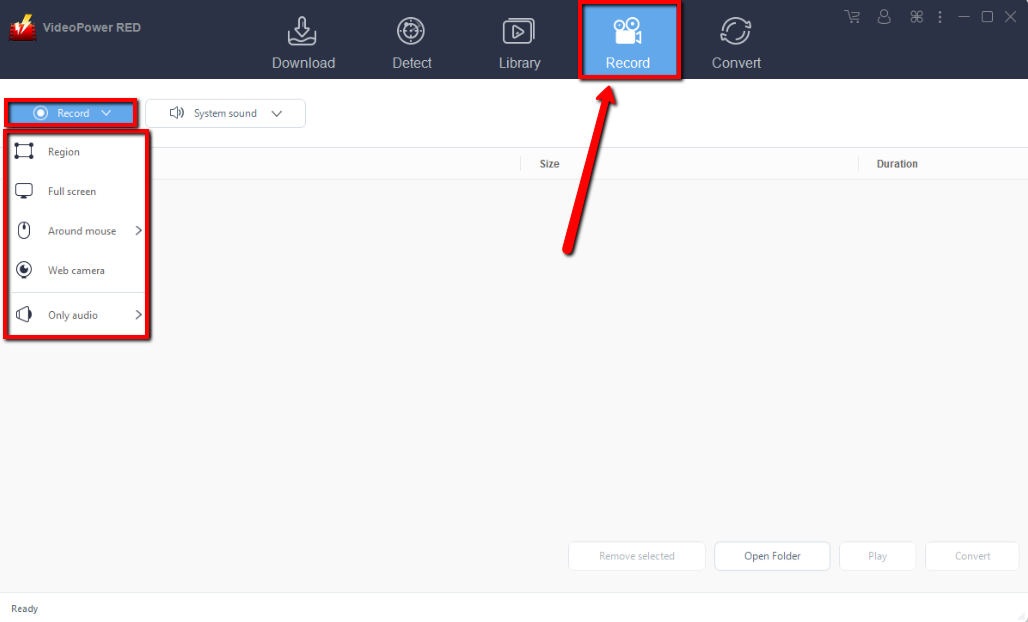
ステップ 1: 記録モードを設定する
「録音」タブをクリックしてレコードウィンドウを開き、次の録画モード(領域、全画面、マウス周辺、Webカメラなど)から選択して、画面の正確かつ所望の範囲をキャプチャします。優先するボタンをクリックして、録音を開始します。
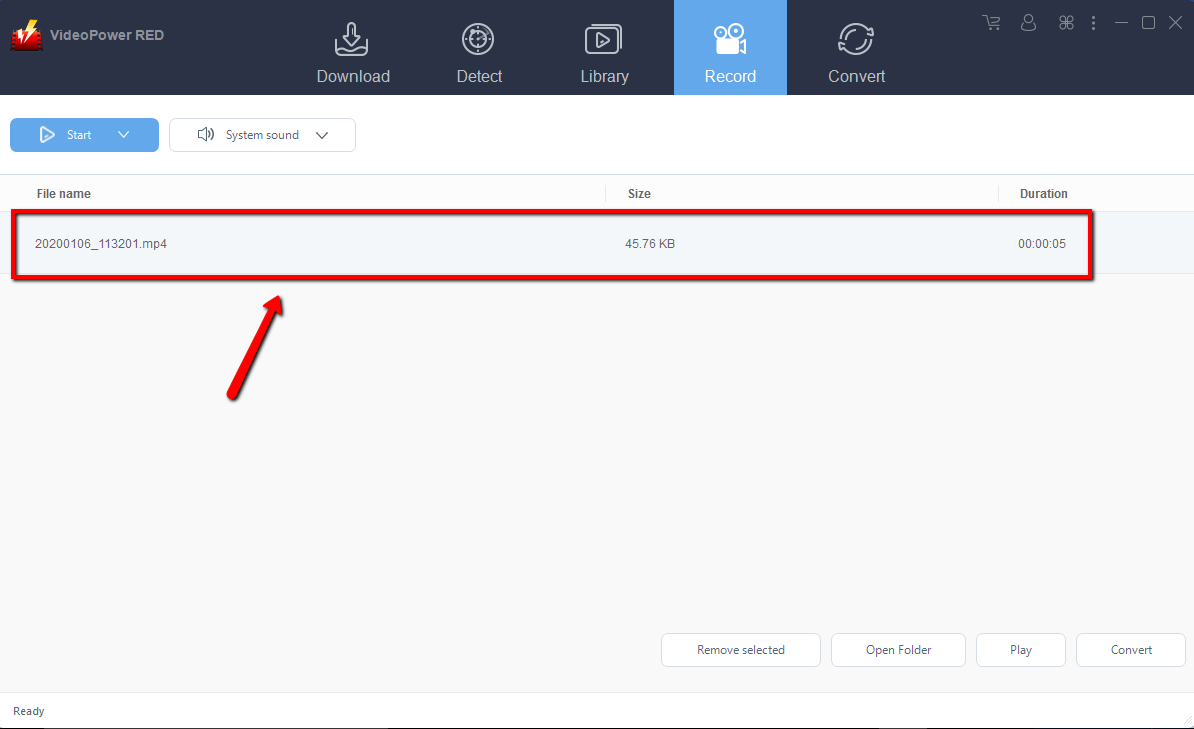
ステップ 2: 録画したビデオを確認します。
記録後、記録されたファイルは記録インターフェースで見ることができます。右クリックして操作を行い、ダブルクリックしてプレビューします。
結論:
ビデオダウンロードヘルパーは時々グリッチする傾向がありますが、それが無料で利用可能であるという事実は、このプログラムは、このタイプの別のプログラムのために支払うことにコミットする前にチェックする価値があることを意味します。しかし、ビデオダウンロードヘルパーは、サファリ、IE、およびなどのための拡張機能を持っていません。これらのブラウザでビデオをダウンロードするにはユーティリティを見つける必要がありますので、VideoPower REDはダウンロードヘルパーの代替のための最良の策です。このソフトウェアは、あなたが選択できるブラウザを持っています。また、検出機能を備えており、ダウンロード中にビデオをストリーミングすることができます。また、異なる地域の機能や録画ビデオを変換する必要があります。今すぐダウンロードして、HDでビデオをダウンロードして体験してください。


コメントする