
Tips Index
教室の四隅から学ぶことは、特にタブララサの心を満たしている人や、実際の人々や環境と関わることで学び始めている人のために、すべての人々の生活の中で非常に役立ちます。これに取り組む成功した方法の1つは、学校で実際に実践的な学習を行う方法です。
しかし、学校で学ぶことは個々のユニークなニーズに一つずつ対応することができないので、自宅で子供のレッスンを最も具体的に3年生のレッスンを見直することは、特に働くママにとって最も問題です。したがって、ナショナルジオグラフィックの子供、ストーリーボット、キッズラーニングチューブなどのオンラインYouTube教育ビデオが推奨されます。それは、3年生の生徒が基本的なスキルの練習からマスタリングへの進歩を、より複雑なスキルに移ったからです。また、今年はテクノロジーが学習の一部としてさらに重要になります。
YouTubeの教育ビデオは、レビューと家庭教師の懸念に答えますが、その後、これはオンラインで行う必要があります。問題は、インターネット接続が常にそれほど良いとは限らず、一部の生徒は恒久的なインターネット接続を持っていないということです。だから、より便利な学習のために、学生のための教育ビデオをダウンロードすることは、ほとんどの親が探しているものです。したがって、教育ビデオをダウンロードするには、VideoPower REDと呼ばれる驚くべき、手間のかからなくて信頼できるサードパーティ製のアプリケーションソフトウェアは、手間のかからのないオフライン目的のために3年生の教育用YouTubeビデオをダウンロードする方法についての懸念に最も適しています。今すぐ学生や生徒のための教育ビデオをダウンロード!
無料で製品を使用してみてください。アプリをダウンロードしてインストールするには、以下のリンクをクリ
ックしてください。方法 1
: コピーして貼り付けステップ 1: URL をコピーし
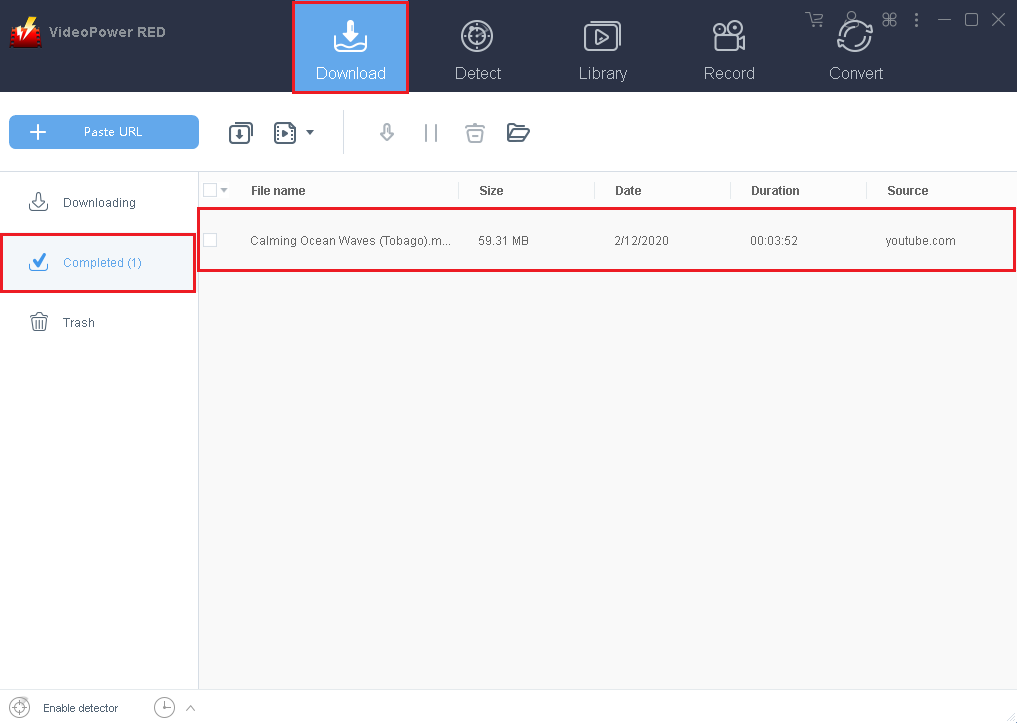
て貼り付け、ビデオをダウンロードします。ダウンロードするビデオファイルのリンクをコピーし、「URLを貼り付ける」ボタンをクリックして製品に貼り付けます。この後、ビデオは「ダウンロード」コントロールパネルで処理されます。
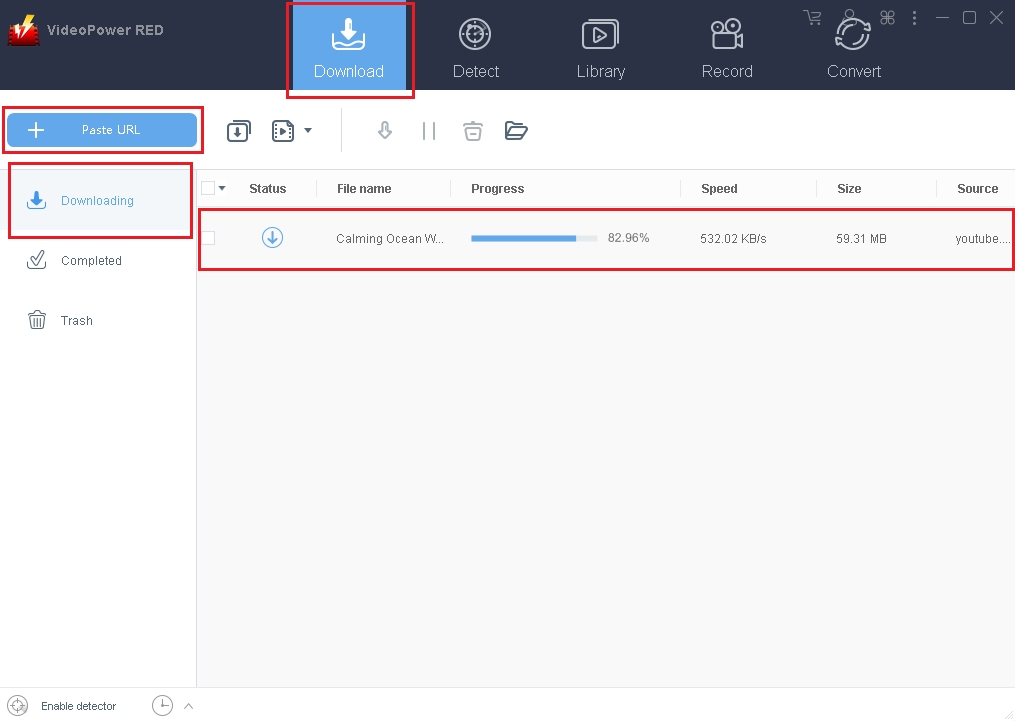
ステップ 2: ダウンロードしたファイ
ルを確認します。ダウンロードプロセスが完了したら、コントロールパネル「ダウンロード済み」に移動して、ダウンロードしたビデオを確認します。右クリックして操作を行い、ダブルクリックしてプレビューします。
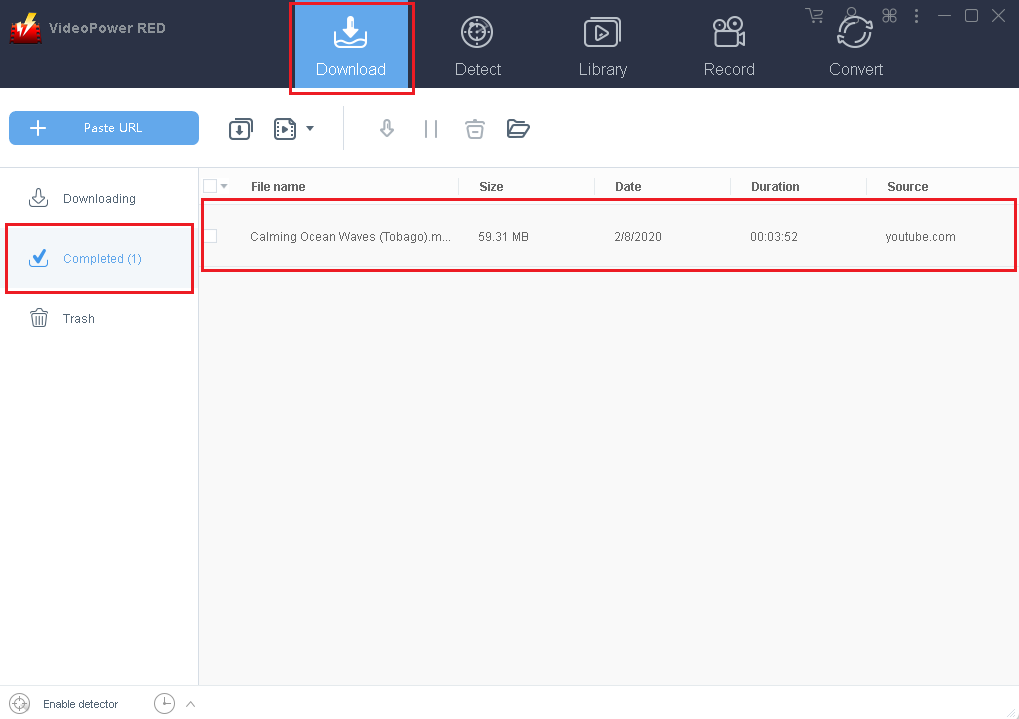
方法 2: 自動検出 (埋め込み検出) "検
出" コントロール パネルの自動検出を使用して目的のビデオ ファイルをダウンロードします。ソフトウェアは、その上で再生されているビデオを検出することができ、YouTubeサイトを使用して、ダウンロードされる前に最初にダウンロードボタンをクリックする必要があるYouTube以外の任意のサイトを使用して自動的にダウンロードされます。ステッ
プ 1: 埋め込み検出器を介してビデオファイルを開きます。Y
ouTube サイトを開き、目的の動画ファイルを選択します。選択後、「ダウンロード」ボタンは動画の下部に自動的にポップアップ表示されます。ボタンをクリックしてダウンロードを開始します。
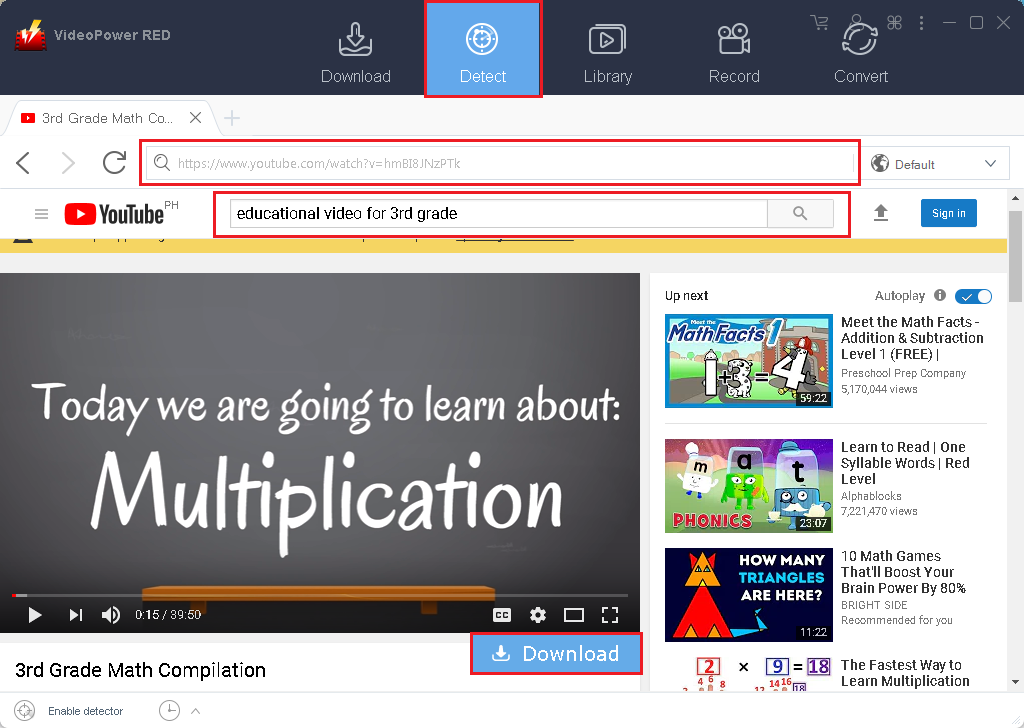
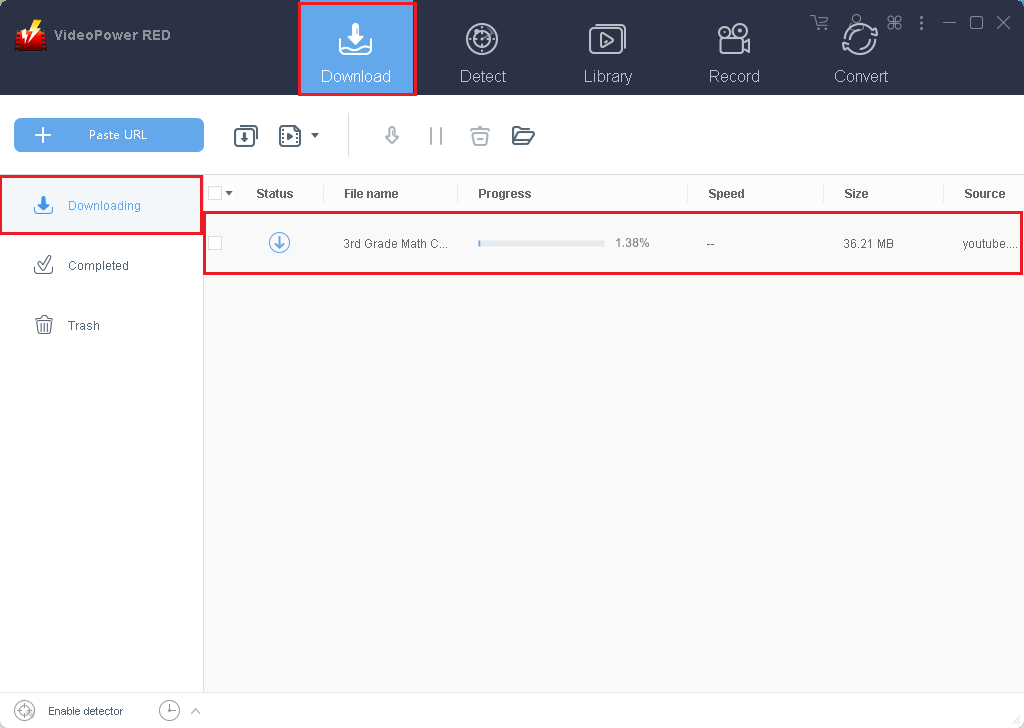
ステップ 2: ダウンロードを処理する
[ダウンロード] ボタンをクリックした後、[ダウンロード] タブに移動してビデオを処理します。 それが終わるのを待ちます。
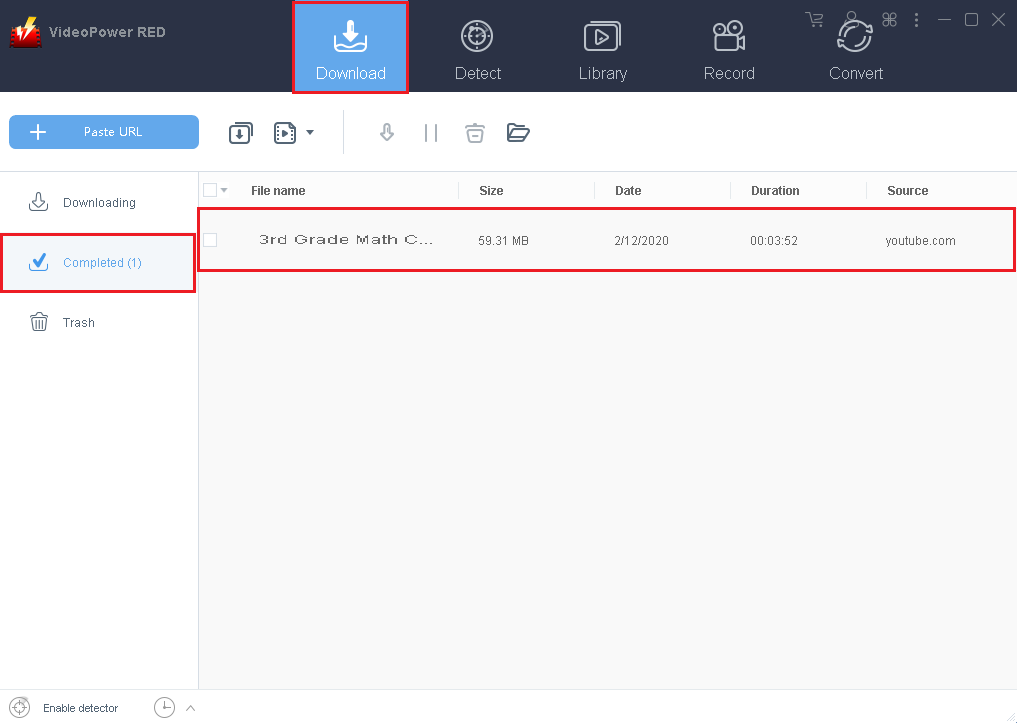
ステップ 3: ダウンロードした
ファイルを確認します。ダウンロードが終了すると、ファイルは「完了」パネルで自動的に移動します。右クリックして操作を行い、ダブルクリックしてプレビューします。
方法 3: 外部検出器ステップ 1
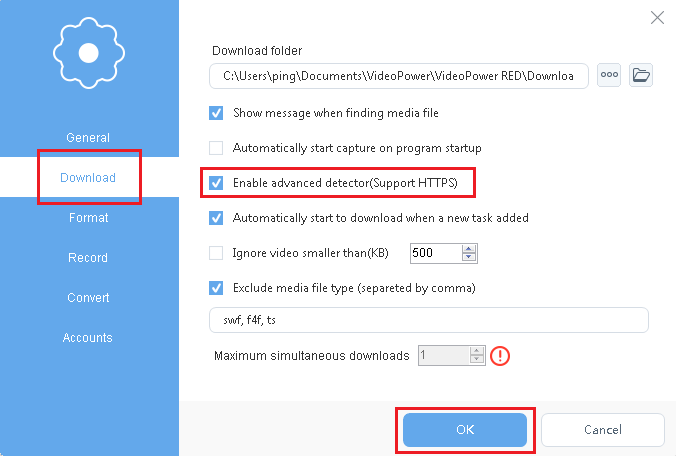
: 「ディテクタを有効にする」をアクティブにします。
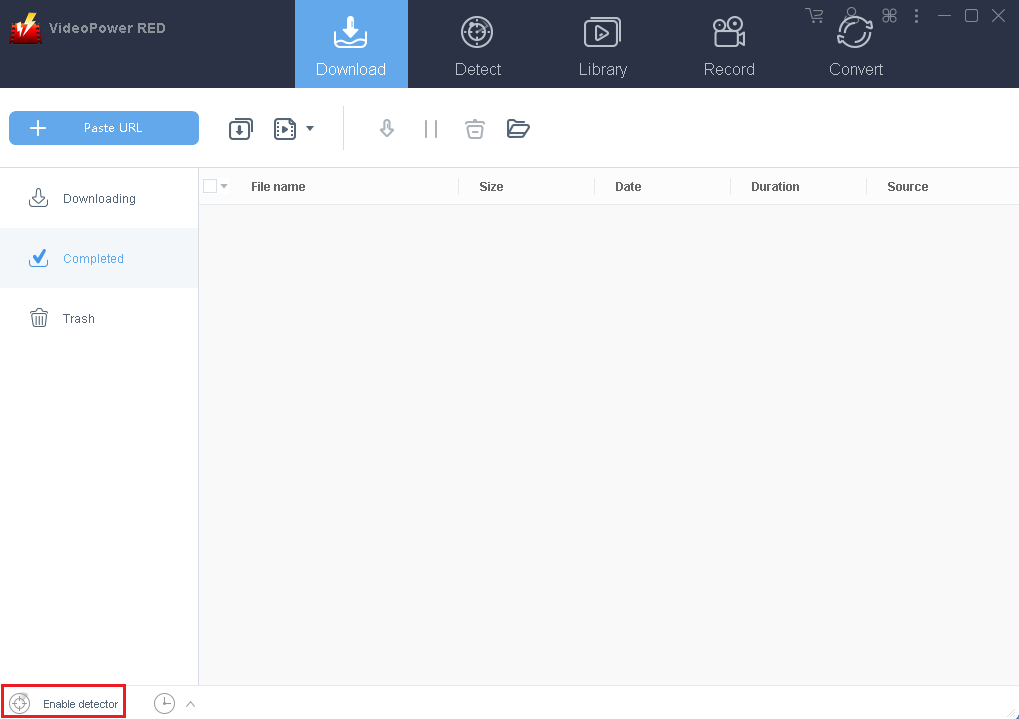
外部ブラウザを介して任意のサイトで再生されているビデオを検出し、ダウンロード設定ウィンドウで「アドバンストディテクタを有効にする」を有効にし、ソフトウェアの左下にある検出器を有効にした後、自動的にダウンロードします。
高度なディテクタを有効にする (HTTPS をサポート)
ディテクタを有効にする
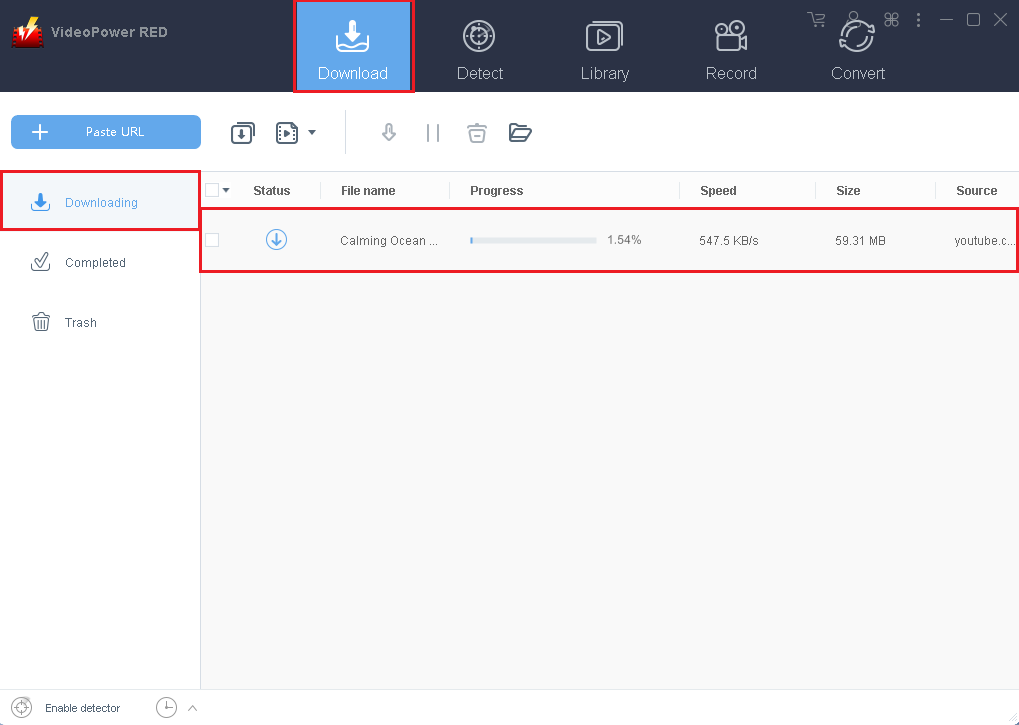
ステップ 2: ダウンロード処理を確認します。
「高度な検出器を有効にする」と「検出器を有効にする」を選択した後、ビデオを再生し、ダウンロードを処理する「ダウンロード」パネルに移動します。それが終わるのを待ちます。
ステップ 3: ダウンロードしたファイルを確認します。
ダウンロードが終了すると、ファイルは「完了」パネルで自動的に移動します。右クリックして操作を行い、ダブルクリックしてプレビューします。
方法 4 : 画面レコード
場合によっては、インターネット接続が遅いため、ダウンロードが問題になります。目的のビデオファイルの保存を続行するには、画面録画機能を使用します。
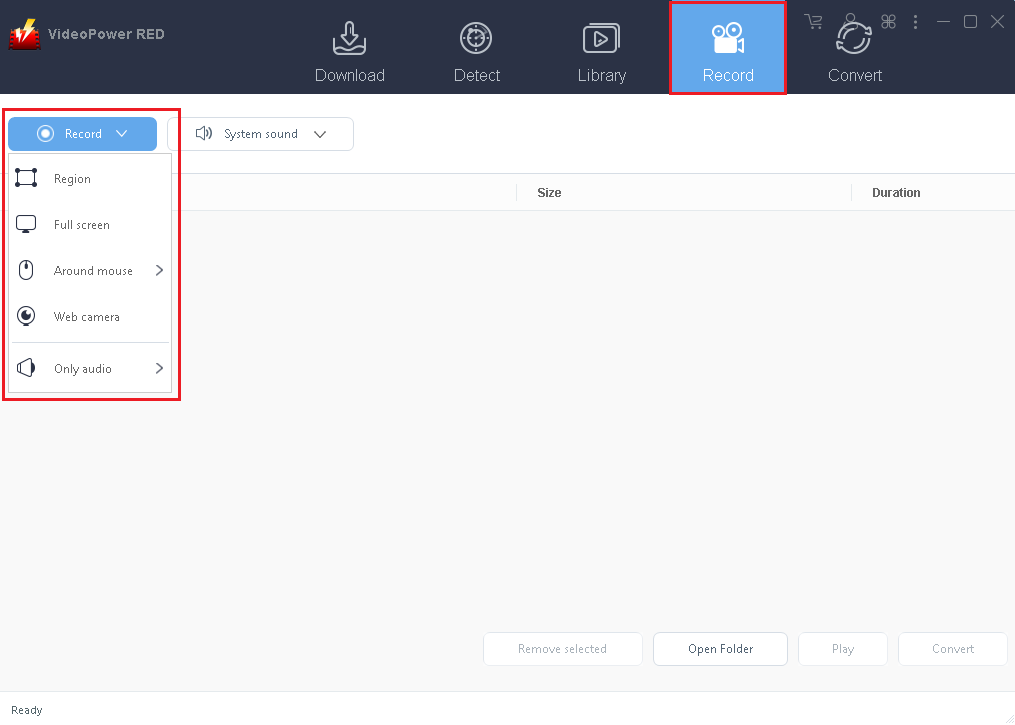
ステップ1:画面の記録を開始します。
5つの異なるモードを介して希望の画面を記録します。領域、フルスクリーン、マウスの周り、Webカメラ、オーディオのみ。1つを選択すると、録音が自動的に開始されます。
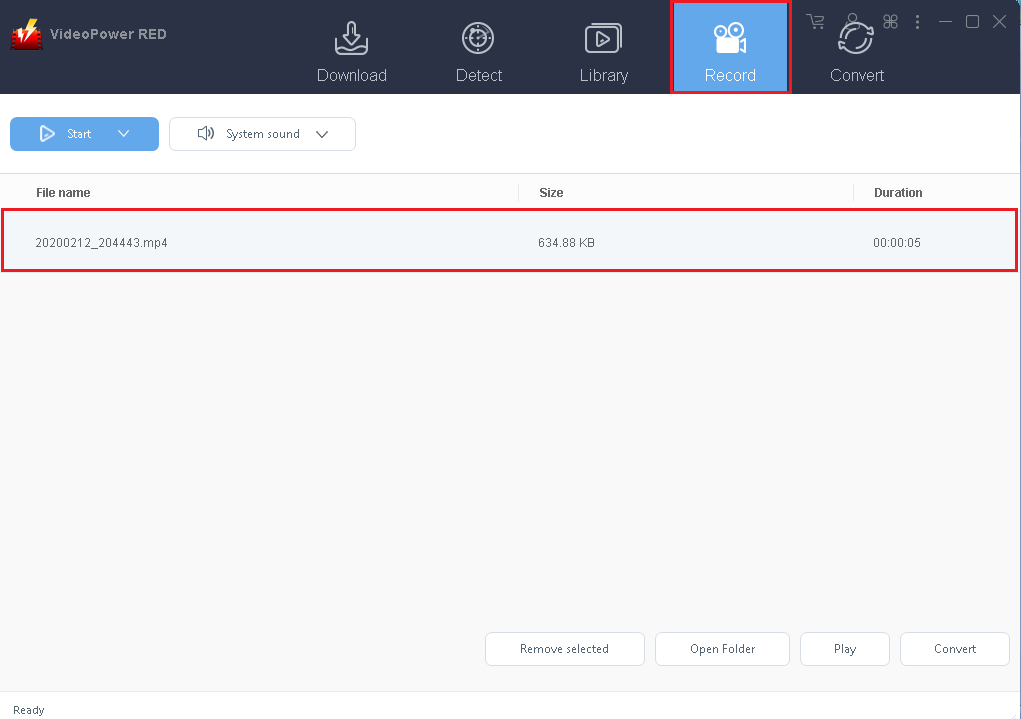
ステップ 2: 記録されたファイルを確認します。
録音が終了したら、コントロールパネルの「録音」で記録されたファイルをチェックしてください。右クリックして操作を行い、ダブルクリックしてプレビューします。
結論:
学校の教室の四隅で学ぶことは、特に3年生を中心に学習者にとって実践的な経験です。彼らは物事を経験し、彼らの学習を強くすることができます。また、学校で学ぶことも楽しいので、他の人と出会い、新しい友達を作ることができます。しかし、子供の周りに多くの人々を持つことも気が散る。これは、彼らが彼らのレッスンに関するいくつかの情報を見逃すことができる理由である可能性がありますので、両親は子供を教育するために余分なマイルをやっています。
彼らの言った余分なマイルのための両親の方法の一つは、自宅で子供を家庭教師です。しかし、これは働く親にとって問題です。そこで、働く親は、YouTubeのオンラインビデオを通じて子供を教育させることにしました。これらのビデオはオンラインでアクセスできるため、より便利な選択肢が用意されています。VideoPower REDと呼ばれるサードパーティ製のアプリケーションソフトウェアの助けを借りて、オフラインでYouTubeのビデオを通じて自分の子供を教育します。画面録画やビデオ変換機能などの便利な機能を備えた、驚くべき、手間のかからなく、信頼できるソフトウェア。
Related Posts


あなたの欲しい機能があります。
どれを選びますか?