
人々は、コンピュータやスマートフォンの画面で少なくとも4〜6時間を過ごす時間のほとんどを仕事のためか、単にオンラインでショーを見て良い一日を過ごすかもしれません。これらのショーのほとんどは、複数のデバイスでの主要な互換性のためにMP4で制作されています。
MP4である一般的なビデオフォーマットとは別に、一般的にウェブ上で再生されるもう一つのキーフォーマットはFLVであり、Windowsにも専用プレーヤーが用意されています。オンラインウェブサイトで再生する映画ストリーミングやビデオには、通常はFLV形式が付いている。これらのビデオをオフラインにしておくことに興味がある場合は、少しハッスルであるダウンロードが必要な優れたフラッシュビデオプレーヤーが必要です。しかし、このような質問を解決するために利用できるいくつかの抜け穴があります, Windows 10であなたの画面を記録する方法?
この質問に答えるために、あなたは文書化し、あなたの最も貴重なアーカイブを維持することを可能にするために非常に革新的なフラッシュビデオキャプチャアプリが必要です。VideoPower GREEN は、画面の録画と画面キャプチャ専用の機能を備えたフラッシュ ビデオ キャプチャ ソフトウェアで、タスクに関わる複数の機能を備えています。
以下の試用版をダウンロードして、無料でソフトウェアを使用することができます。
ステップ 1: サウンドソースを設定する
VideoPower GREENを開くと、計画されたFLVの録音の「オーディオ入力」を選択します。
システムサウンドを使用すると、コンピュータ上でのみ再生されているすべてのオーディオ入力を録音できます。
マイクを使用すると、すべての外部オーディオ入力を録音することができます。
システムサウンドとマイクの組み合わせにより、デバイスに対するすべてのオーディオ入力を同時に録音できます。
FLV ビデオを録音するため、クリップのオリジナルオーディオを含めるには「システムサウンド」を選択します。オーディオ入力を使用しない場合は、[なし] を選択します。

ステップ 2: 記録モードを選択する
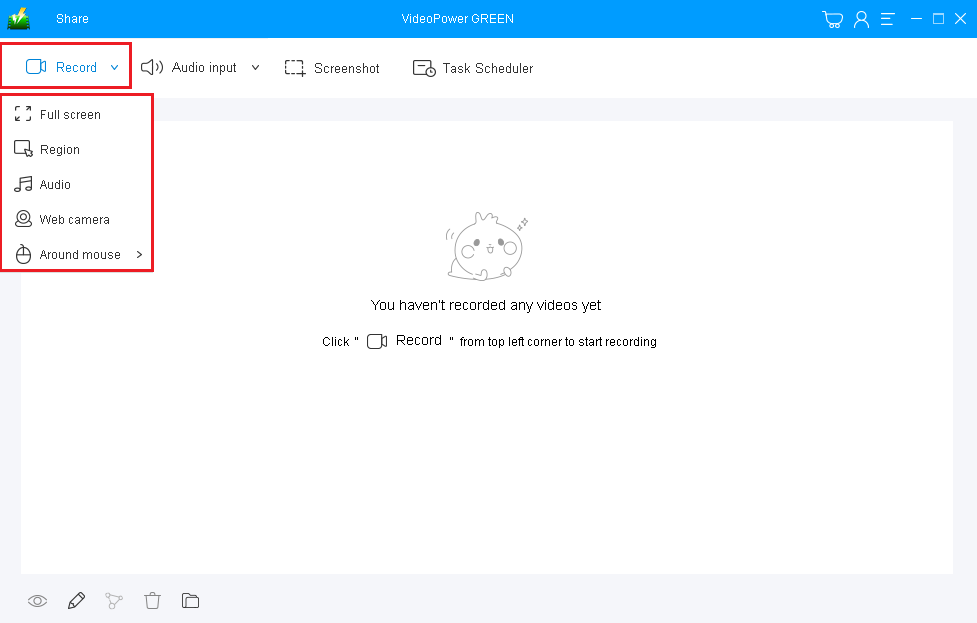
FLV クリップの表示記録オプションを選択するには、[録音] ツールをクリックします。クリップに最適な録音オプションを次に示します。
フルスクリーン:
記録領域は、コンピュータの画面全体になります。
地域:
記録領域は、コンピュータ画面の特定の領域にすぎません。
オーディオのみ:
オーディオのみを録音するには、「オーディオのみ」を選択します。
MP3、AAC、OGG、WMA、WAV、FLAC、およびその他のファイル形式のようなファイルを保存することができます。
ステップ 3: FLV クリップを録音する
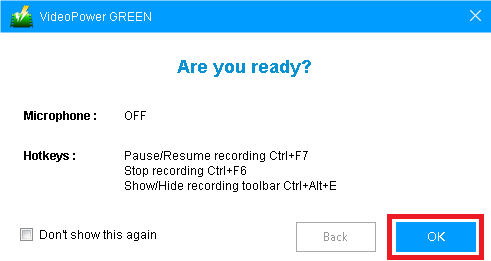
通知ウィンドウがポップアップし、記録が開始する前に3秒間のフィルムの拍手板が表示されます。
ステップ 4: 録音を停止する
録音を終了するには、「停止」ボタンをクリックします。

ステップ 5: ビデオを再生する
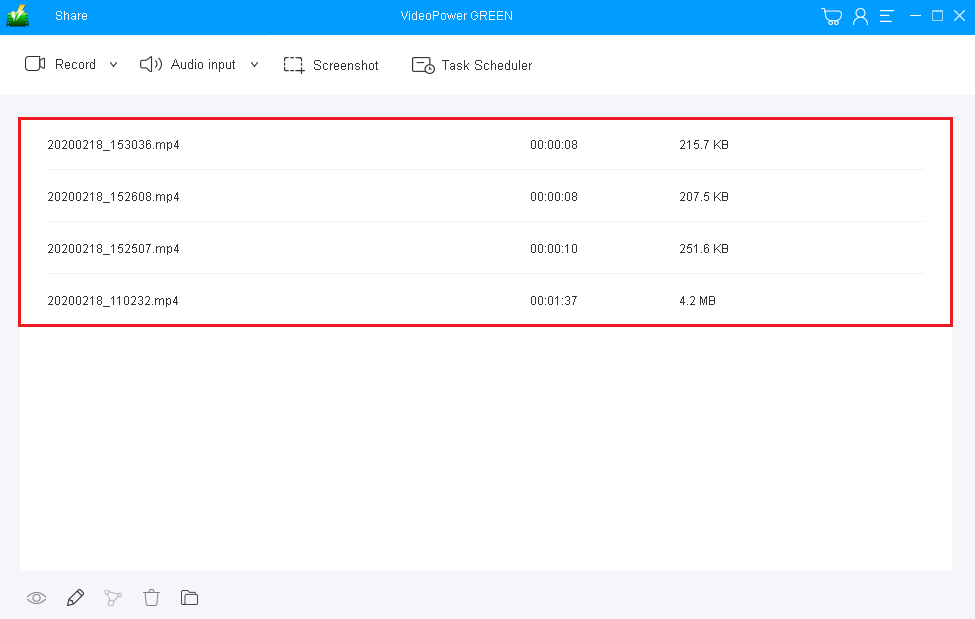
FLV クリップを記録すると、メインインターフェイスウィンドウの記録されたファイルリストに自動的にリダイレクトされます。デフォルトのフォーマットは MP4 です。ファイルを右クリックし、必要に応じて操作を行います。再生または表示するには、ファイルをダブルクリックします。
結論:
通常のフラッシュ ビデオ キャプチャ ソフトウェアだけでなく、VideoPower GREEN には、タスクまたはプロジェクト内の可能性を曲げる可能性のある複数の強力な機能が満載されています。このソフトウェアは、トリミング、クリップの背後にある音楽の適用、品質を高めるためにテーマを追加、またはそれがビデオやオーディオであっても、複数のフォーマットにクリップを変換などの基本的な機能を持つ録音されたクリップを編集することができます。今それを試してみてください!


コメントする