
Tips Index
インターネット上のユーチューブダウンローダーがたくさんあります。そのほとんどは、URLをコピーしてテキストエリアに貼り付け、ダウンロードを押すだけで簡単にダウンロードできます。しかし、あなたが好きなビデオを手に入れる前に多くの苦労があります。そのうちの1つは、どこにでも飛び出す2-3の広告を示しています。ユーザーがボットでないことを確認します。
1~3ビデオをダウンロードした場合、1日あたりの制限があるため、ダウンロードができなくなります。時にはビデオには透かしがあります。そして、ビデオとオーディオは、ファイルを分離されています。そして、多くのビデオダウンローダは、そのような機能に苦労しています。簡単な手順で簡単に見えるかもしれませんが、好きなビデオを手に入れるのが遅くなる試みがいくつかあります。
ありがたいことに、私たちはあなたの問題の解決策を持っています VideoPower REDを導入, それは、ボット検証なしで、広告なしで動画をダウンロードすることができます, そして、ダウンロードの制限はありません. また、一度に複数のビデオをダウンロードして、高品質の解像度でオフラインで見ることができるMP4ファイル形式に保存することもできます。
また、フェイスブック、ツイッター、デイリーモーション、VEVO、TED、Vimeoなどのビデオ共有サイトの異なる種類のビデオのトンをダウンロードすることができます, など. この無料アプリをダウンロードし、YouTube から動画をダウンロードする方法の簡単な手順に従って、以下のリンクをクリックしてください。
以下の試用版をダウンロードして、無料でソフトウェアを使用することができます。
方法 1: コピーして貼
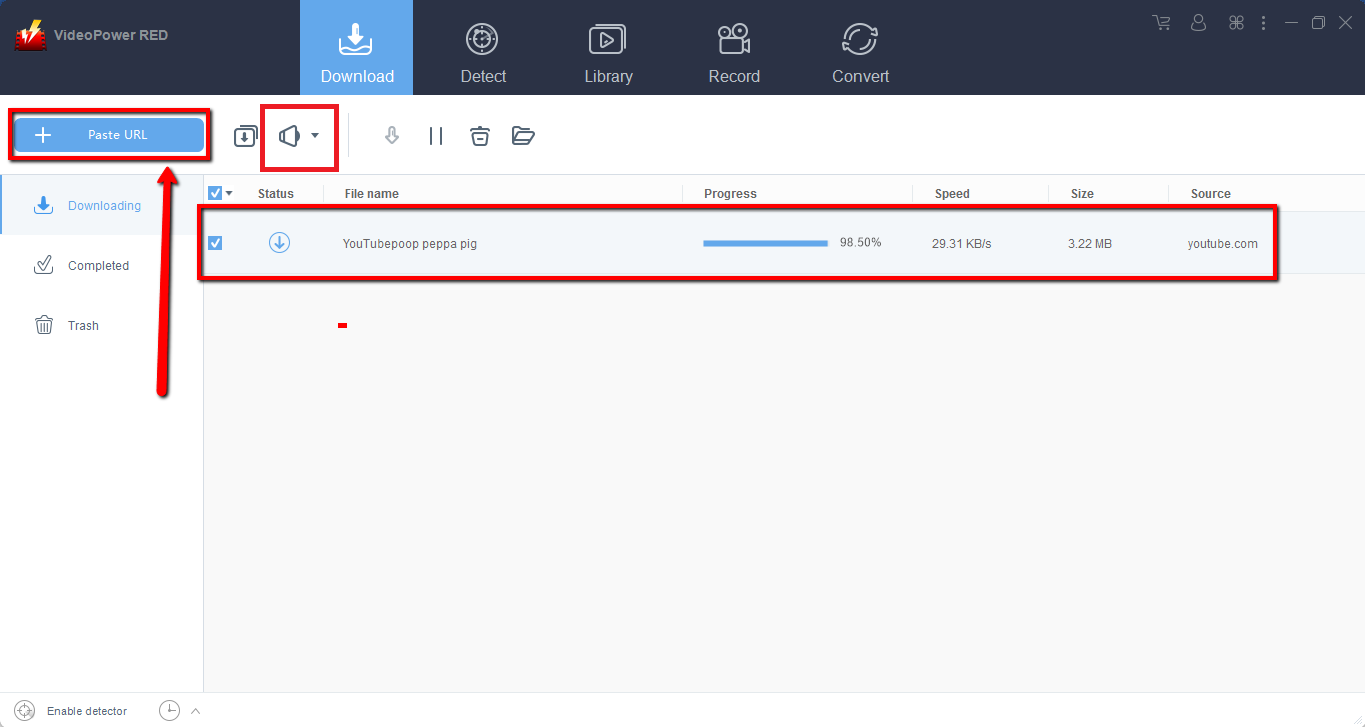
り付けステップ 1: URL を貼り付
けてビデオをダウンロードブラウザからダウンロードするビデオのリンクをコピーし、[URL 貼り付け] ボタンをクリックしてプログラムに貼り付けます。その後、ビデオがダウンロード中のダウンロードセクションに表示されます。
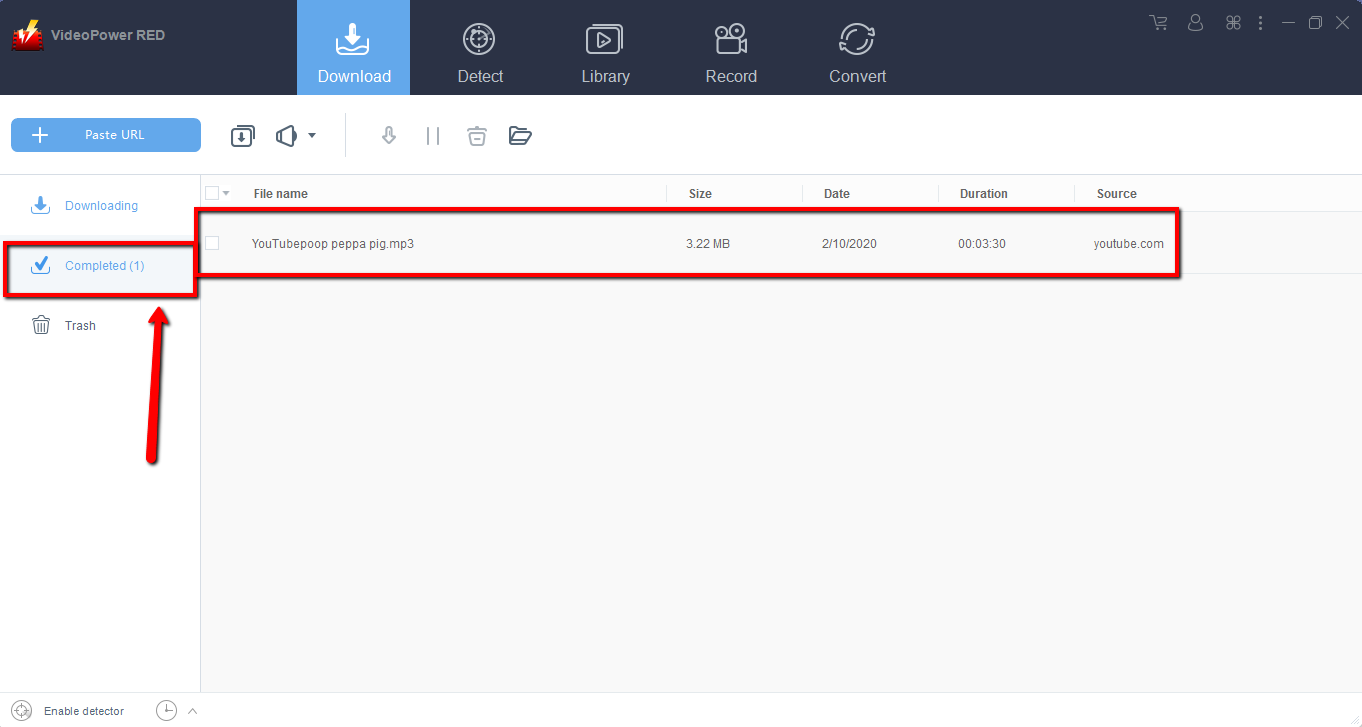
手順 2: ダウンロードしたファイルを確認する
ダウンロードが完了するまで待ってから、「完了」セクションに移動してダウンロードしたビデオを見つけます。
方法 2: 埋め込みブラウザーを使用する
埋め込みブラウザーを介してビデオ ページを開きます。
プログラムがサイトをサポートしている場合は、ビデオは下のダウンロードボタンをクリックしてダウンロードされます。

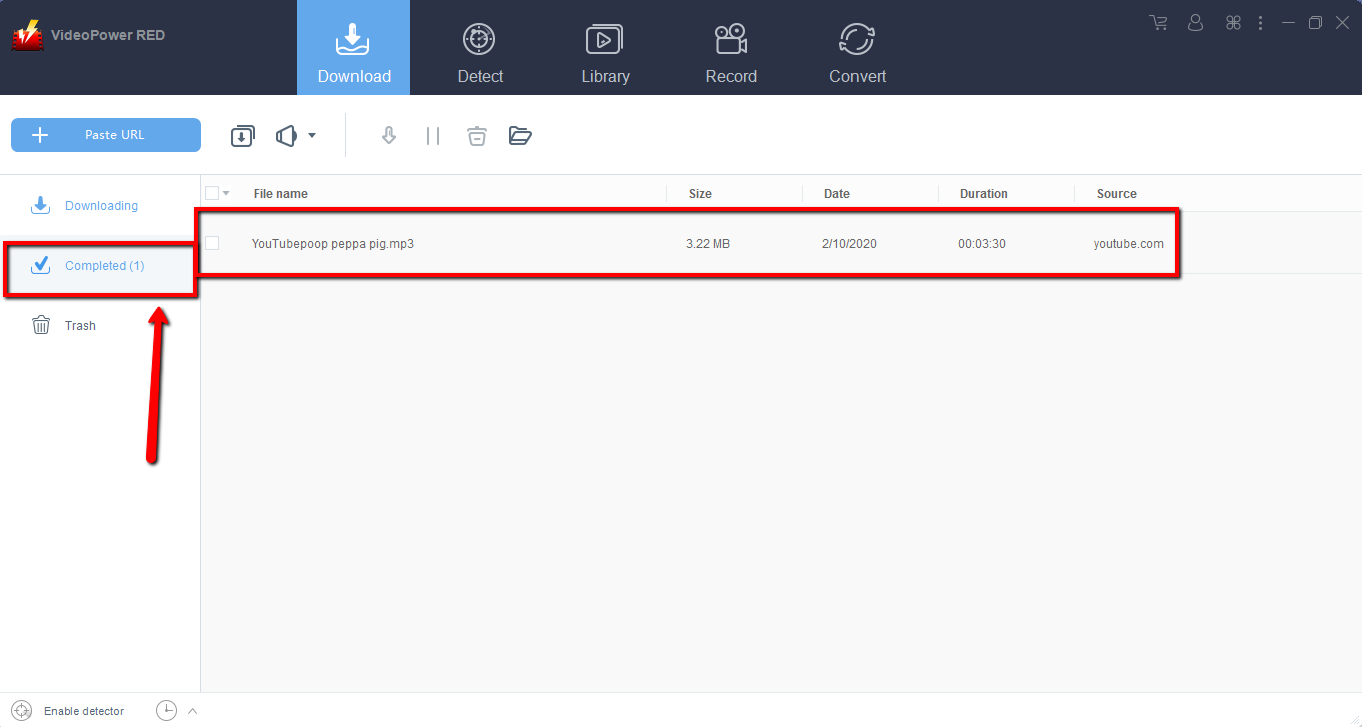
ダウンロードが完了するまで待ってから、「完了」セクションに移動してダウンロードしたビデオを見つけます。
方法 3: ビデオ
を記録する場合 Web の更新やインターネット接続の遅さのため、プログラムはビデオをダウンロードできなくなりますが、録画機能を使用してビデオを保存できます。
ステップ 1: ビデオを録画する
「録画」タブをクリックしてビデオを録画し、「地域、全画面、マウスまたはウェブカメラの周り」から好きなように選択します。

ステップ 2: 録画したビデオを確認
します。記録後、記録されたファイルは記録インターフェースで見ることができます。

結論:
VideoPower RED は、ワンクリックで数千の動画をダウンロードできる、最も強力で驚くべきアプリの 1 つです。それは、高解像度でビデオをダウンロードする機能を持っており、高速なダウンロード速度の結果.
VideoPower RED では、Tumblr、フェイスブック、ヴィメオ、ベボ、デイリーモーション、ツイッチ、YouTubeなどの異なるビデオ共有サイトでビデオをダウンロードできます。ケーキの一部です。今すぐ無料アプリをダウンロードしてください。そして、HDでビデオをダウンロードして楽しみます。
Related Posts


あなたの欲しい機能があります。
どれを選びますか?