
Tips Index
YouTube Live は、ユーザーがリアルタイムで視聴者とつながることができるように、簡単にアクセスできます。これは、彼らがいくつかのビデオゲーム、チュートリアルをプレイしているとき、またはライブイベントをホストしているときに、彼らがライブ放送するのに役立ちます。YouTubeのこのプラットフォームはTwitchに非常に似ており、1台のカメラが他のプレイヤーにあり、もう1つのカメラがゲーム自体にある「ピクチャインピクチャ」である同じPiPを持っています。唯一の違いは、YouTubeがコンテンツに対してより柔軟であるということです。それはちょうど面白いライブストリームや彼/彼女の聴衆に歌を歌う人である可能性があります。
YouTube でライブ配信を視聴するゲーマーの場合は、オフラインまたは後で視聴するためにダウンロードまたは録画するライブストリームまたはブロードキャストを見つけた可能性があります。また、ゲームやオンラインで共有したいビデオチュートリアルの種類を作成したい場合があります。唯一の問題は、YouTubeのライブストリーム動画をダウンロードする方法と、どのようなアプリを正確に使用すべきか分からなくて済むということです。YouTube のライブ ストリーム動画や番組を手間なくダウンロードするには、サードパーティ製のツールが必要です。
幸いにも, この記事は、YouTube のライブ ストリームビデオをダウンロードする方法のソリューションがあります。. VideoPower RED と呼ばれる最も強力で信頼性の高いビデオダウンローダーをご紹介します。Twitch、Vimeo、YouTube、Vevo、フェイスブック、デイリーモーション、インスタグラム、ツイッターなどの動画共有サイトからライブストリームを含む数十万の動画をダウンロードすることができます。
任意のサイトからビデオをダウンロードする際には、このサードパーティ製アプリでダウンロードする4つの方法を使用できます。これらの方法は、コピーと貼り付け、埋め込み検出、外部検出、および記録の方法です。YouTube のライブ ストリーム動画を保存する際には、録画方法が最適な方法であり、この記事でおすすめします。これは、ライブストリームのビデオをダウンロードできないため、ライブストリームのビデオをローカルに保存するための賢明な代替手段であり、可能な限り最善でスマートなソリューションです。
ステップ 1: YouTube のライブストリーム動画を録画する
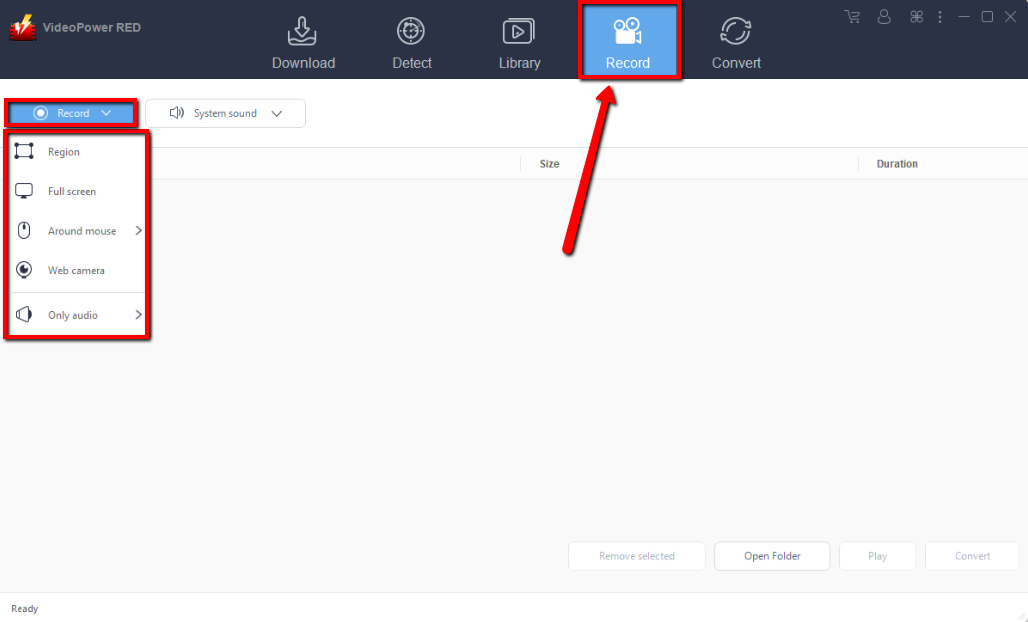
ライブ ストリーム ビデオの録画では、優先録画モードを最初に選択します。「記録」タブをクリックして、「地域、全画面、マウスまたはウェブカメラの周り」から選択します。選択したモードをクリックすると、録画が開始されます。
ステップ 2: 録画中にビデオを編集する
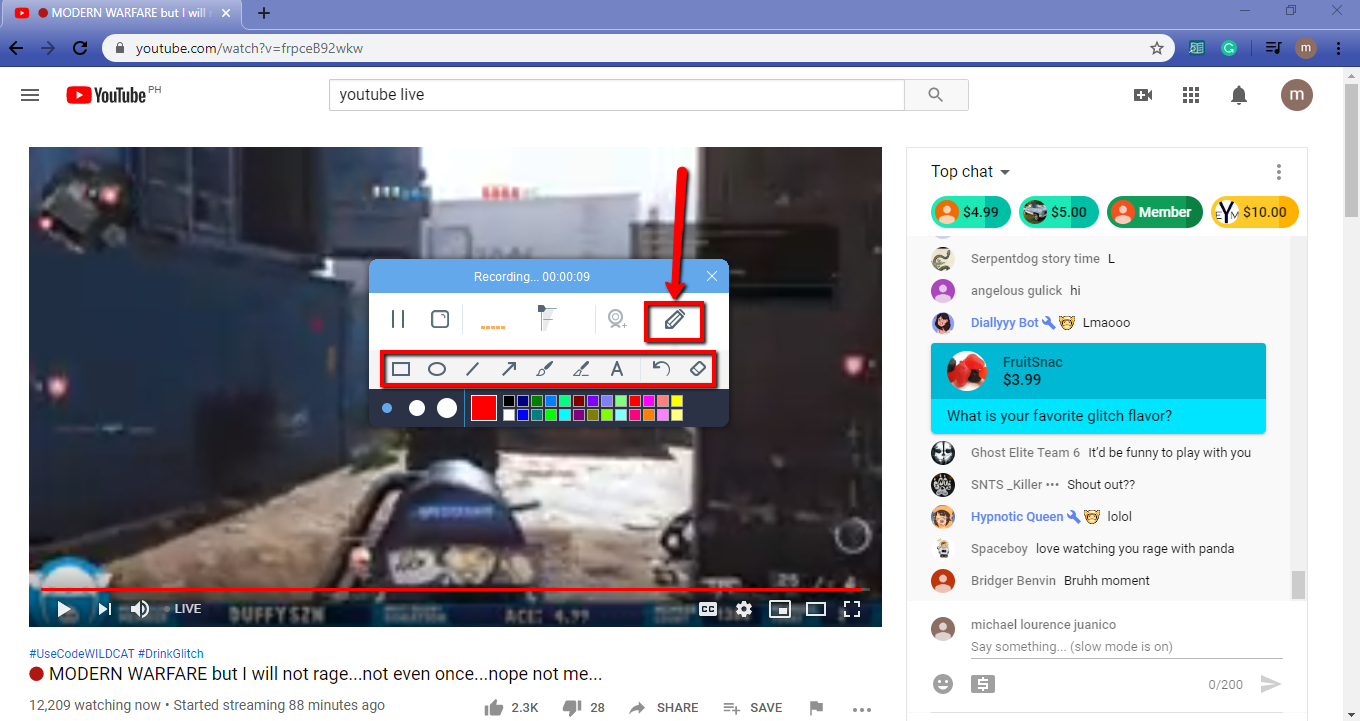
録画中は、編集ツールボックスの鉛筆アイコンボタンをクリックしてビデオを編集できます。線、図形、単語、色などを追加できます。をクリックして、ビデオの内容を変更、美化、強調します。
ステップ 3: 録画したビデオを確認する
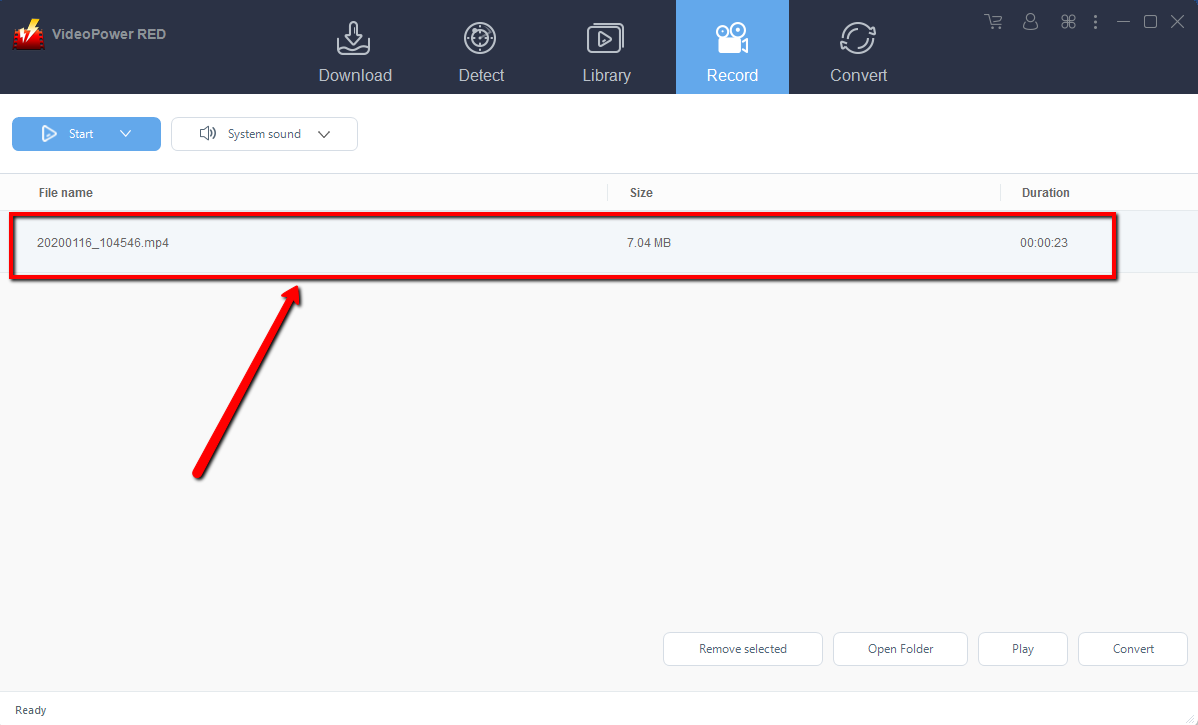
記録後、自動的にレコードインターフェイスにリダイレクトされ、ファイルを確認します。右クリックすると、操作を増やすことができます。
結論:
VideoPower RED は、ワンクリックで何千もの動画をダウンロードできる最も強力で素晴らしいアプリの 1 つです。これは、ダウンロードまたは高精細でビデオを記録する機能と高速ダウンロードの結果を持っています。また、すべてのビデオとオーディオファイルを、さまざまなデバイスに適した一般的なフォーマットに簡単に変換できます。さらに、MP4、MKV、AVI、MWV、3GP、および多くのようなフォーマットの異なる種類にファイルを変換することができます。良質を保ちながら同時にバッチで変換できるのも便利で信頼性が高いです。
スライドショーやビデオの編集、透かしの適用、エフェクト、トリミングやトリミングなどの基本的なビデオ編集オプションを可能にする組み込みのビデオエディタがあります。さらに、それはあなたの写真やビデオのための分割画面ツールと、あなたのコンピュータ上の任意の画面上の活動をキャプチャすることを可能にするスクリーンレコーダーを持っています。このプログラムには非常に多くの高度な機能が装備されており、メディアファイルを変換して編集するためのより多くのオプションを提供しています。
Related Posts


あなたの欲しい機能があります。
どれを選びますか?