
Fraps は、ゲームを記録し、多くのタスクを実行する DirectX または OpenGL グラフィックス テクノロジを使用できるアプリケーションです。Frapsによって記録されたビデオは、高品質とフレーム損失のない無損失圧縮のAVI形式です。
しかし、問題は、Frapsの記録キャップの長さや制限を変更することはできません。その大量のファイルは、その欠点であることが出てきます。したがって、ファイルを縮小する場合は、ビデオ編集ソフトウェアを使用して、フォーマット変換、解像度の縮小、その他の操作を行って、記録されたファイルを圧縮する必要があります。
フラプスに代わる素晴らしい
しかし、ゲームプレイを記録することができますが、録音でより良いパフォーマンスを発揮し、Frapsが持っていない他の素晴らしい機能を持っている素晴らしいFraps代替ツールがあります。
VideoPower GREENソフトウェアは、様々なゲーム、YouTubeのビデオ、オンラインチャットウィンドウ、PPTなどを記録することができます。
この製品は、他の製品と比較して同期を可能にするユーザーのコンピュータ構成の要件が低い。これは、ゲームプレイを記録し、記録でより良いパフォーマンスを発揮し、Frapsが持っていない他の素晴らしい機能を持っているFrapsのための素晴らしい代替ツールとして作ります。無料で試してみてください!
以下の試用版をダウンロードして、無料でソフトウェアを使用することができます。ステ
ップ 1: 画面のアクティビティを
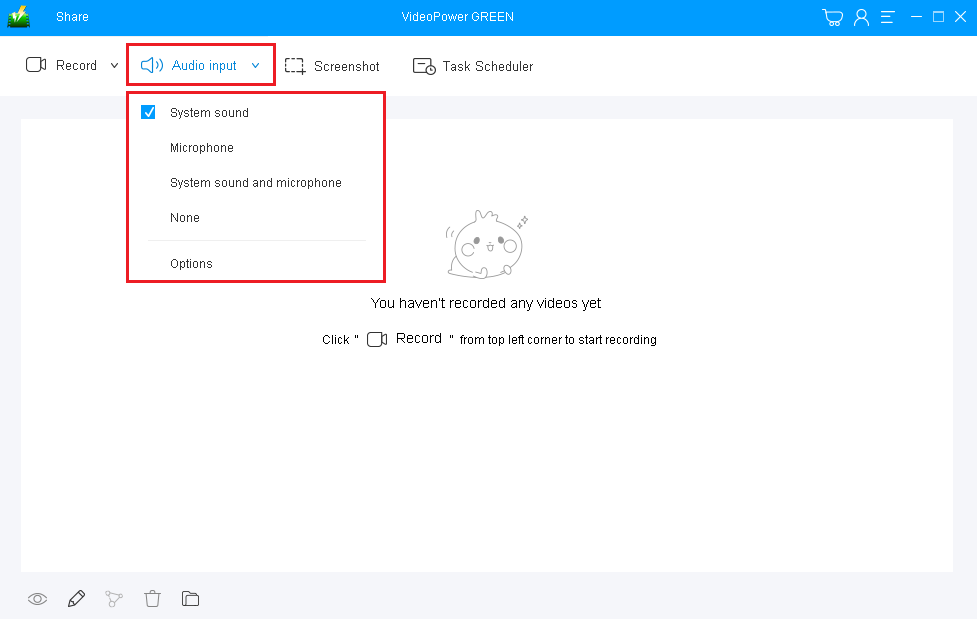
記録する音源を選択する
「システムサウンド、マイク、システムサウンドとマイク」または「なし」を選択できます。ストリーミングビデオを録画するには、「システムサウンド」を選択します。
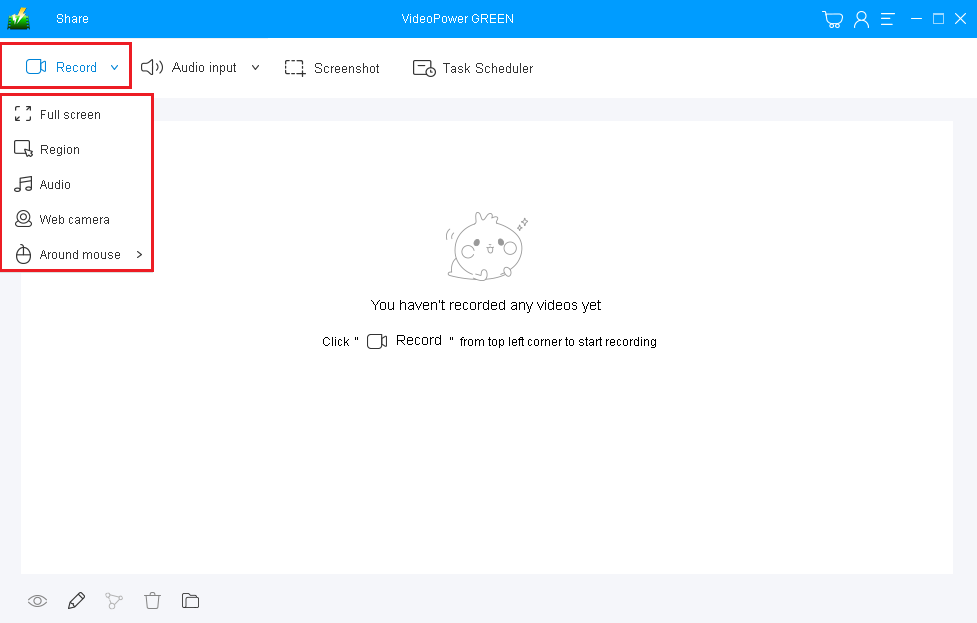
記録領域を選択する
「録音」ボタンをクリックして、「全画面、地域、オーディオ、ウェブカメラ、マウスの周り」から録音モードを選択します。記録する領域を選択します。
ステップ 2: 画面のアクティビティの記録を開始する
ポップアップ ウィンドウは、録音を開始する準備ができているかどうかを確認するメッセージが表示されたら、[OK] をクリックして、記録する準備ができたことを確認します。

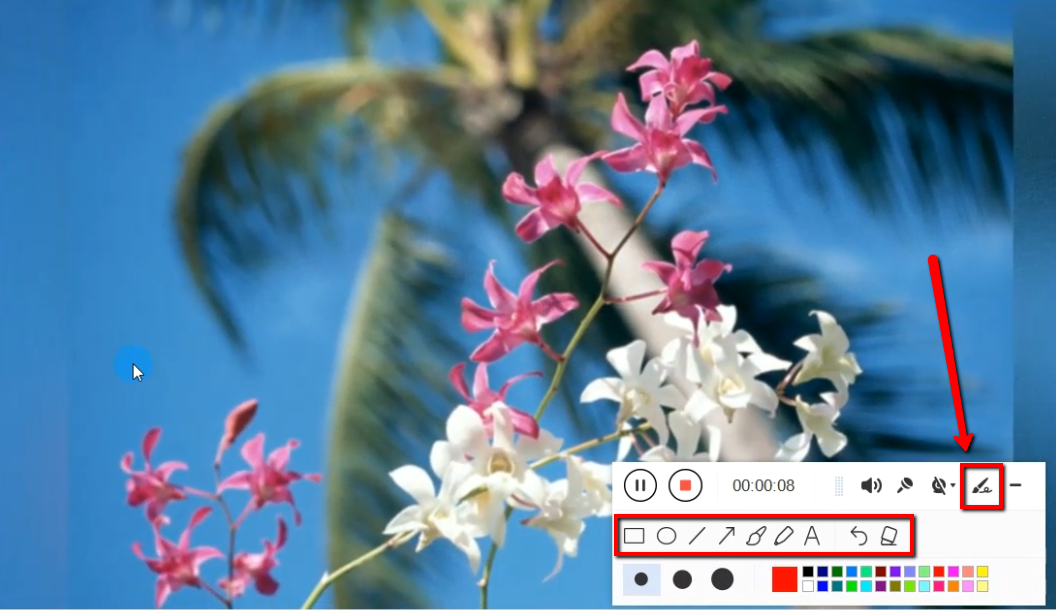
録画中にビデオを編集する
録音中は、線、矢印、図形、テキスト、ハイライト、ぼかしなどを追加することができます。編集ボタンをクリックします。
ステップ 3: 録音を終了する
録音を停止するには、「停止」ボタンをクリックします。

その後、記録されたファイルは既に、出力先のフォルダーに保存されます。
1)録音したファイルはメインインターフェースで見ることができます。ファイルを右クリックして、必要に応じて操作を行うことができます。
2) フォルダアイコンをクリックすると、ポインした出力フォルダに表示されます。

結論:
スクリーンキャプチャとスクリーン記録ソフトウェアは、常にユーザーの望むコンテンツとフォーマットの品質と一緒に行くとは限りません。一部の機体は、Frapsのようなデバイスにとって重いサイズや長さの問題を抱えている可能性があります。したがって、シンプルで手間のかからなくなり、ビデオの長さをカットするのに適した適切なビデオ編集ソフトウェアは、ユーザーが探しています。
VideoPower GREEN、強力で信頼できるアプリケーションソフトウェアは、特に、記録されたファイルを圧縮する形式の変換、解像度の低下、およびその他の操作のためにビデオ編集に最適です。
また、この製品は、後で見るための記録画面の活動にも優れ、また、その編集機能を使用して、記録されたファイルを美化に優れています。また、タスク スケジューラ機能を設定することで、時間と労力を節約できます。


コメントする