
今日では、コンピュータのようなデバイスは、特にインターネットの助けを借りて、私たちの生活を以前よりもはるかに簡単にします。学習と働き方は、これらのことの助けを借りて非常に便利で進歩しています。
将来の時間の一部は、我々は紹介、デモンストレーションし、誰かに何かを説明するためのチュートリアルのような視覚的なプレゼンテーションを行う必要があるかもしれません。この場合、強力で信頼できるソフトウェアは、提示可能で印象的な出力を生成するための最良の味方になります。
VideoPower GREEN は、強力で信頼できる録画アプリケーション ソフトウェアで、それに最適です。この製品を使用すると、Webカメラソースを含むコンピュータ画面のすべての部分を高品質の定義でキャプチャできるため、共有して他の人に教えるために必要なすべてのコンテンツを記録することができます。また、編集機能を通じて各詳細を明確に表示し、強調することもできます。
上記の機能を使用すると、VideoPowerグリーンは、良いと便利なチュートリアルプレゼンテーションメーカーすることができます。複雑な手順はありません。アプリをダウンロードして無料で試すため、下のリンクをクリックしてください。ステップ 1
: ビデオのチュートリアルを記録する
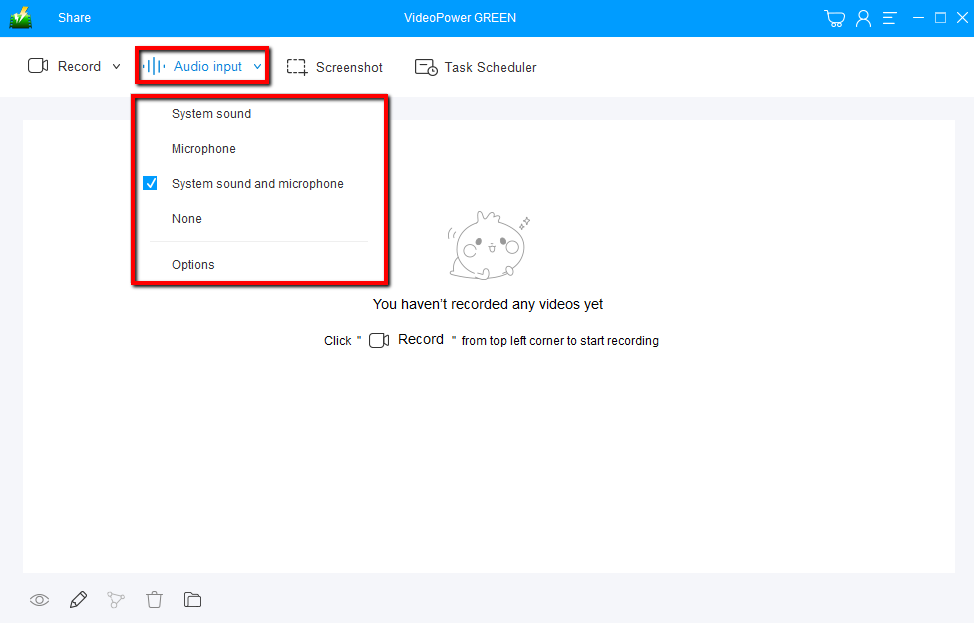
音源を選択する「システ
ムサウンド、マイク、システムサウンドとマイク」または「なし」を選択できます。ストリーミングビデオを録画するには、「システムサウンド」を選択します。
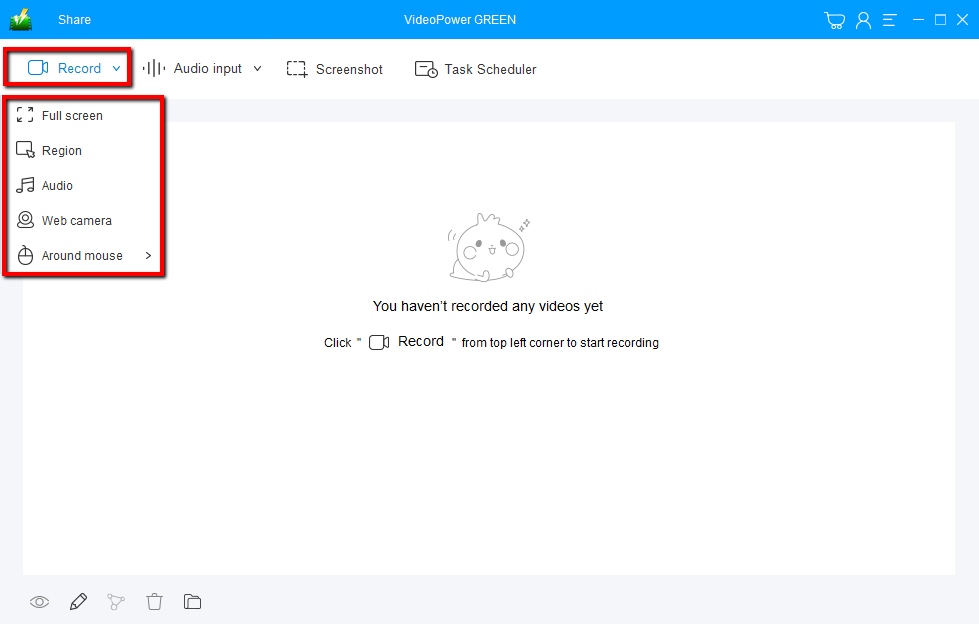
録音領域を選択する「録
音」ボタンをクリックすると、「全画面、地域、オーディオ、Webカメラ、マウスの周り」から録音モードを選択できます。記録する領域を選択します。
ステップ 2: 録音を開始する
ポップアップ ウィンドウは、録音を開始する準備ができているかどうかを確認するメッセージが表示されたら、"OK"をクリックして、記録する準備ができたことを確認します。

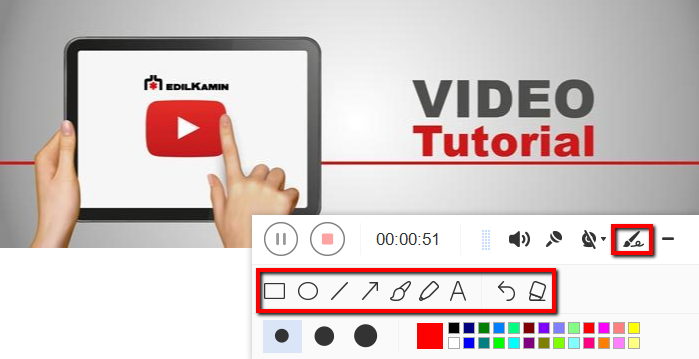
録音中は、線、矢印、図形、テキスト、ハイライト、ぼかしなどを追加することができます。編集ボタンをクリックします。
ステップ 3: 録音終了
録音を停止するには、「停止」ボタンをクリックします。

その後、記録されたファイルは既に、出力先のフォルダーに保存されます。
1)録音したファイルはメインインターフェースで見ることができます。ファイルを右クリックして、必要に応じて操作を行うことができます。
2) フォルダアイコンをクリックすると、ポインした出力フォルダに表示されます。

結論:
今日では、デジタル技術とアプリケーションは、以前よりもはるかに簡単に人間の生活を作ります。コンピュータは、さまざまな種類のものを勉強し、扱うための便利なデバイスとして機能します。
ユーザーは、チュートリアルなどの特定の目的のためにオンライン プレゼンテーションを行う必要があります。適切なソフトウェアを使用すると、何かを説明、デモンストレーション、導入する方が簡単で便利です。
VideoPower GREEN、使いやすく、手間のかからず、信頼できるレコーディングアプリケーションソフトウェアは、それに最適でしょう。この製品は、スクリーンとウェブカメラの活動を別々に、または同時に記録することができるので、チュートリアルを作る上で最も優れた選択肢です。


コメントする