
今日では、トラフィックはますます自然または正常になっています。したがって、ますます多くの人々が家から遠く離れた場所から仕事に行くことを気にしません。途中で1時間バスや地下鉄に乗らなければならないかもしれません。
彼らはどのように時間を過ごしていますか?
これらの人々のほとんどは若く、多くの場合、自分のデバイスに保存されている外出先でビデオや映画を持っています。そして、それらのほとんどは、ビデオのためのより高い品質基準を持っており、高精細ビデオを見るのが好きです。
だから、HD品質にSDビデオを変換することは可能ですか?
答えは、VideoPower BLUE、ファイル形式と解像度を変換することができる強力なビデオコンバータの助けを借りて、イエスです。
ビデオパワーブルーは、多くの機能を持つ多面的なソフトウェアです。これらの機能には、記録画面のアクティビティ、基本的なビデオとオーディオの編集、およびファイルの変換が含まれます。このプログラムは、数分でHD品質にビデオを変換することができます。
今すぐこのソフトウェアを入手し、HD品質にビデオを変換.ス
テップ1:あなたのPCに正常にインストールさ
れている場合は、ビデオパワーブルーランビデオパワーブルーにビデオを追加します。
動画を直接プログラムに読み込み、変換することができます。[ファイルの追加] ボタンをクリックして PC からファイルを選択するか、ビデオ ファイルを直接ドラッグ アンド ドロップしてインターフェイスにドロップします。

手順 2: ビデオ ファイルを編集する
変換する前にファイルを編集する場合は、以下の手順に従ってください。
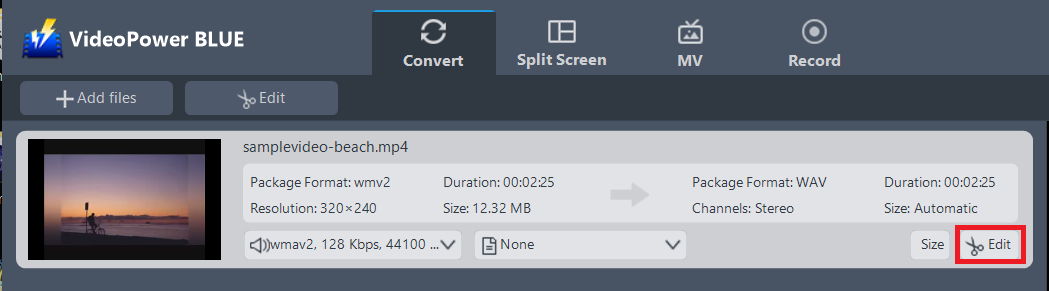
追加したビデオファイルの右側にある[編集]ボタンをクリックして[編集]ウィンドウに移動すると、ビデオに変更を加えることができます。
ステップ 3: ビデオを HD 画
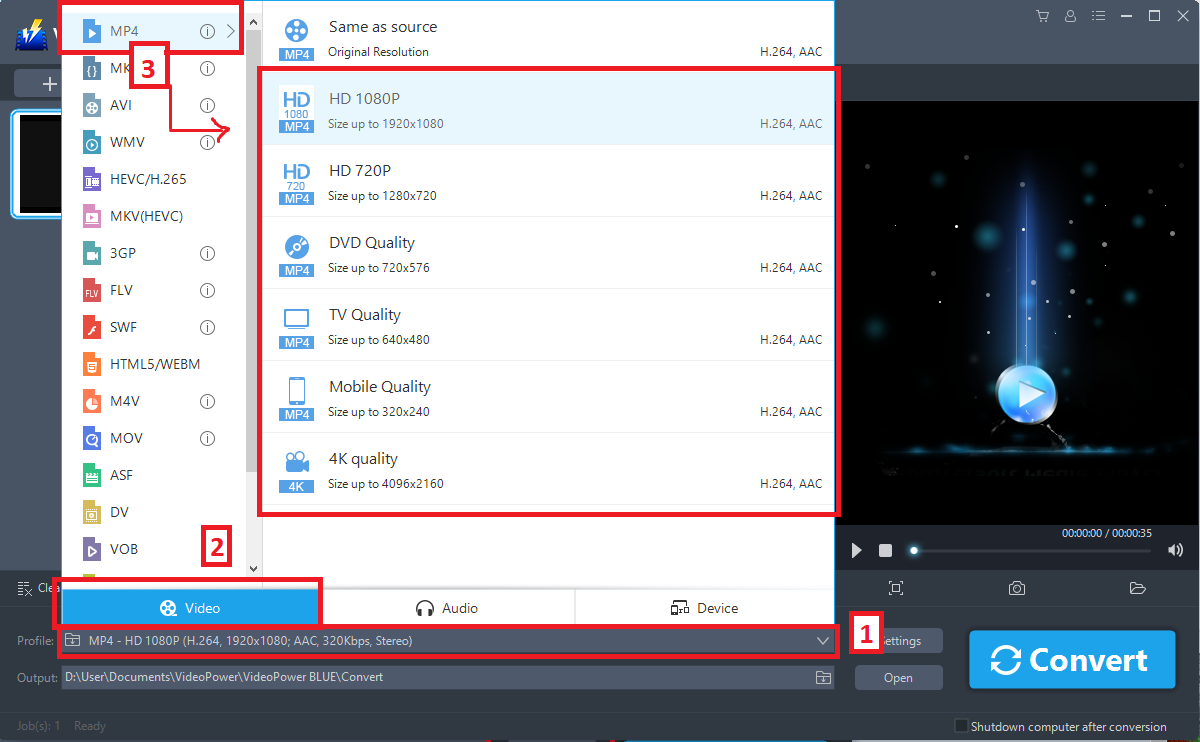
質に変換 変換変換する前に、出力形式とフォルダーを既定の出力形式として最初に設定する必要があります MP4.
1.) 「プロフィール」バーをクリックします。
2.) 「動画」を選択します。
3.) フォーマットを「MP4-HD品質」に設定します。
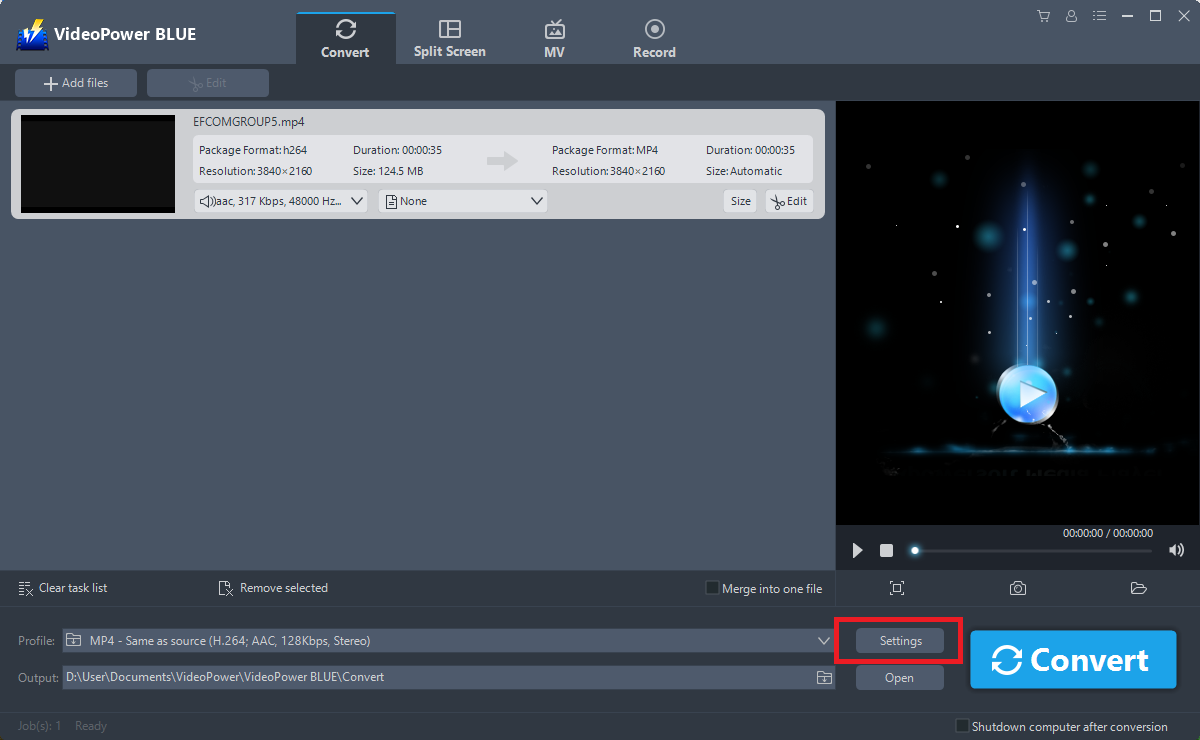
フレームレート、ビットレート、コーデックなどをカスタマイズすることもできます。手動。「設定」ボタンをクリックして「プリセットエディタ」ウィンドウを開くだけで、値を変更して「OK」をクリックして設定を保存します。
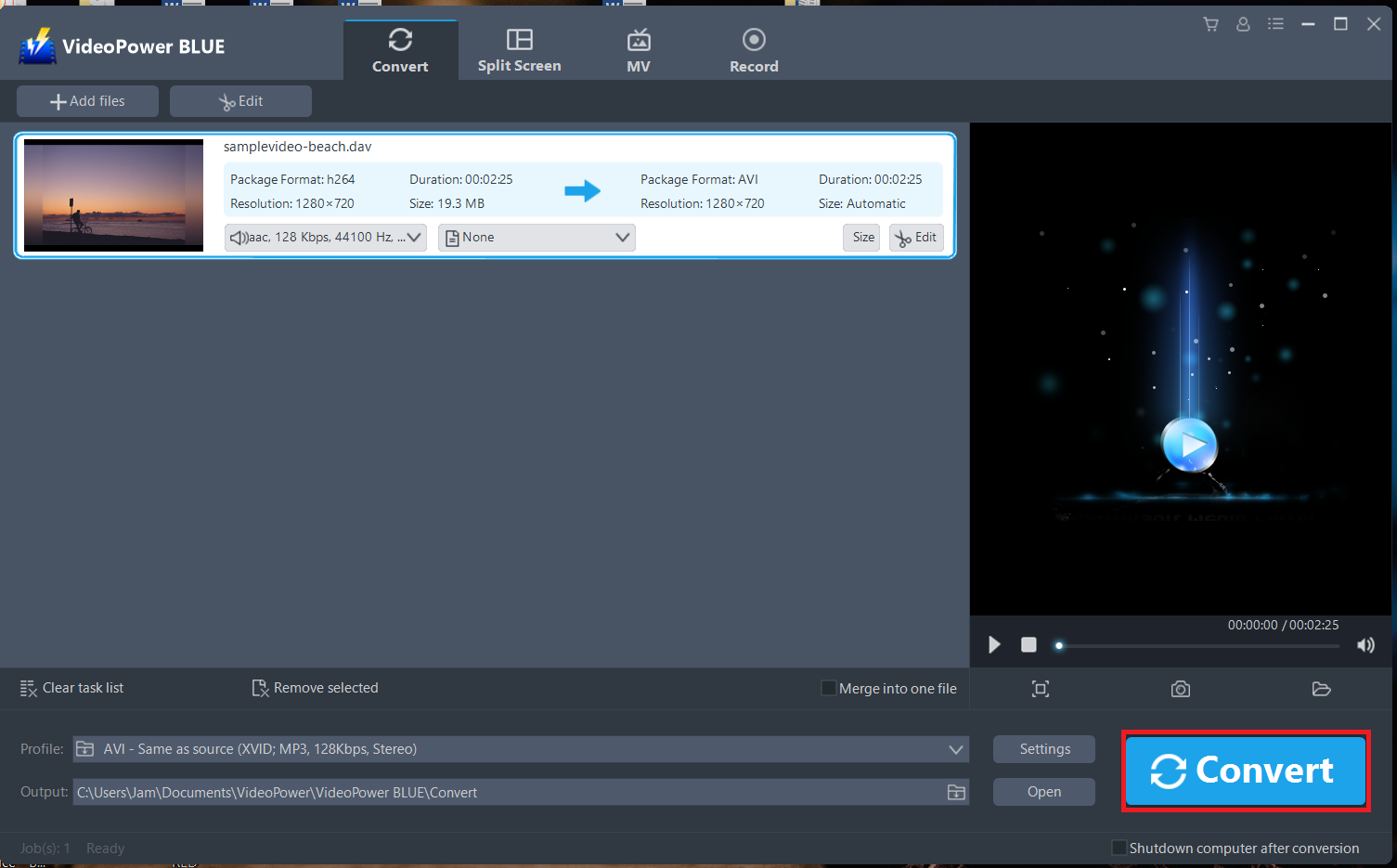
今、変換プロセスを開始するには、大きな青の「変換」ボタンをクリックします。
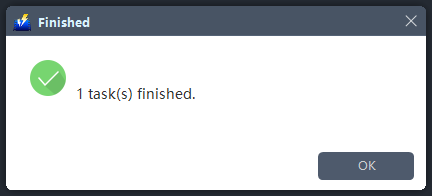
プログラムのポップアップ ウィンドウが表示され、変換が完了したことを通知します。「OK」をクリックして、保存した変換済みビデオファイルのフォルダを開きます。
結論:
ビデオ画像は少し不明瞭で、サイズが小さすぎてデバイスの画面に合わない場合は?これ以上待たない、ビデオパワーブルーは、信頼性が高く、高速なコンバータです。上記のガイドに従って、ビデオをHD画質に変換することは、123のように簡単ではありませんでした。
VideoPower BLUE は、シンプルで使いやすい、簡単なインターフェイスである多面的なソフトウェアです。ファイルをさまざまなファイル形式に変換することができ、スライドショーやビデオを編集したり、透かし、エフェクト、トリミングやトリミングなどの基本的なビデオ編集オプションを適用したりできる組み込みのビデオエディタがあります。また、あなたの写真やビデオのための分割画面ツールと、あなたのコンピュータ上の任意の画面上の活動をキャプチャすることができますスクリーンレコーダーを持っています。

コメントする