
ダウンロードされたオーディオは、時にはFLACのような無損失形式にすることができます – 無損失圧縮は、品質の損失なしに小さなサイズにファイルを圧縮しています。
音質にこだわらない場合は、FLACファイル形式をM4AまたはMP3形式に変換して、さまざまなデバイスで簡単に送信および再生することができます。
変換のために、FLAC から M4A へのコンバータをダウンロードする必要があります。ビデオパワーブルーは、多くの機能を持つ多面的なソフトウェアです。これらの機能には、記録画面の動作、基本的なビデオ、オーディオ編集、およびファイル変換が含まれます。から選択するフォーマットの広い配列に、それはそこに最高のコンバータです。このソフトウェアは、FLACをM4Aに変換することができます。
手順 1: 変換する FLAC ファイルを追加する
「ファイルを追加」ボタンをクリックして、M4Aに変換する FLAC ファイルを選択するか、選択したファイルを直接インタフェースにドラッグアンドドロップします。

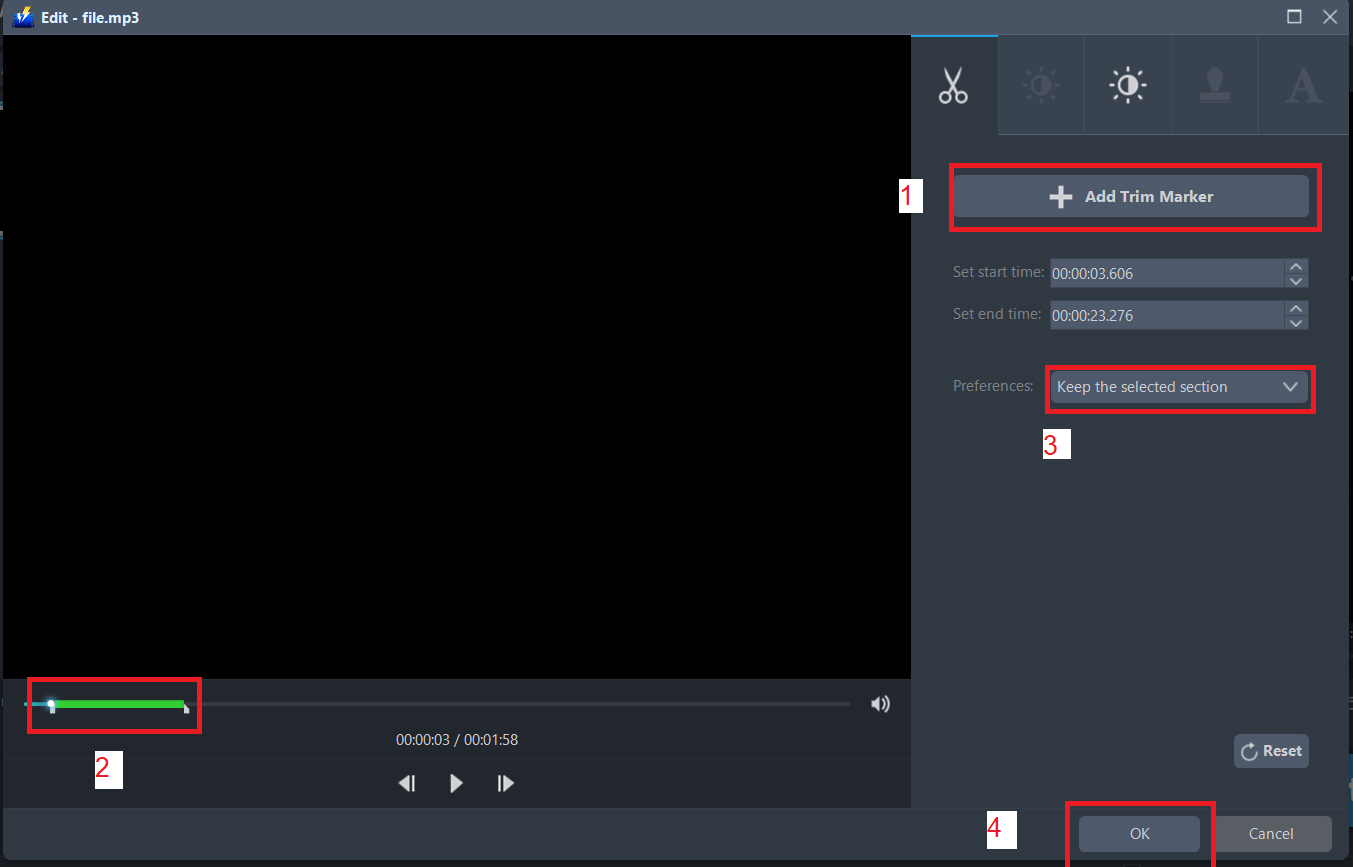
ステップ 2: 変換前に FLAC ファイルを編集する
変換する前にファイルを編集する場合は、追加した FLAC ファイルの右側にある [編集] ボタンをクリックして編集ウィンドウに入り、FLAC を編集してください。
ステップ 3: FLAC オーディオを M4A 形式に変換する
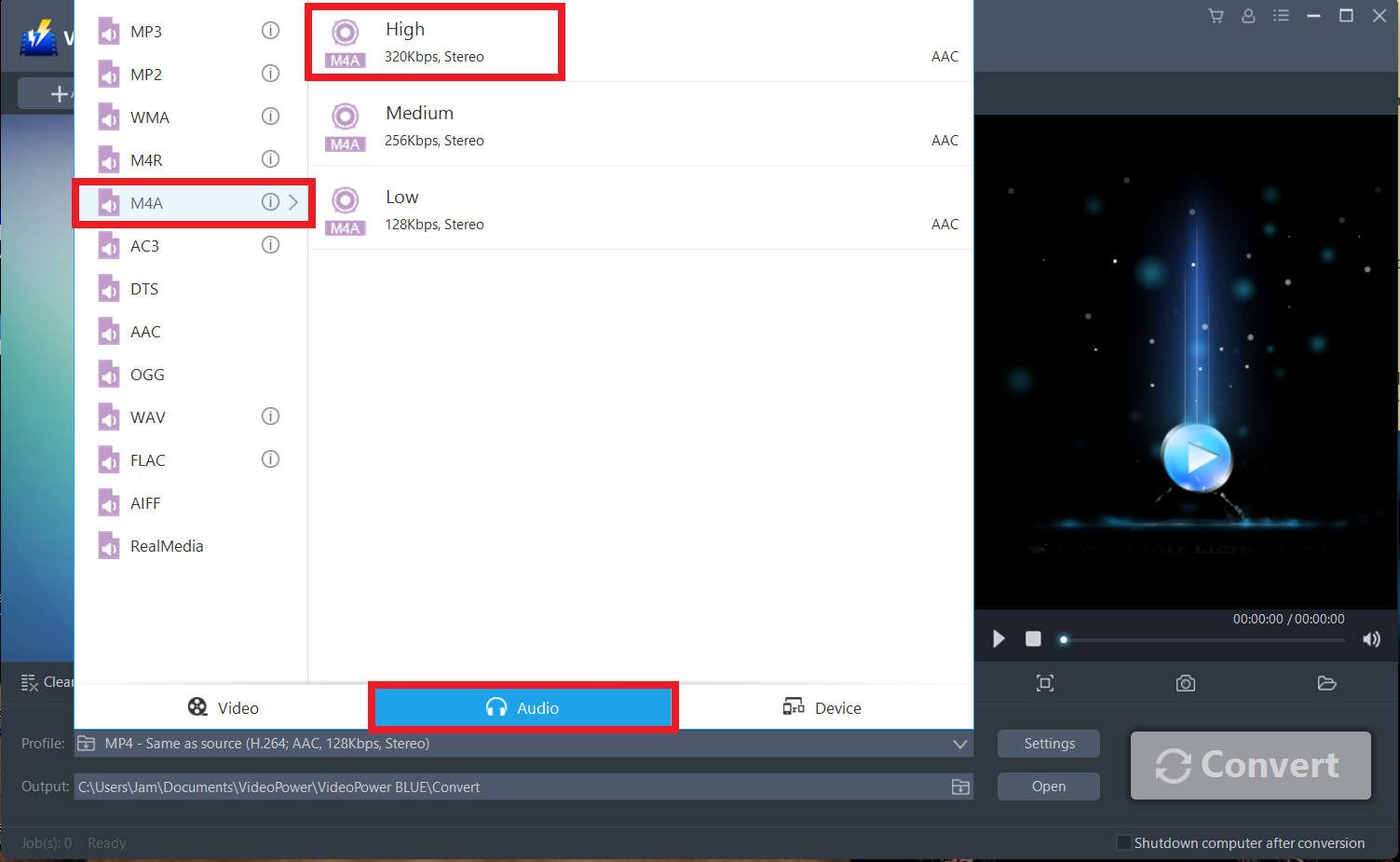
変換の前に、出力形式とフォルダをデフォルトの出力形式が MP4 として最初に設定する必要があります。
1) 「プロフィール」バーをクリックします。
2) 「オーディオ」を選択
3) フォーマットを「M4A – 高」に設定
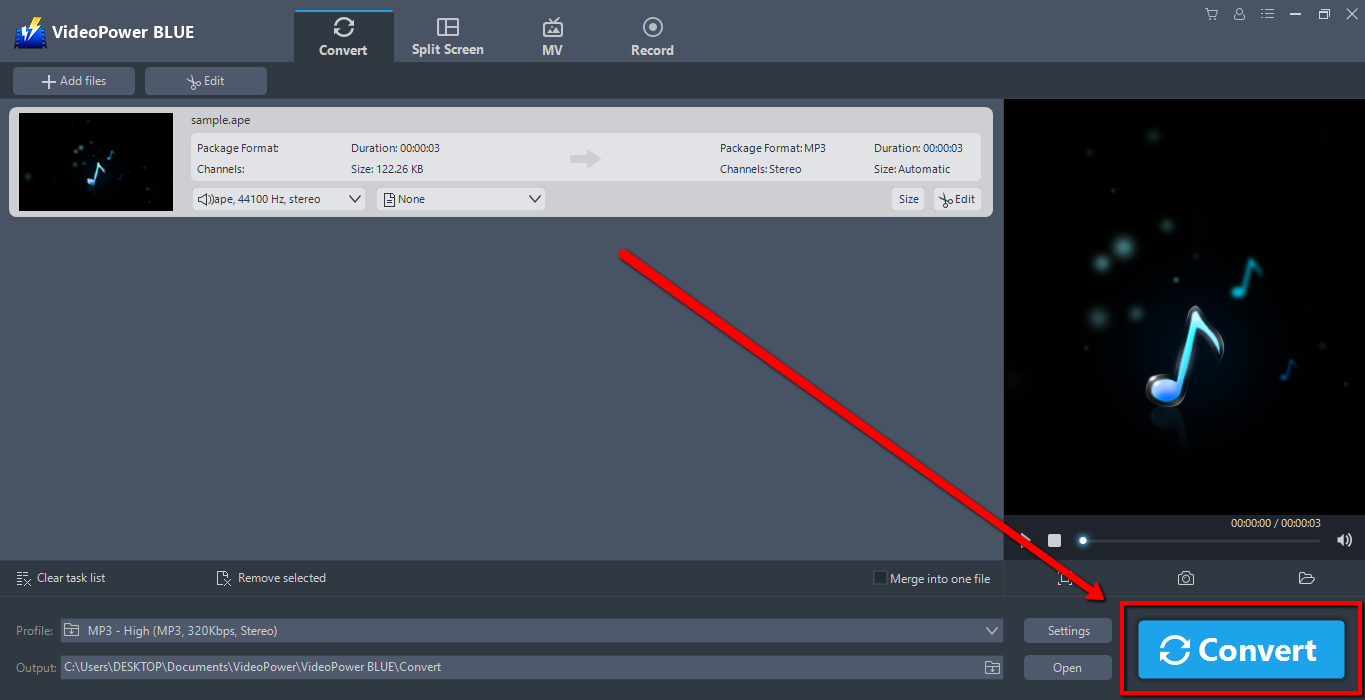
「変換」ボタンをクリックすると、ソフトウェアは、M4A形式で編集されたオーディオを変換し、保存するために開始されます。
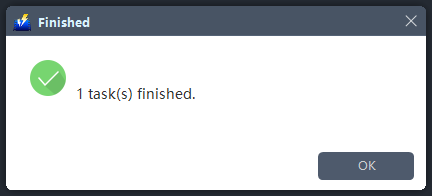
変換が完了すると、プログラムがウィンドウをポップアップ表示して通知します。保存した変換済みM4Aファイルのフォルダを開くには、「OK」をクリックします。
結論:
ビデオパワーブルーは間違いなくあなたに最適です。その変換ツールは、高速かつ柔軟です。このツールは、オーディオ エディターにすることができます。オーディオ内の不要な部分を削除したり、この偉大なソフトウェアで1つに複数の異なる音楽ファイルを複合することによって、着信音をパーソナライズします。さらに、このプログラムは、あなたの着信音として設定したい場合は、ミュージックビデオからオーディオを抽出するのに最適です。
それだけでなく、それはあなたの写真やビデオのための分割画面ツールとあなたのコンピュータ上の任意の画面上の活動をキャプチャすることを可能にするスクリーンレコーダーを持っています。

コメントする