
DAVファイルは、DVR365デジタルビデオレコーダーによって作成されたビデオファイルです。同様のカメラには、DSD304、DSD308、またはDSD316 DVRが含まれます。CCTVカメラデバイスによって取得されたビデオファイルは、MGPEによって圧縮され、暗号化によって保存されます。
DAVファイル形式は、DVR365プレーヤーによってコンピュータ上で再生することができ、ビデオレコーダーの視力ボス中央ステーションソフトウェアによって作成されます。
しかし、現時点では、ほとんどのプレイヤーは、DAVビデオを正しく再生することはできません。
したがって、DAV ビデオ形式を AVI 形式に変換できる実用的な DAV コンバーターを紹介します。それはすべてのプレイヤーで再生できるように。
変換するには、ビデオパワーブルーが必要になります。
VideoPower BLUE は、画面の録画、基本的なビデオ編集、オーディオとビデオの変換などの複数の機能と機能を備えた強力なソフトウェアです。このプログラムは、DAV を AVI に変換
できます。ステップ1:DAVファイルをプログラム
に追加する ビデオコンバータソフトウェア – VideoPower BLUEをPCに正常にインストールした場合は、プログラムを実行します。「ファイルを追加」ボタンをクリックするか、ファイルをドラッグアンドドロップして、プログラムに直接ファイルをインポートできます。

ステップ 2: DAV
ビデオを編集する変換する前にファイルを編集する場合は、以下の手順に従ってください。
インポートされた DAV ファイルがリストに表示されます。
ファイルの右側にある[編集]ボタンをクリックします。

内蔵のビデオエディタがポップアップします, その助けを借りて, あなたは完璧な映画を作ることができます. 速度と音量を調整,トリム,カット,トリミング,回転または反転ビデオ. 効果、字幕、透かしを追加しながら、編集が便利に簡単になる明るさ、コントラスト、彩度を調整します。
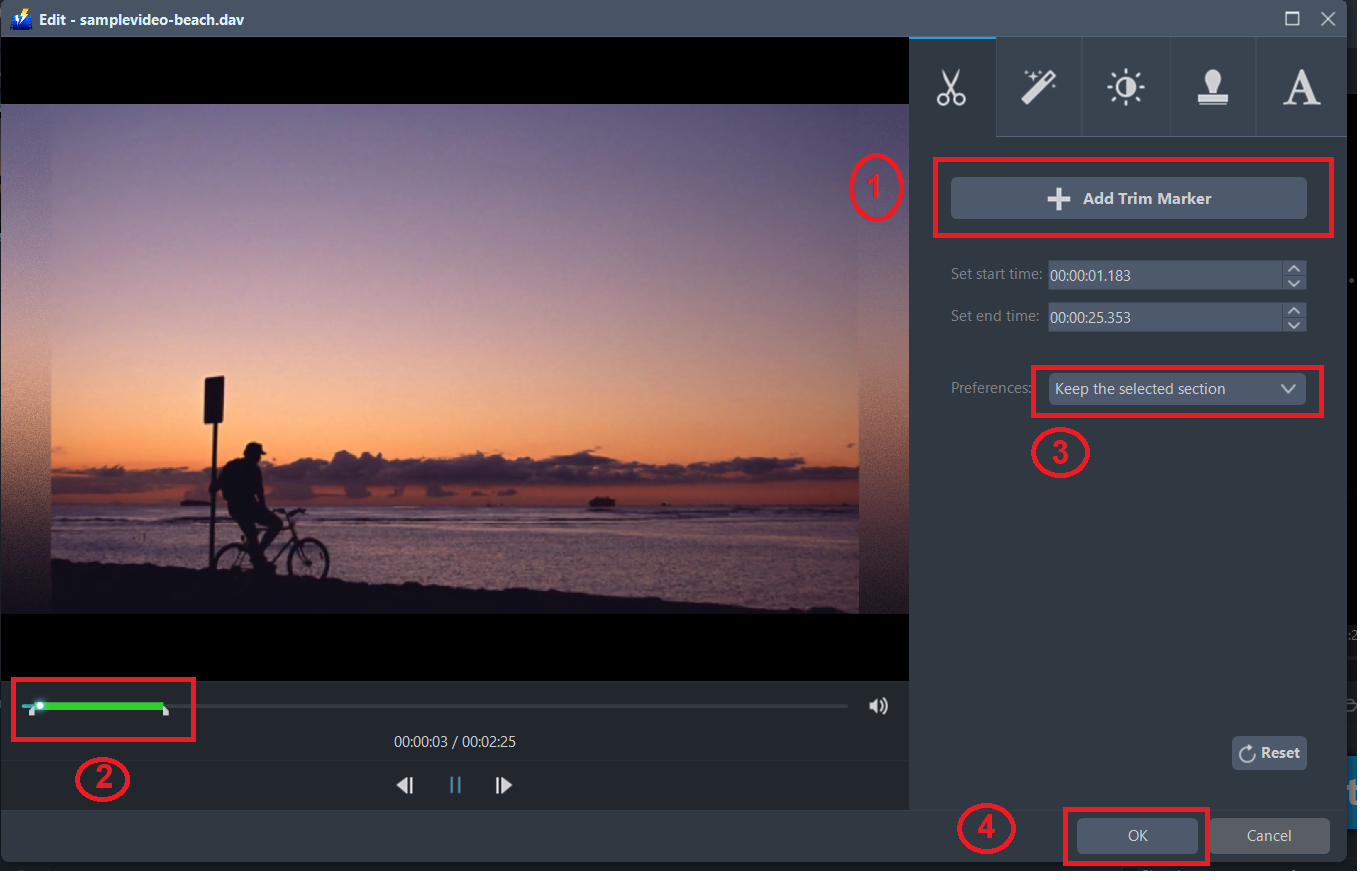
たとえば、次のようにビデオをトリミングできます。
1) 「トリムマーカーを追加」をクリックします。
2) 次に示すようにマークをドラッグして、切り取る部分を選択します。複数セクションを選択する場合は、1 と 2 を繰り返してください。
3)「環境設定」から「選択したセクションを保持」または「選択したセクションを削除」を選択します。
4) 設定を保存するには「OK」をクリックします。
手順 3: DAV を AVI 形式に変換する
3.1 出力形式を設定します。
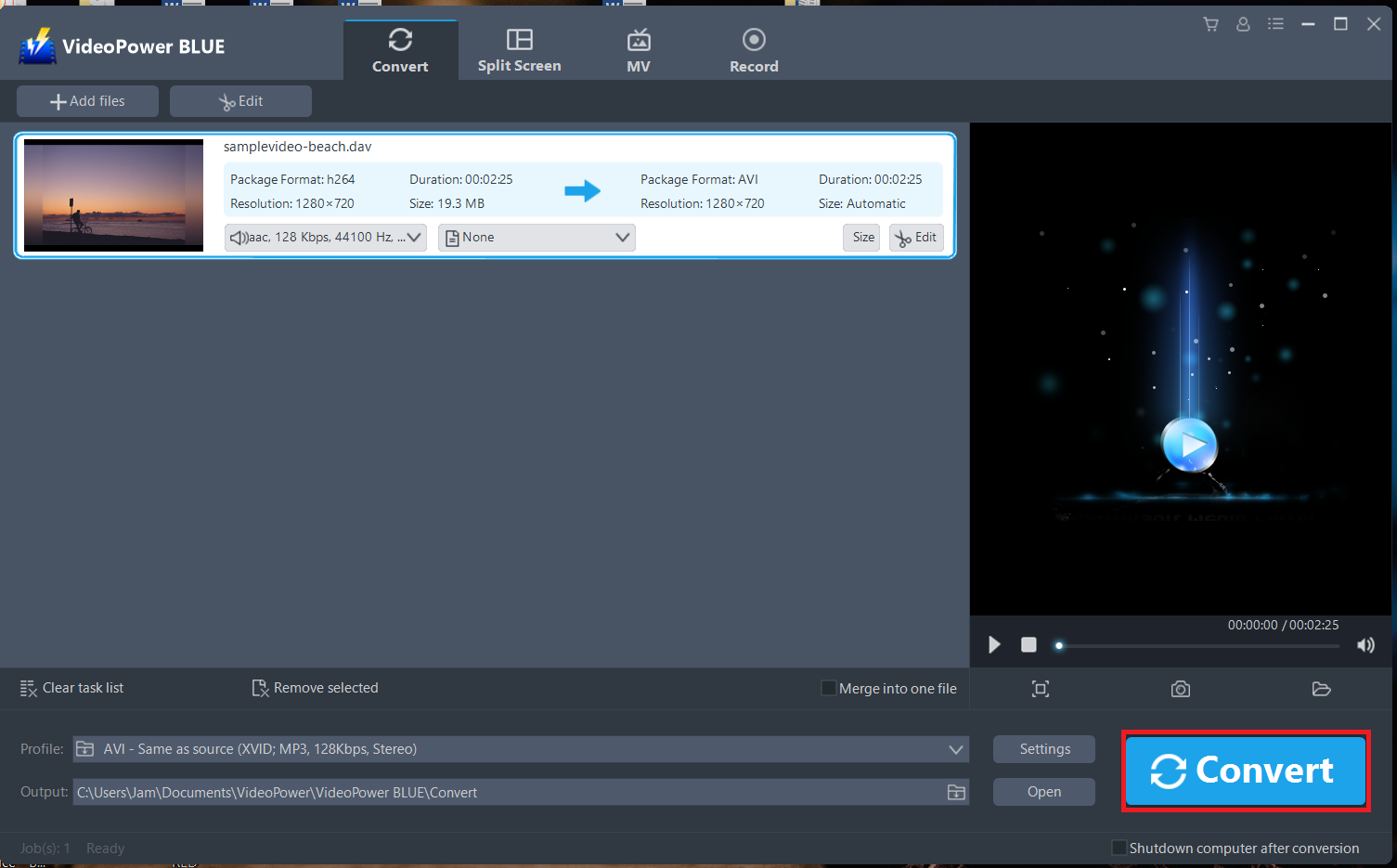
[プロファイル] ドロップダウン メニューをクリックして開き、プロファイル リストから目的の形式を選択します。ここでは、必要に応じて「ビデオ」「MP4」と品質「ソースと同じ」または「HD」、"4K品質"のような他のオプションを選択します。

3.2 変換を開始する
ファイルリストに戻ります。
「変換」ボタンをクリックすると、変換されたMP4ファイルがデフォルトの出力フォルダに保存されます。
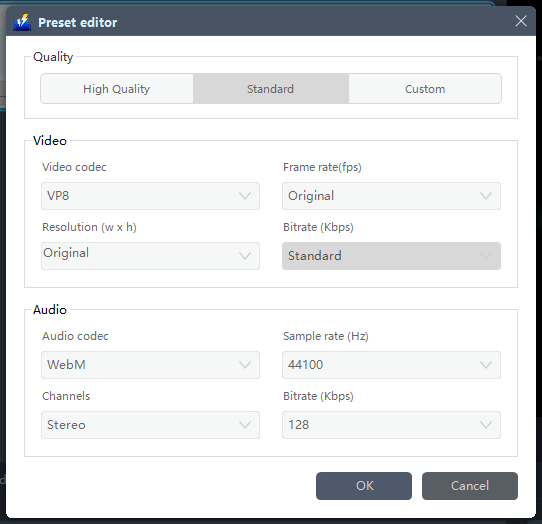
フレームレート、ビットレート、コーデックなどをカスタマイズすることもできます。手動。「設定」ボタンをクリックして「プリセットエディタ」ウィンドウを開くだけで、値を変更して「OK」をクリックして設定を保存します。
3.3 変換されたMP4ファイルを見つける
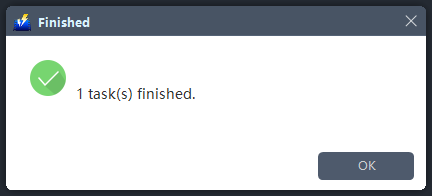
プログラムのポップアップ ウィンドウが表示され、変換が完了したことを通知します。
「OK」をクリックして、変換したファイルを保存したファイルのフォルダを開きます。
結論:
マルチメディア技術の急速な発展の時代に加えて、AVIのようなより一般的で互換性のある形式にDAVファイルを変換することが必要です。
VideoPower BLUEは、ファイルを変換するときに選択するフォーマットの広い配列に最適なコンバータであると考えられています。
ビデオ編集機能を備えたビデオフォーマットをサポートし、字幕の追加を可能にし、透かしを適用し、MVとスプリットスクリーンビデオを作ります。さらに重要なのは、オフラインとオンラインの多くの異なる方法で画面のアクティビティを記録できることです。

コメントする