
VideoPower BLUE Manual
8. 記録画面このツ
ールを使用すると、正確に彼らと同じようにPCの画面とサウンドを記録することができます。
YouTube、Hulu、Amazonビデオなどのオンライン動画を録画したり、チャット、音声通話、SKYPE /LINEなどのビデオ通話を録音することができます。
録音する前に、まず記録する内容を準備します。
たとえば、YouTube 動画を録画する場合は、ブラウザで YouTube サイトを開き、目的の動画を検索し、一時停止し、画面録画ツールを開き、ビデオを再生して録画を開始します。
ステップ1:録音設定を設定する
参照3. 設定 ⇒ 3.3.3 録画形式,
を選択し、お好みに合わせて録音を設定します。
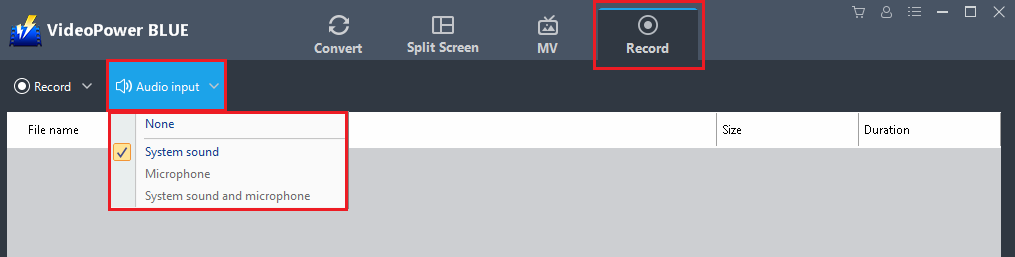
ステップ2:オーディオ入力を設定する
オーディオを入力するオプションは、なし、システムサウンド、マイク、システムサウンド、マイクの4つがあります。
システムサウンド:
オンラインビデオから、ダウンロードしたビデオまたは複数から内部の音を記録する必要がある場合。
マイク:
あなたは、指示、ビデオ通話の会話などのためにあなたの声のような外部の音を録音したい場合
システムサウンドとマイク:
内部および外部の音源を録音する必要がある場合。
ステップ3:記録モードを設定する
記録画面には5つのモードがあります。領域、全画面表示、マウス周辺、Web カメラ、オーディオのみ。

地域:
記録領域は、コンピュータ画面の必要な領域になります。
全画面表示:
記録領域は、コンピュータの画面全体になります。
マウス カーソルの周囲:
マウスの位置は、記録範囲の中心になります。録音中にマウスを動かすと、記録範囲はマウスの動きに従います。
大きいか小さい再生領域に適した、使用可能なサイズから記録領域のサイズを選択します。
ウェブカメラ:
外部 Web カメラまたは内蔵のラップトップ カメラからビデオを録画するには、このオプションを選択します。
オーディオのみ:
オーディオのみを録音するには、「オーディオのみ」を選択します。
録音したオーディオのオーディオファイル形式を選択できます。
MP3、AAC、OGG、WMA、WAV、FLAC、およびその他のファイル形式のようなファイルを保存することができます。
ステップ4:録音範囲を設定する
目的の記録範囲を推定して必要な記録範囲を設定し、目的の範囲で終了します。

ステップ 5: 録画ビデオを編集する
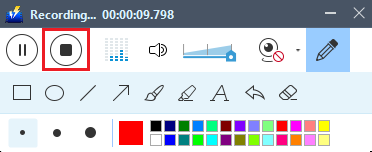
必要に応じて、録画中にビデオ画面の詳細を編集します。
ツールバーのツールまたはコマンドの編集:
1)一時停止:
記録を一時停止または再開するために使用します。
2) 停止:
記録を停止するために使用します。録音を停止すると、自動的に記録されたファイルが保存され、画面記録アプリケーション画面に戻ります。
3) ボリューム:
録画中のビデオの音量の高さと低さを調整します。
4) ウェブカメラ:
録画エリアの画面に外部ビデオを追加または挿入します。
5)編集:
鉛筆のようなボタン(編集)をクリックすると、線、図形、テキスト、色などの編集ツールが表示されます。

ステップ6:録音を停止する
ステップ7:録画したビデオとオーディオを管理する
記録はファイルリストに表示されます。
記録されたファイルを右クリックすると、変換、削除、タスクリストのクリア、名前変更、ファイルの場所のオープン、または再生などの次の計画に進みます。また、再生する記録されたファイルをダブルクリックすることもできます。
プレイ:
組み込みのメディア プレーヤーを通じてビデオ ファイルを再生します。
変換:
選択したファイルを編集用の [変換] タブに追加します(トリミング、トリミング、透かしの追加など)。
選択した削除:
選択したファイルをリストから削除します。「ディスクから削除」することもできます。
タスクリストのクリア:
リストからすべてのファイルを削除します。「ディスクから削除」することもできます。
変更:
ファイル名を変更します。
フォルダを開く:
記録されたファイルが保存される場所を開きます。
注: 記録を終了または停止すると、記録されたファイルは自動的に保存されます。
ファイルを右クリックすると、いくつかのオプションが自由に使用できます。


コメントする