
VideoPower YELLOW Manual
9. ツール
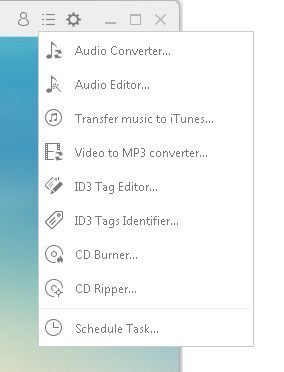
9.1 オーディオコンバーター
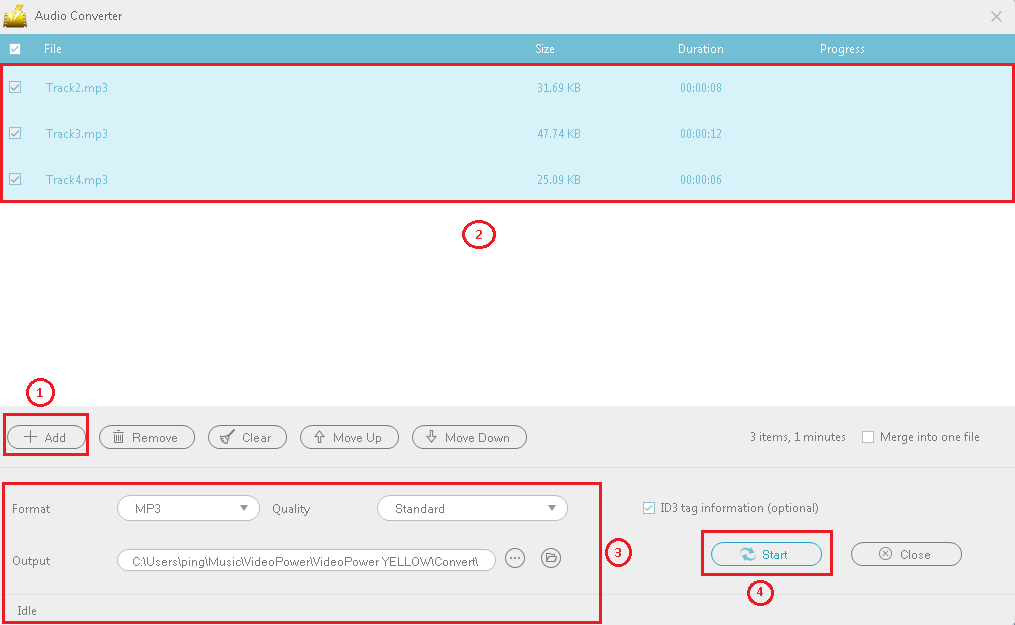
このツールを使用して、ビデオおよびオーディオを MP3、FLAC、M4A などのオーディオ形式に変換できます。
1) 「+追加」をクリックして、変換したいビデオやオーディオを取得します。
2) 変換するファイルを選択します。
3)出力形式、品質、保存先を設定します。
4) 「開始」をクリックして変換を開始します。
9.2 オーディオエディター
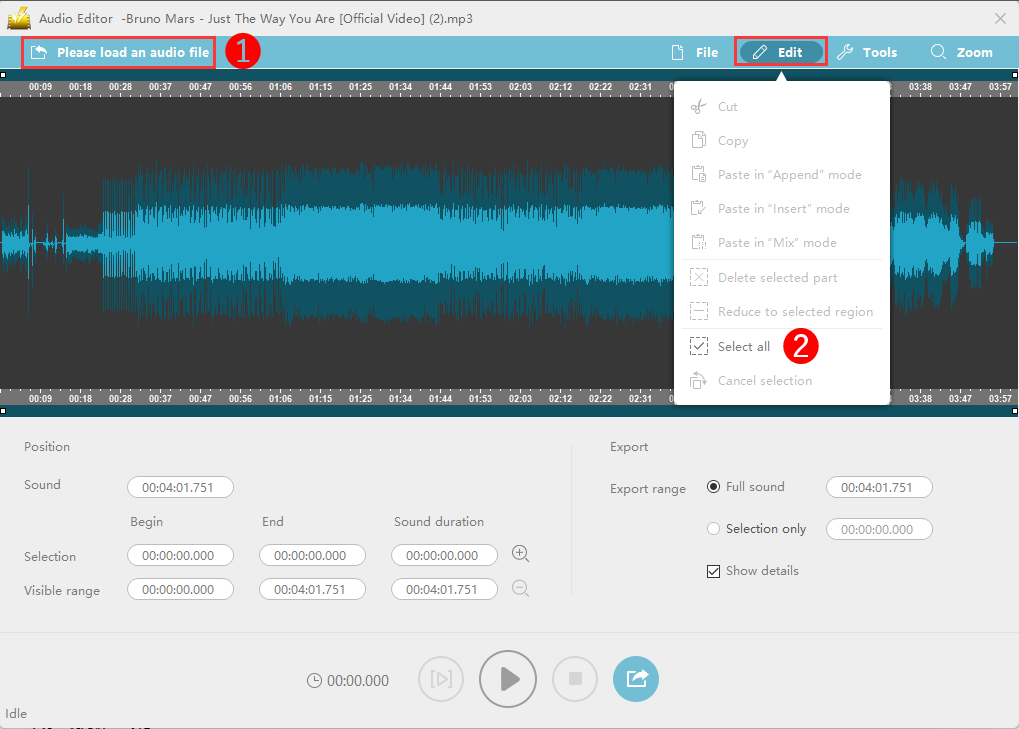
このツールを使用して、カットやミックスなどのオーディオファイルを編集できます。以下のオーディオファイルをトリミングする手順を示します。
1) 「オーディオファイルをロード」をクリックして、編集するファイルを追加します。
2)オーディオを追加した後、トリム編集はデフォルトの状態では実行できません。
「編集→ すべて選択」をクリックしてトリム編集を有効にします。
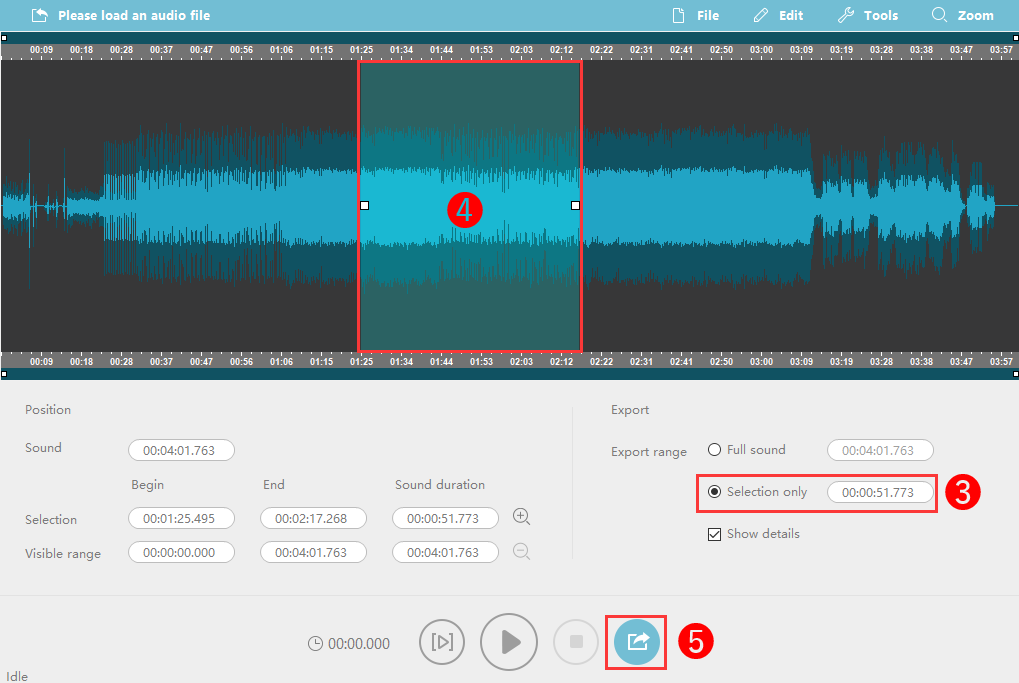
3) 「選択のみ」を選択します。
4)オーディオファイルの再生中に、波形画面の両側の正方形のブロックをドラッグして、保持したい部分を選択します。
5) 出力ボタンをクリックして、編集したファイルを変換して保存します。
ツールの使用率
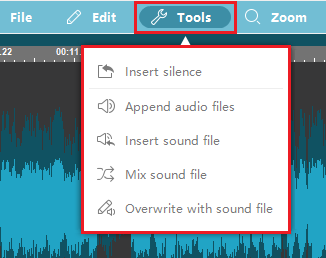
無音を挿入する:
波形画面に無音を挿入する場所をクリックし、「無音を挿入」ツールで無音時間を設定します。
サウンド ファイルを追加:
現在のオーディオファイルの末尾に新しいオーディオを追加します。
1 つのオーディオファイル内の複数の場所をカットアンドホールドしたい場合は、このツールを使用して同じファイルを複数回追加してカットします。
サウンド ファイルを挿入する:
サウンドファイルを挿入したい波形画面をクリックし、「ツール」を選択し、「オーディオファイルを挿入」ボタンからオーディオファイルを挿入します。挿入される元のオーディオファイルが後方に移動します。
ミックスサウンドファイル:
波形画面でオーディオミックスを開始したい場所をクリックし、「ツール-> ミックスオーディオファイル」でオーディオファイルを選択します。新しく追加されたオーディオファイルと元のオーディオファイルが混在し、両方の音声が聞こえます。
サウンド ファイルで上書きする:
別の別のサウンドで音楽の既存のオリジナルサウンドを変更または上書きするアクションのコースを選択します。
9.3 iTunes に音楽を転送する
ビデオファイルとオーディオファイルを MP3 に変換し、iTunes ライブラリに追加するツール。
1) 「+追加」をクリックして、ビデオまたはオーディオファイルを追加します。
2) iTunes ライブラリに転送するファイルを選択します。
3) 「開始」をクリックして、選択したファイルをMP3に変換し、iTunesライブラリに転送します。
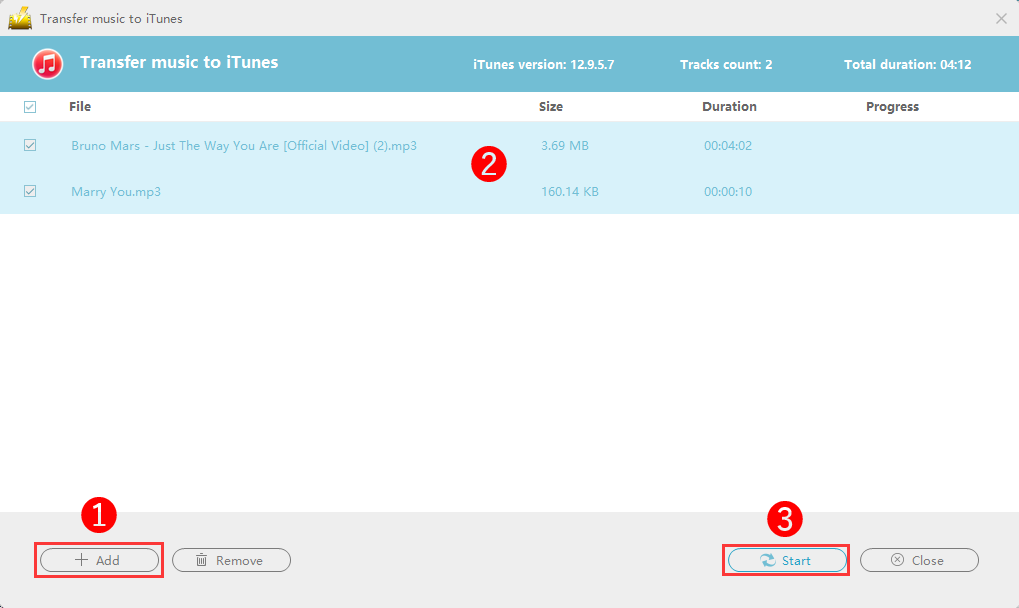
4)転送が完了すると、iTunes ⇒音楽⇒最近追加されたアイテムの手順で転送された音楽ファイルを確認することができます。
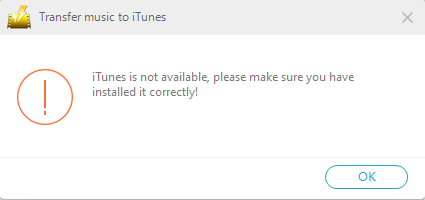
注意: この機能を使用する前に、iTunes をインストールする必要があります。
9.4 MP3コンバーターへのビデオ
オンラインビデオを MP3 などのオーディオ形式としてコンピュータに保存します。
以下は、Mp3にYouTubeの動画を変換する方法についてご案内します。
1) ブラウザで YouTube 動画再生ページを開きます。
2) URLをコピーし、下のURLフィールドに貼り付けます。
3)保存する形式と品質を設定し、「ダウンロードに追加」をクリックします
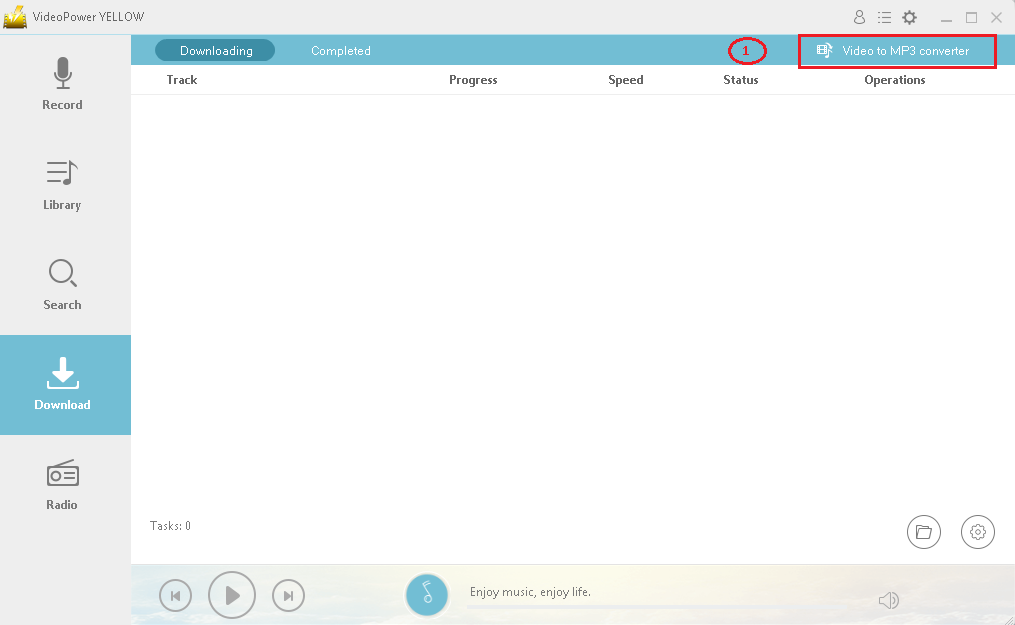
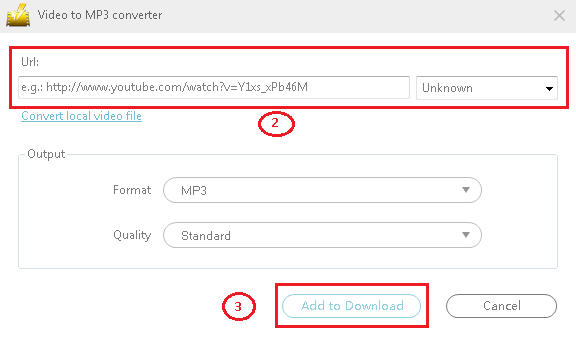
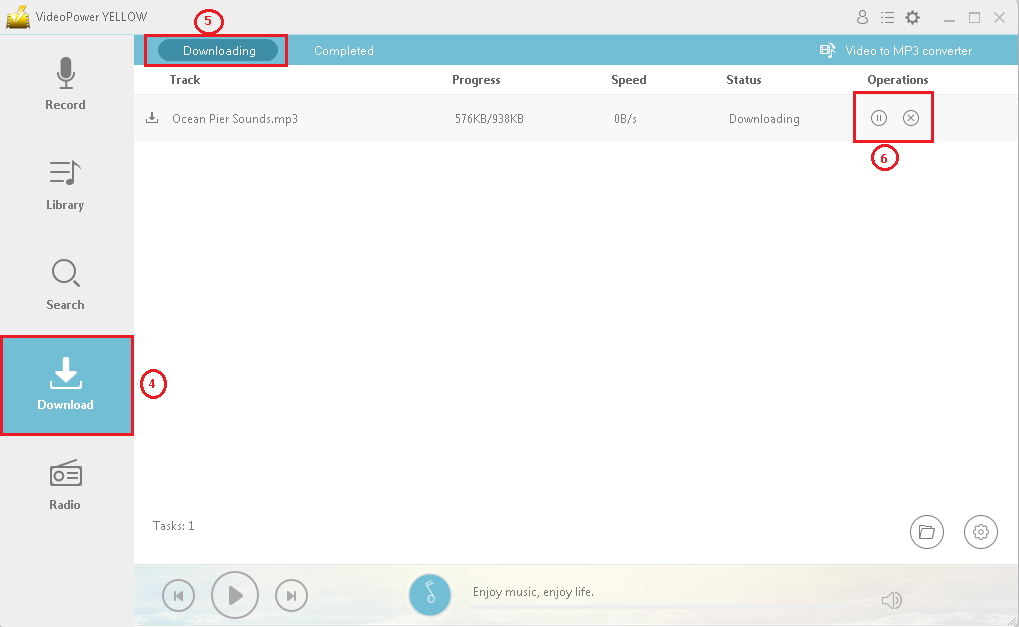
4)「オーディオコンバータ」は閉じられ、画面はビデオパワーYELLOWの「ダウンロード」画面に切り替わります。
5)ダウンロードしたファイルは「ダウンロード中」タブに表示されます。ダウンロードしたファイルは「完了」タブで確認できます。
6)ダウンロードファイルを一時停止/再開/キャンセルすることができます。
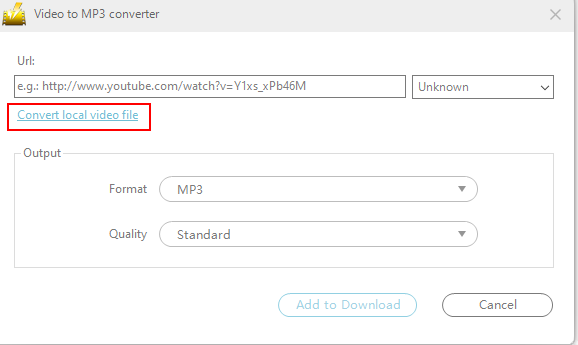
また、オーディオにローカルのビデオ/オーディオファイルを変換することができます。
9.5 ID3 タグ編集
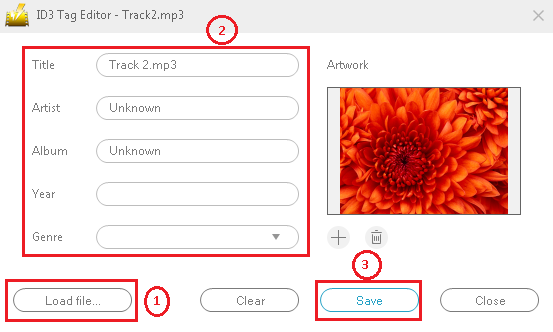
オーディオファイルのID3タグ情報をカスタマイズできるツール
1)「ファイルをロード」で音楽ファイルを追加します。
2)音楽ファイルのタイトル、アーティスト、アルバム、年、ジャンル、アートワークをカスタマイズします。
3) ID3タグ情報編集を保存します。
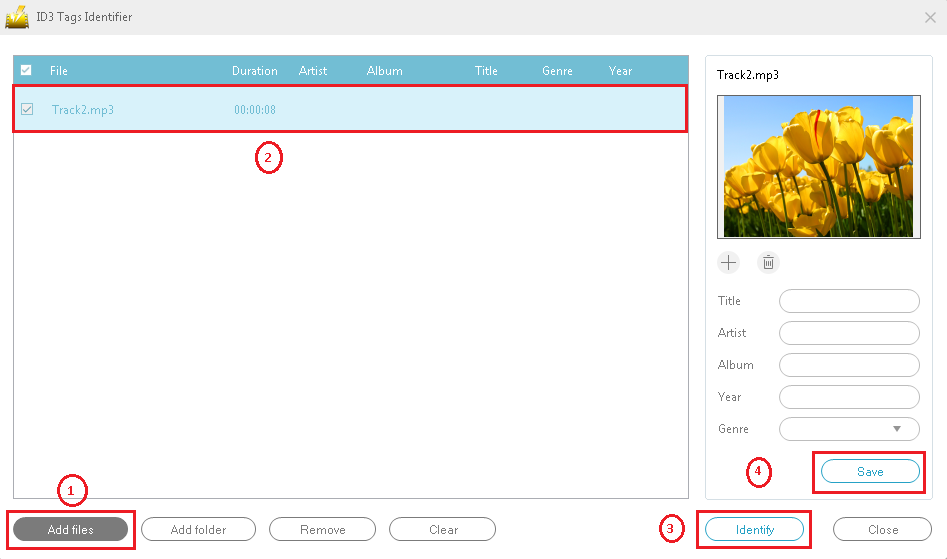
9.6 ID3 タグ識別子
オンライン データベースから音楽ファイルのタイトル、アーティスト、サムネイル 画像、アルバムを取得します。
1) 「ファイルを追加」をクリックして音楽ファイルを追加します。
2) 更新する ID3 タグ情報を含むファイルを選択します。
3) 「識別」をクリックして、オンラインデータベースからID3タグ情報を取得します。
4) 更新された情報を保存するには、「保存」をクリックします。
9.7 CDバーナー
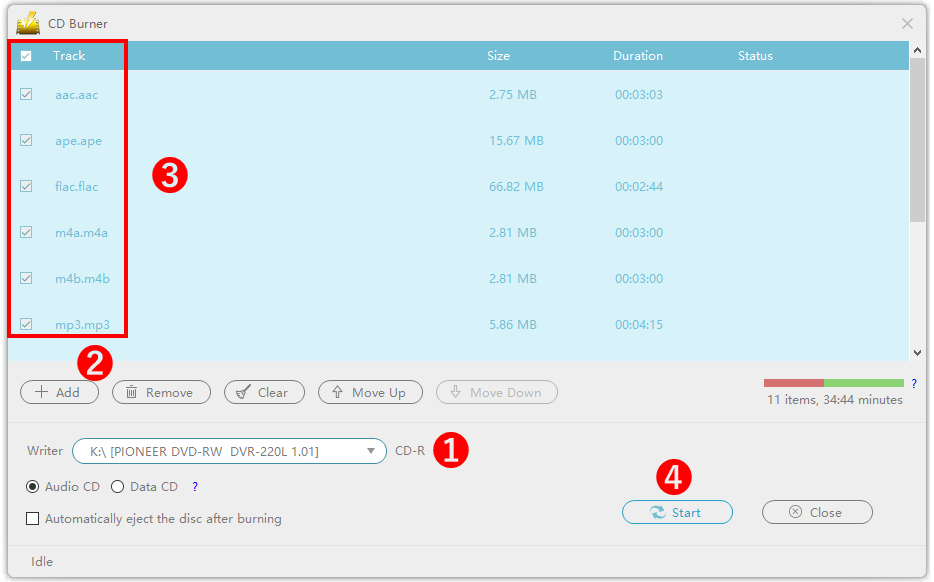
音楽ファイルやオーディオファイルをmp3に変換し、音楽CDを作成するツールです。
1) 空の CD をコンピュータの CD ドライブに挿入します。
CDが認識されると、次の画面に示すように「ライター」タブにCD-Rが表示されます。
2)ビデオとオーディオファイルを追加します。
3) CDに書き込むファイルを選択します。
4) 「開始」をクリックして、選択したファイルをMP3に変換し、CDに書き込みます。
9.8 CDリッパー
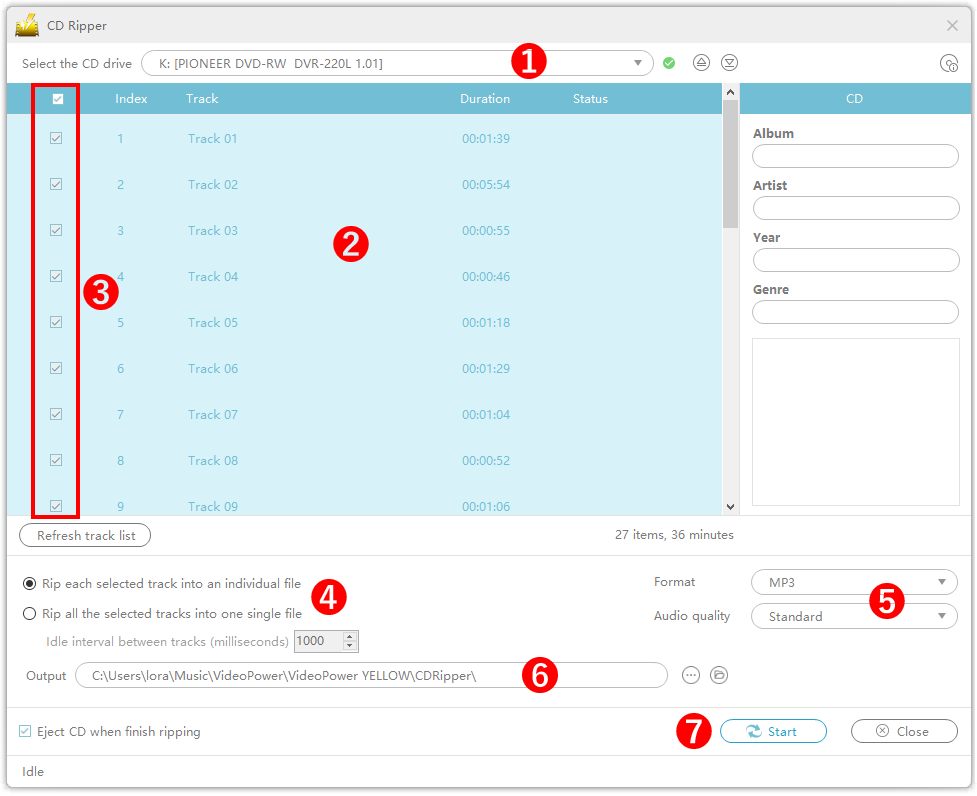
このツールは、音楽CDから音楽ファイルを変換し、コンピュータ上に保存します。
1) ドライブにCDを挿入します。複数のドライブがある場合は、音楽 CD が挿入されたドライブを選択します。
2) 音楽CDが正常に認識される場合、CDの音楽は自動的にファイルリストに表示されます。
3) 欲しい音楽を選択します。
4)音楽ファイルを別々に変換するか、1つのファイルに組み合わせるかを選択します。
5)出力形式と品質を設定します。MP3、AAC、FLAC、M4A、WAV、OGGなどのオプションがあります。
6) 変換する音楽の出力ファイルの出力先を設定します。
7) 音楽CDを変換し、コンピュータに保存するには、「スタート」をクリックします。

コメントする