
Skype はインスタント メッセージング ソフトウェアで、ビデオ チャット、複数ユーザーの音声会議、複数ユーザーチャット、ファイル転送、テキスト チャットなど、IM で必要な機能を備えています。
これにより、高精細音声品質で他のユーザとダイヤルすることができ、国内通話や国際電話をかけることもできます。Skypeは、自宅の電話、携帯電話、PHSであっても、使用しているデバイスを直接ダイヤルできます。また、6億6,300万人以上の登録ユーザーと3,000万人以上のオンラインを持つ世界の無料音声通信ソフトウェアとしても知られています。
場合によっては、PC 上の誰かと Skype でビデオ通話をしながらスクリーンショットを撮ったり、後で他のユーザーと共有するために画面の写真を撮ったりすることがあります。もちろん、キーボードの「PrntScn」ボタンを押すとSkypeのスクリーンショットを撮ることができますが、フルスクリーンのスナップショットです。特定の領域のみを使用する場合は、サードパーティ製ツールのヘルプが必要です。
私たちは強くビデオパワーグリーンを使用することをお勧めします。あなたのニーズに応じて特定の領域でスナップショットを取ることができる素晴らしいソフトウェア。
無料で試すことができます。それでは、それを見てみましょう。ステ
ップ 1: お使いの PC でビデオパワーグリーンを起動します。
お使いの PC に正常にインストールされている場合は、ビデオパワー GREEN を実行します。ソフトウェアのメインインターフェイスは次のようになります。
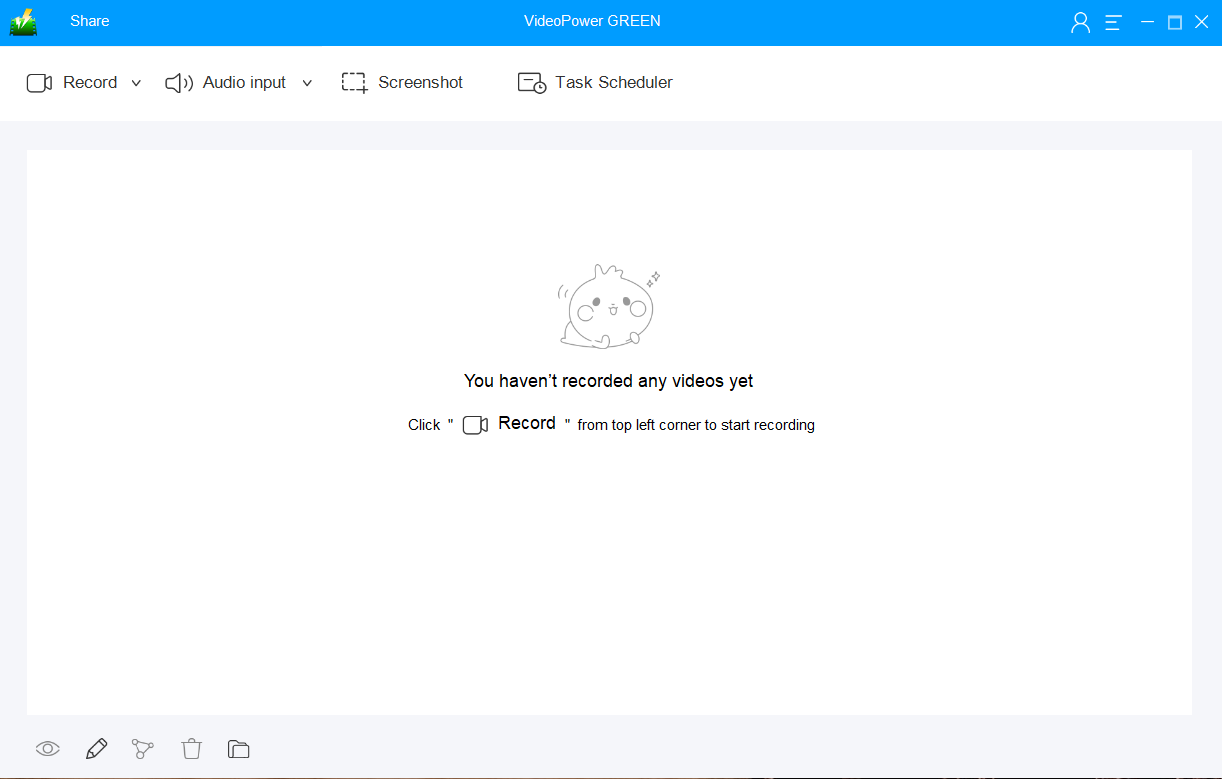
ステップ 2: 設定を管理する
2.1 設定
1) インターフェイスの右上隅にあるメニューをクリックします。
2) ドロップダウンメニューから「設定」を選択します。

2.2 変更点
「スクリーンショットを撮る」セクションに移動します。必要に応じて変更を加え、[OK] をクリックします。

手順 3: Skype のスクリーンショットを取る
3.1 スクリーンショット
[スクリーンショット] タブをクリックします。

3.2 スクリーンショットを撮る
スクリーンショットを撮る領域を画面上で選択します。マウスを画面の周りに移動すると、どのようなスクリーンショットができるかを確認できます。

3.3 注釈
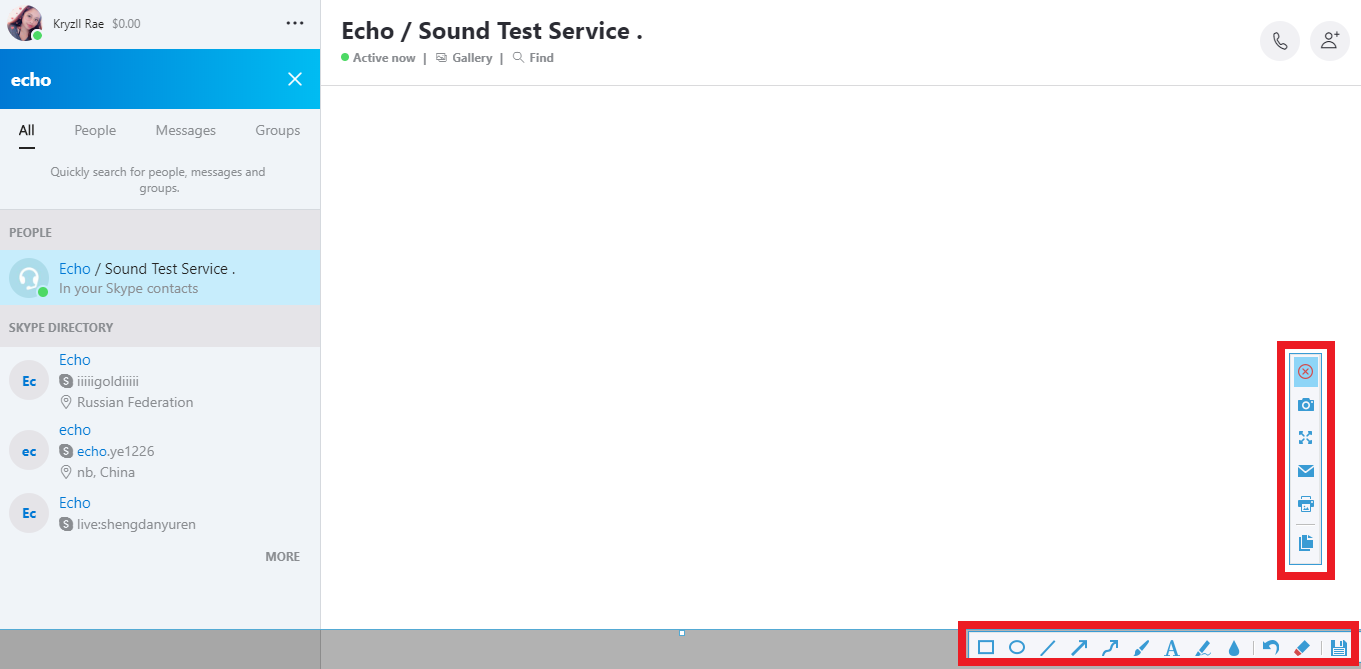
クリックすると、選択したリージョンのスナップショットが表示されます。スクリーンショットを保存する前にメニュー(赤で強調表示)を調べたら、それに応じて変更を加えることができます。
結論:
Skypeでの会話や詳細の一部は、スクリーンショットを撮る必要があるかもしれません。VideoPower GREENは、高品質のキャプチャを提供し、さまざまな方法でスクリーンショットを撮るので、スクリーンショットを撮るための究極のツールです。
また、マイクやシステムのサウンドにオーディオを録音するオプションを使用して、音声通話やビデオ通話を録音することもできます。タスク スケジューラ ツールを使用すると、画面の活動を自動的に記録する時刻と日付を設定できます。


コメントする