
MP3の簡単な紹介
MP3 は MPEG オーディオレイヤー 3 の略です。MPEGは、オーディオとビデオの両方を扱い、MP3は一般的にMP3プレーヤーと呼ばれていたポータブル音楽プレーヤーの初めに非常に人気となったオーディオ、具体的には、オーディオ、具体的には、損失のオーディオファイルを扱う一方で、サイズと品質の間の望ましいバランスを得るために、圧縮または操作される方法を扱います。
MP3の小さなサイズと高品質のおかげで、このフォーマットは、オンライン音楽の同義語となっています。
MP3の利点
オーディオファイルは元のサイズの約10分の1に圧縮されているため、ユーザーに非常に人気があります。このため、MP3ファイルは非常に少ないディスク容量を占め、ダウンロードが速いです。このファイル形式は、ほぼCD品質のオーディオを配信することができるので、心配しないでください。
MP3 形式変換のソリューション
ビデオ/オーディオファイルをMP3形式に変換する方法のステップバイステップガイドを次に示します。
VideoPower BLUE は、ビデオ編集機能を備えた任意のビデオフォーマットをサポートする強力なコンバータで、字幕の追加、透かしの適用、MV の作成、および画面の分割ビデオを実現します。さらに重要なのは、オフラインとオンラインの多くの異なる方法で画面のアクティビティを記録できることです。
から選択するフォーマットの広い配列に、ビデオパワーブルーはそこに最高のコンバータです。
以下の試用版をダウンロードして、無料でソフトウェアを使用することができます。
手順 1: ビデオパワーブルーにファイルを追加します。
「ファイルを追加」ボタンをクリックするか、ファイルをドラッグアンドドロップして、プログラムに直接ファイルをインポートできます。

ステップ 2: 変換前にファイルを編集する
この手順は省略可能です。変換前にファイルを編集しないことを選択した場合、この手順をスキップできます。
2.1 オーディオの編集
オーディオをトリミングする必要がある場合は、ソフトウェアが提供する編集機能を使用できます。オーディオファイルを編集するには、次の手順を実行します。
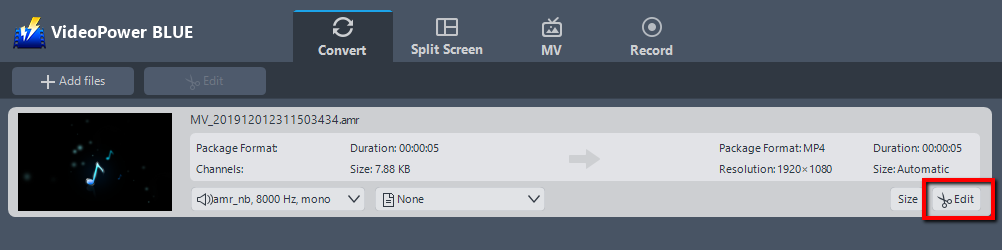
インポートされたファイルが一覧に表示されます。
ファイルの右側にある[編集]ボタンをクリックします。
2.2 オーディオのトリミング
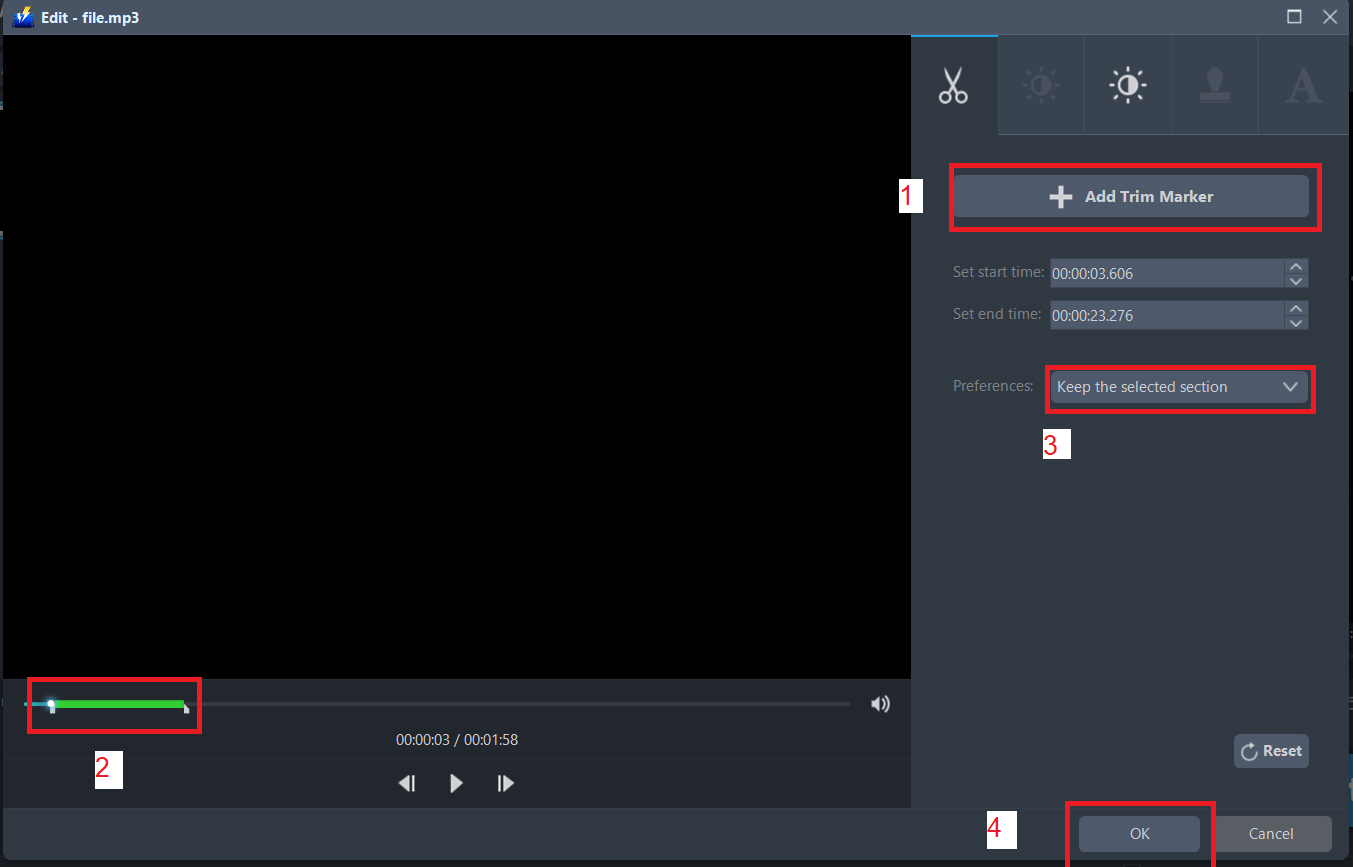
内蔵のオーディオエディタがポップアップ表示されます。速度と音量を調整するか、トリムを追加します。
たとえば、次のようにオーディオをトリミングできます。
1) 「トリムマーカーを追加」をクリックします。
2) 次に示すようにマークをドラッグして、切り取る部分を選択します。複数セクションを選択する場合は、1 と 2 を繰り返してください。
3)「環境設定」から「選択したセクションを保持」または「選択したセクションを削除」を選択します。
4) 設定を保存するには「OK」をクリックします。
手順 3: MP3 形式にオーディオ ファイルを変換します。
3.1 出力形式の設定
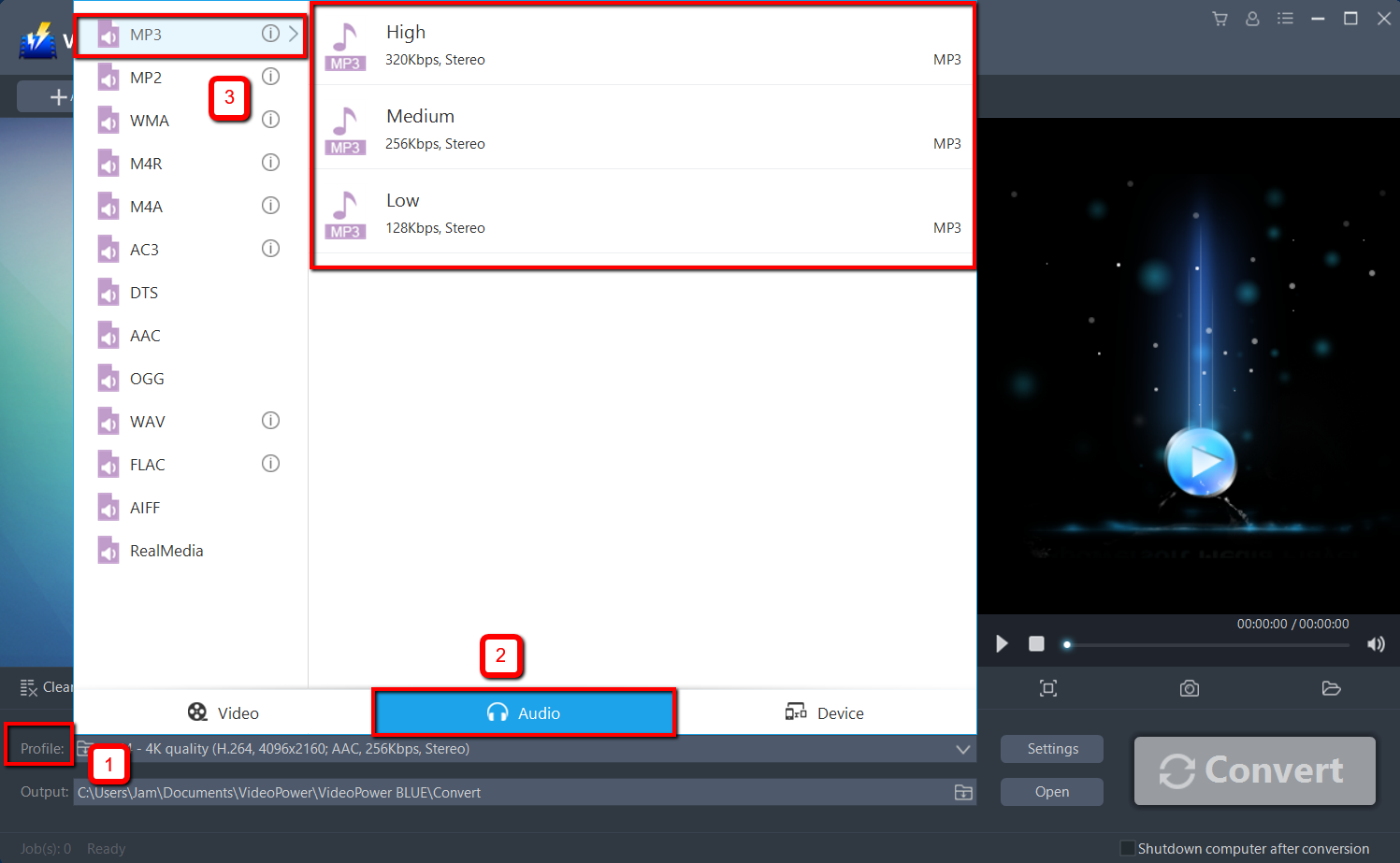
1. [プロファイル] ドロップダウン メニューをクリックして開き、プロファイル リストから目的の形式を選択します。
2. ここでは、「オーディオ」をクリックし、「MP3」をクリックすることができます。
3. 必要に応じて品質「高、中、または低」を選択します。
3.2 変換を開始する
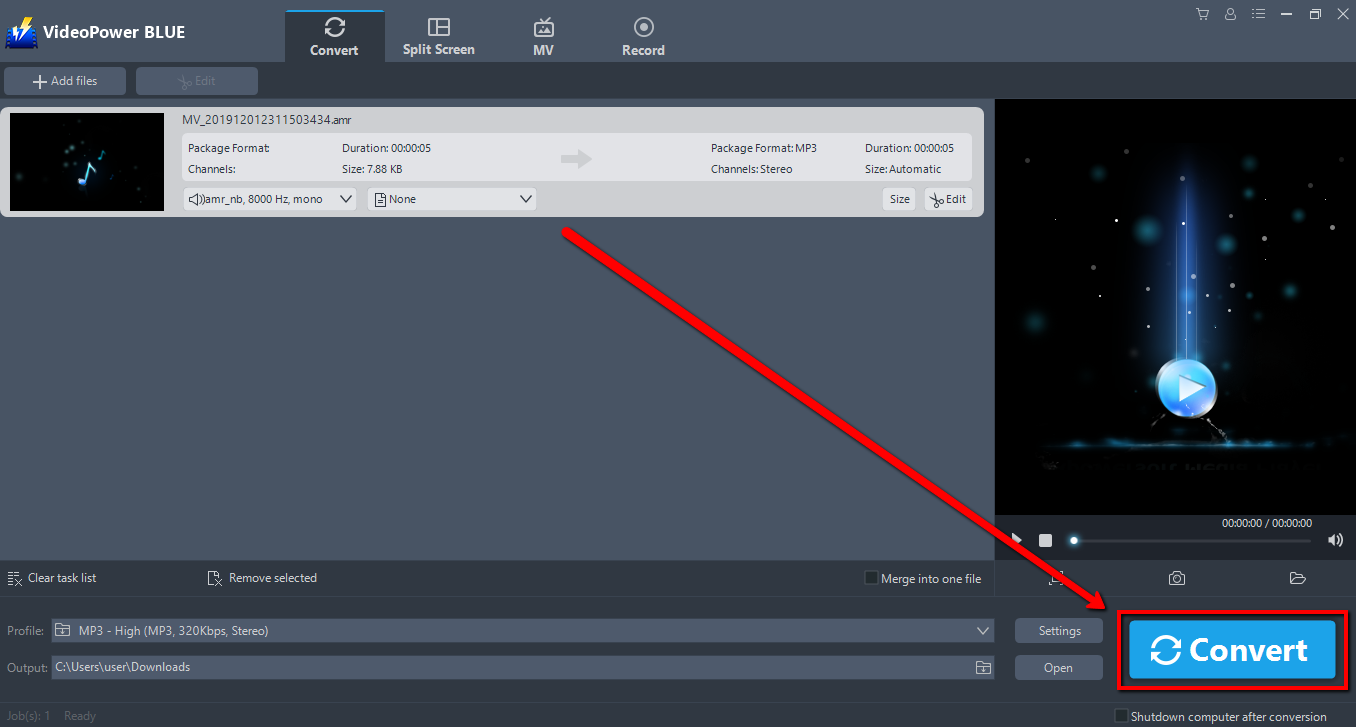
ファイルリストに戻ります。
「変換」ボタンをクリックすると、変換されたMP3ファイルがデフォルトの出力フォルダに保存されます。
3.3 変換された MP3 ファイルを見つける
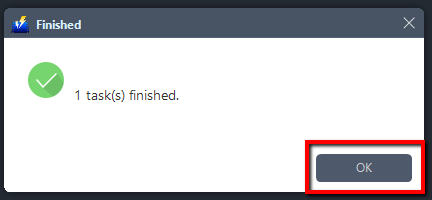
プログラムのポップアップ ウィンドウが表示され、変換が完了したことを通知します。
「OK」をクリックして、変換したファイルを保存したフォルダを開きます。
結論:
MP3 にファイルを変換することは、互換性の問題である場合は特に、まったく悪い考えではありません。
ビデオパワーブルーは間違いなくあなたに最適です。組み込みのビデオエディタを使用すると、複数のビデオを1つのファイルにマージできます。このソフトウェアでは、スライドショーやビデオを編集したり、透かし、エフェクト、トリミングやトリミングなどの基本的なビデオ編集オプションを適用することができます。さらに、それはあなたの写真やビデオのための分割画面ツールと、あなたのコンピュータ上の任意の画面上の活動をキャプチャすることを可能にするスクリーンレコーダーを持っています。

コメントする