
日常生活の中で、コンピュータを操作している間、あなたは時々何らかの目的のためにそれから何かを記録する必要性に遭遇するでしょう。しかし、コンピュータから最高のビデオを正常に録画する方法と、必要な機能を提供できる優れた信頼できるレコーディングソフトウェアは何か疑問があります。
これは、Windows 8 OSで使用できる最良のソフトウェア、コンピュータ上で実行されている操作プロセス全体を記録するのに最適なツールなど、質問に答えることができるアプリケーションソフトウェアです。
あなたの心配を取り除くために、唯一のVideoPower GREEN、最高の信頼できるスクリーンキャプチャとレコーダーソフトウェアはあなたのためにすべてのこれらのことを得ることができます。
スクリーン録画は現在、日々の活動に一般的に使用されているので、今では、あなたのニーズをサポートすることができる様々な機能を持っています。
これは、PC画面上でアクティブなものを高画質で記録できるソフトウェアで、4K解像度でも、録音エリアをカスタマイズでき、記録しながら瞬時に編集できます。また、それは、ウェブカメラの記録を操作し、マウスのクリックをアニメーション化することができ、プロの品質の結果と使いやすいです。ステ
ップ 1: あなたの窓 8 レコーダーのビデオ設定をカスタマイズします。
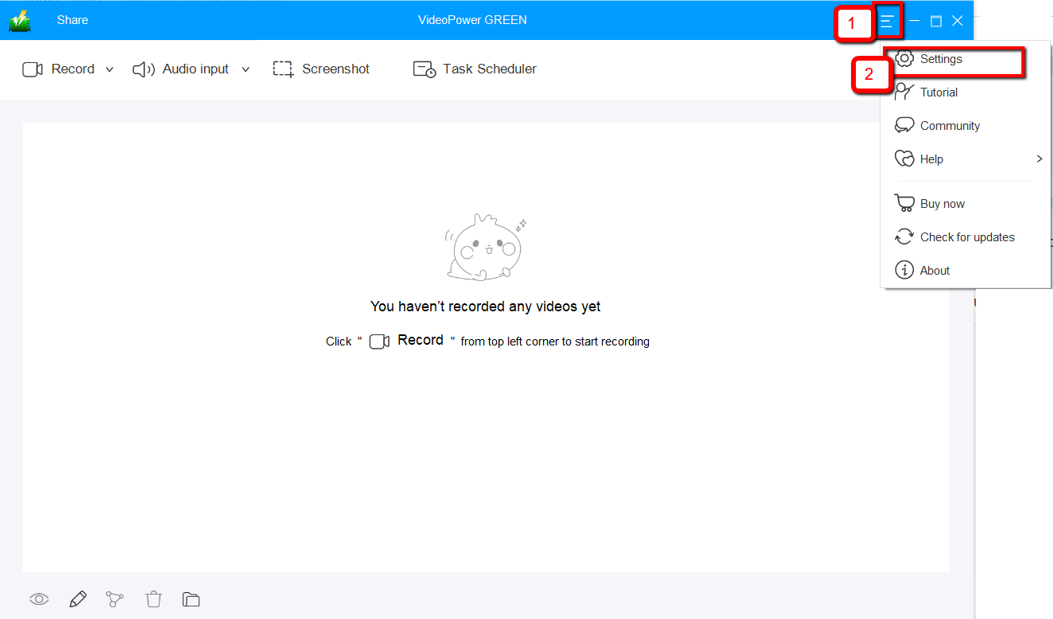
1.1 設定を開く
1) インターフェイスの右上隅にあるメニューをクリックします。
2) ドロップダウンメニューから「設定」を選択します。
1.2 ビデオ設定の変更
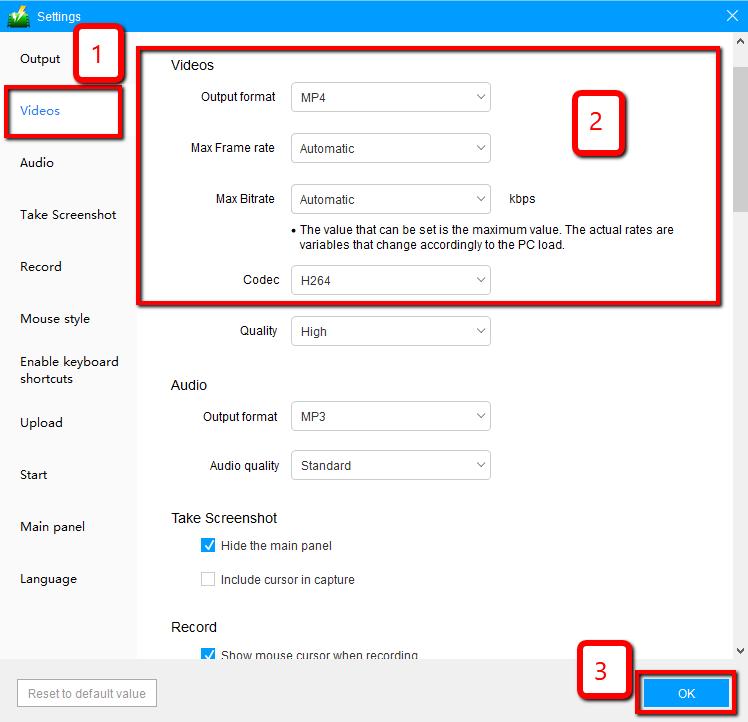
1) インターフェースの左側にある「ビデオ」タブをクリックします。
2)あなたは今、必要に応じて、記録ビデオの出力形式、コーデック、ビットレート、およびフレームレートをカスタマイズすることができます。
3) 設定を保存するには「OK」をクリックします。
ステップ 2: ウィンドウに画面のアクティビティを記録 8
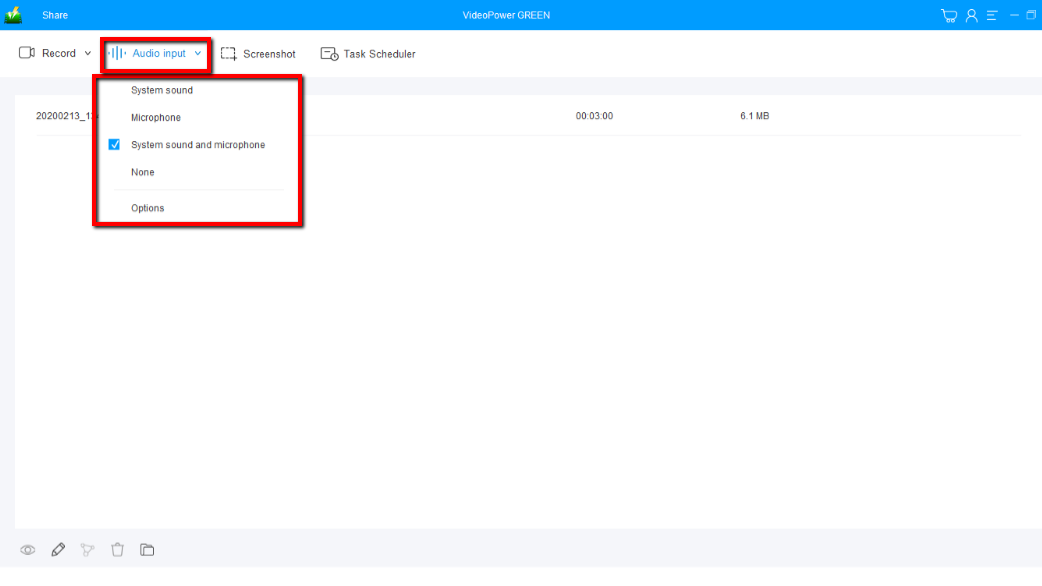
2.1 音源を選択する
「システムサウンド、マイク、システムサウンドとマイク」または「なし」を選択できます。ストリーミングビデオを録画するには、「システムサウンド」を選択します。
2.2 記録領域を選択する
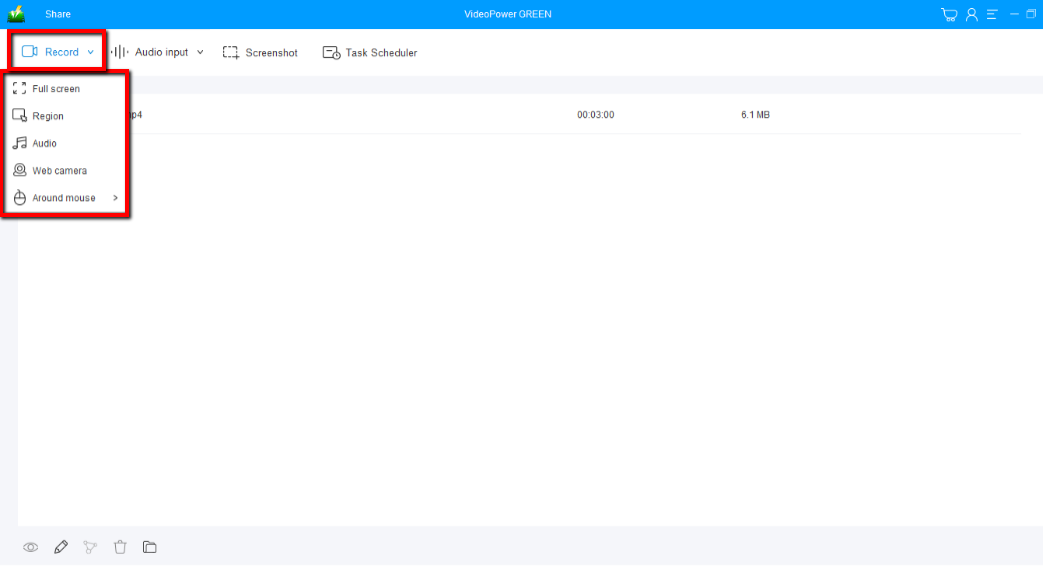
「録音」ボタンをクリックして、「全画面、地域、オーディオ、ウェブカメラ、マウスの周り」から録音モードを選択します。記録する領域を選択します。
2.3 記録開始
ポップアップ ウィンドウに、録音を開始する準備ができているかどうかを確認するメッセージが表示されたら、[OK] をクリックして、記録の準備が完了したことを確認します。

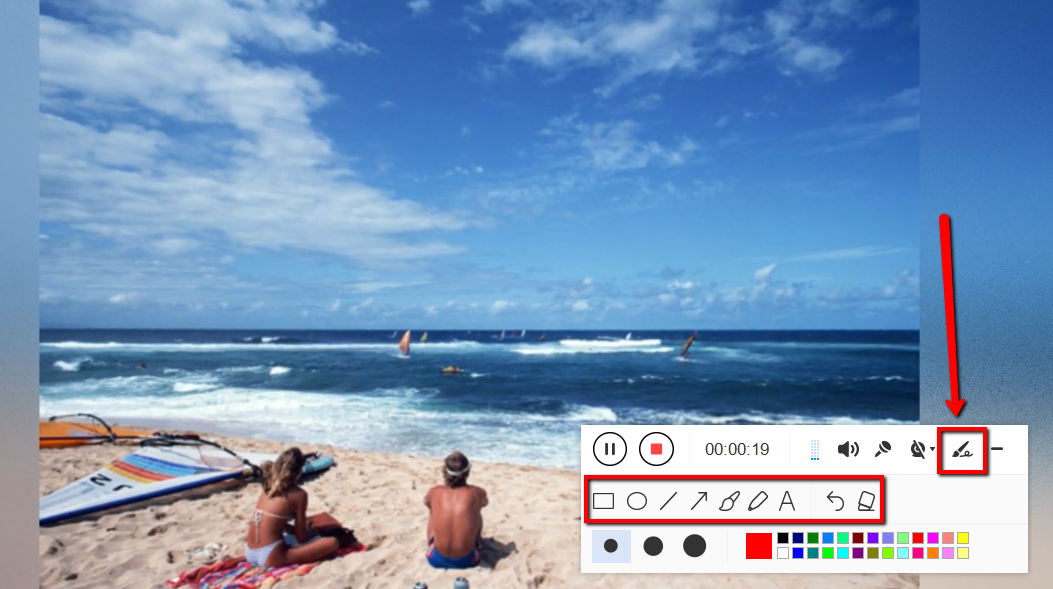
2.4 録画中に動画を編集する
録音中は、線、矢印、図形、テキスト、ハイライト、ぼかしなどを追加することができます。編集ボタンをクリックします。
2.5 録音を終了する
録音を停止するには、「停止」ボタンをクリックします。

ステップ3:Windows 8で録画したビデオを
管理するその後、記録されたファイルはすでに尖った出力フォルダに保存されています。
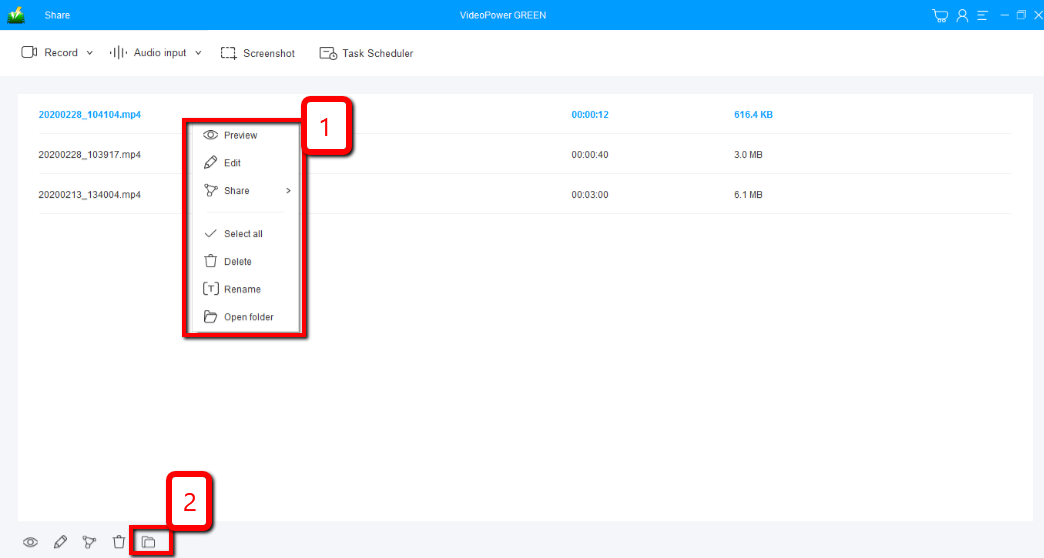
1)録音したファイルはメインインターフェースで見ることができます。ファイルを右クリックして、必要に応じて操作を行うことができます。
2) フォルダアイコンをクリックすると、ポインした出力フォルダに表示されます。
結論:
画面の録画を提供するオンラインソフトウェアがたくさんあります。問題は、記録品質がネットワークの状態によって容易に影響を受けるということです。ビデオパワーグリーンを使用すると、画面の録画は滑らかで簡単です。それは、トリミング、回転、解像度、速度、ボリューム、明るさ、字幕の追加、および多くを含む拡張ビデオエディタツールのような機能の完全なユーザーフレンドリーなインターフェイスを持っています。バッチ変換、基本的なビデオ編集、品質変更も同様です。


コメントする