
M4Rフォーマットを知らない人のために、私は最初にそれを普及させてください。M4RはiPhoneの着信音のオーディオ形式です。
多くの人は、着信音として目的の曲を設定する方法を知らないので、携帯電話でデフォルトの着信音を使用しています。
あなたは別のユニークなものを持っていることを好む場合は、独自の着信音を作る必要があります。私は誰もが自分の好きな曲を持っていると信じています。あなたが好きな曲の部分を抽出し、あなたのiPhoneの着信音としてM4Rに変換することは素晴らしいことだと思いませんか?
その場合は、変換を行うためにフォーマット コンバータが必要です。
ビデオパワーブルーは、複数の機能と様々なオプションにバンドル素晴らしいツールです。スクリーン録画、キャプチャ、ビデオ編集のほかに、WAVをM4Rに変換する優れた方法。
以下の試用版をダウンロードして、無料でソフトウェアを使用することができます。ス
テップ 1: ビデオパワーブルーにWAVフ
ァイルを追加するインストールが完了すると自動的に実行されます。変換するプログラムにビデオ ファイルをインポートします。[ファイルの追加] ボタンをクリックして PC からファイルを選択するか、ファイルを直接ドラッグ アンド ドロップしてインターフェイスにドロップします。

ステップ 2: WAV ファイ
ルを編集する 追加した WAV ファイルの右側にある [編集] ボタンをクリックして、編集ウィンドウに入り、今すぐ WAV をデザインできます。
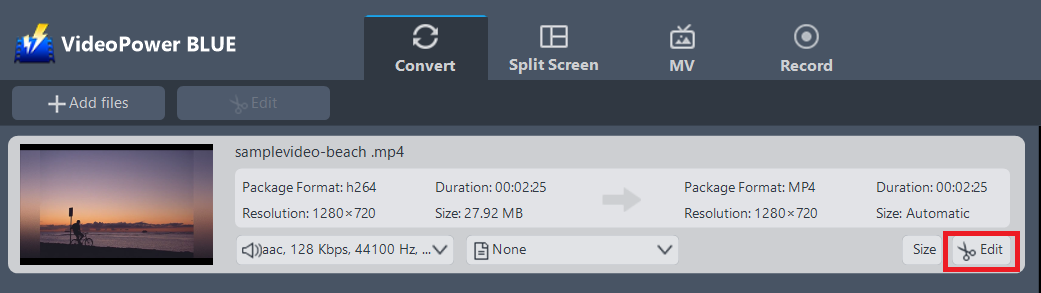
組み込みのビデオエディタがポップアップ表示されます。速度と音量を調整するか、トリムを追加します。
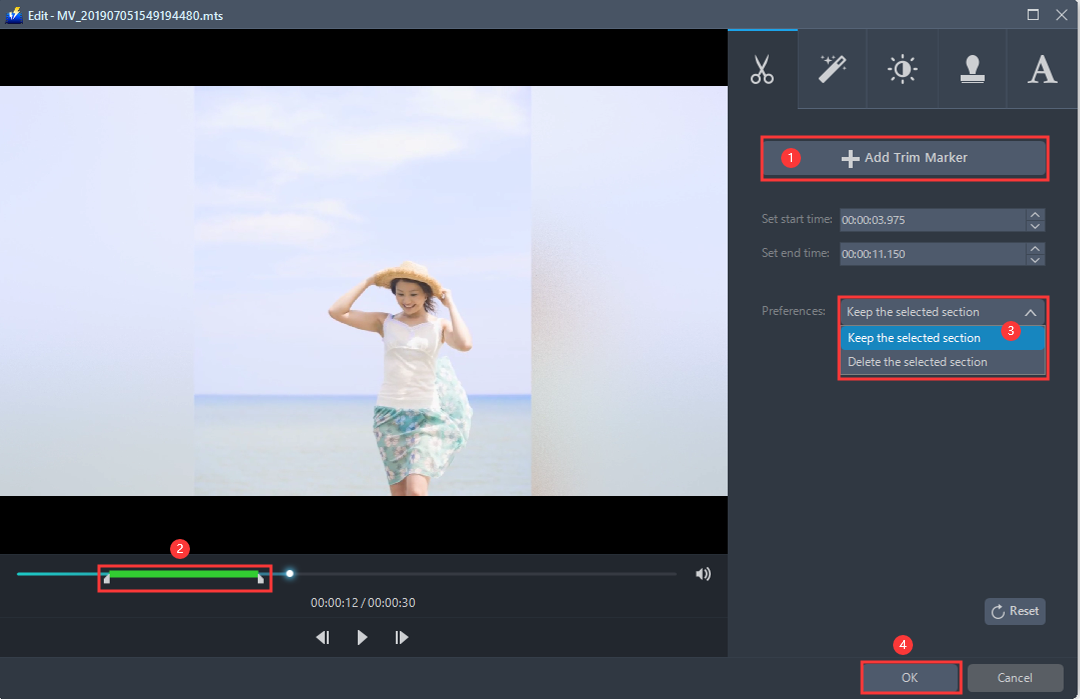
たとえば、次のようにオーディオをトリミングできます。
1) 「トリムマーカーを追加」をクリックします。
2) 次に示すようにマークをドラッグして、切り取る部分を選択します。
3) 複数セクションを選択する場合は、1 と 2 を繰り返してください。
4)「環境設定」から「選択したセクションを保持」または「選択したセクションを削除」を選択します。
5) 設定を保存するには「OK」をクリックします。
ステップ3:WAVオーディオをM4Rフォーマットに
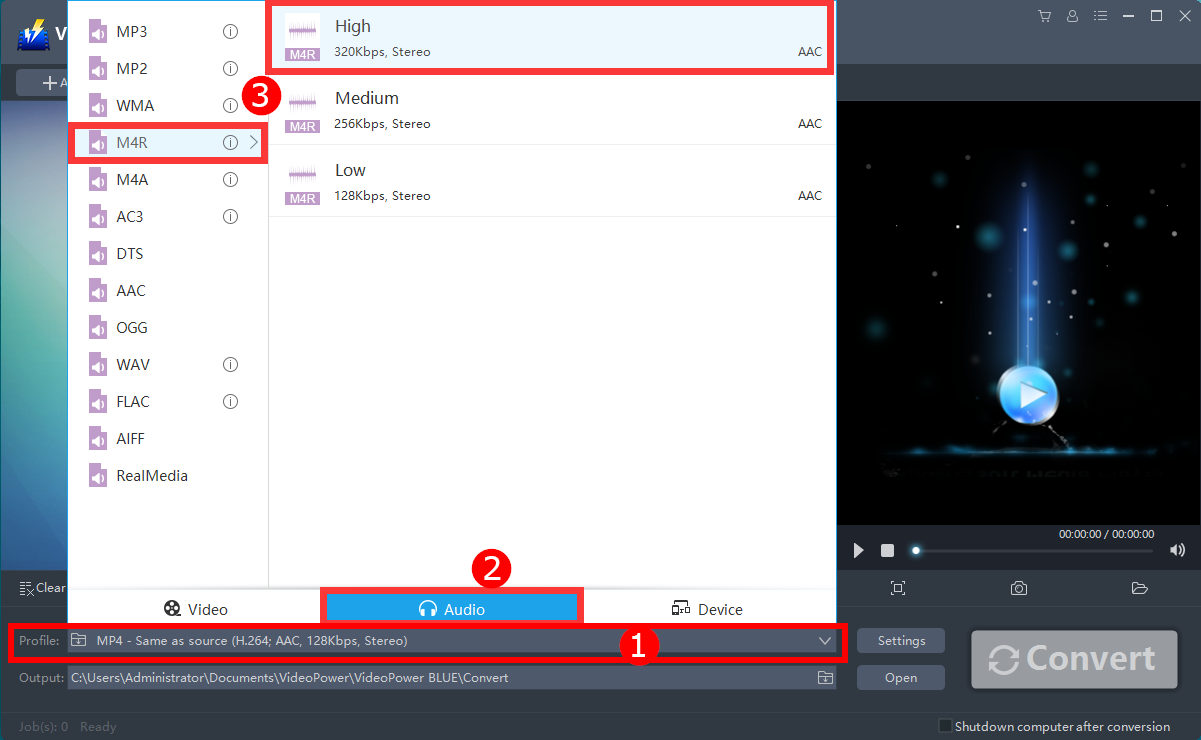
変換する出力形式を設定します。
1) をクリックして「プロファイル」ドロップダウンメニューを開き、プロファイルリストから目的のフォーマットを選択します。
2)ここで「オーディオ」をクリックし、「M4R」をクリックすることができます。
3)あなたの必要性に応じて品質「高、中または低」を選択します。
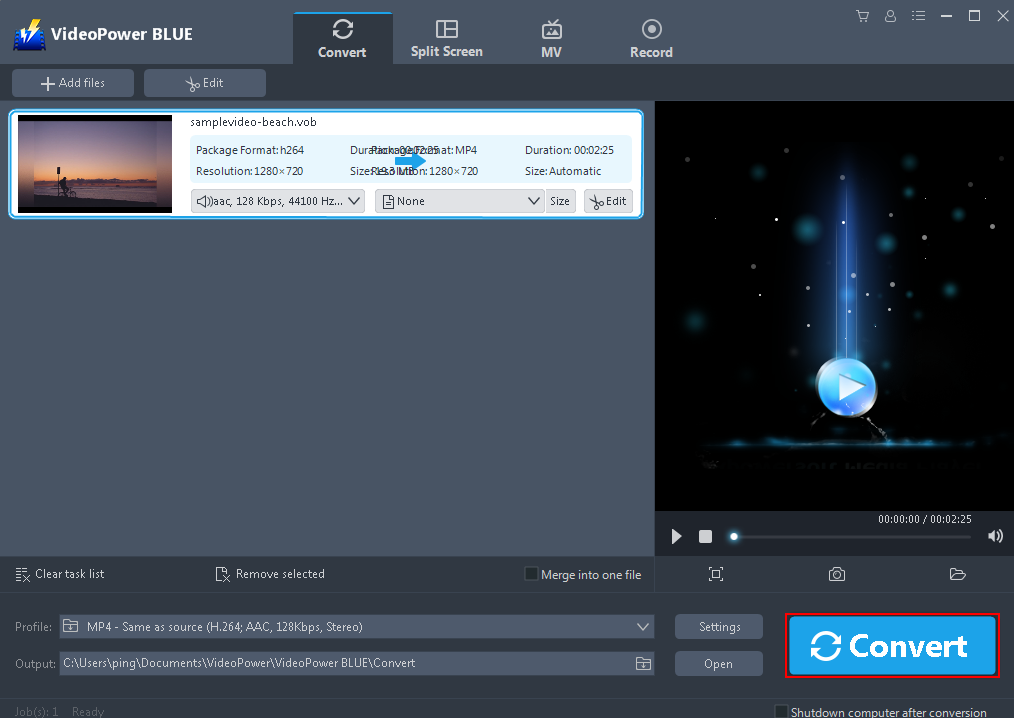
出力場所を設定した後、「変換」ボタンをクリックすると、ソフトウェアは、M4R形式で編集したオーディオを変換して保存するために開始されます。
結論:
M4Rへの変換は、本質的に品質の損失を最小限に抑え、データを破棄する聴覚マスキングをサポートしています。これを確実にするために、ビデオパワーブルーはあなたに最適です。
これは、簡単に共通のフォーマットやデバイスにすべてのビデオやオーディオファイルを変換することができます。良質を保ちながら同時にバッチで変換できるのも便利で信頼性が高いです。
スライドショーやビデオの編集、透かしの適用、エフェクト、トリミングやトリミングなどの基本的なビデオ編集オプションを可能にする組み込みのビデオエディタがあります。さらに、それはあなたの写真やビデオのための分割画面ツールと、あなたのコンピュータ上の任意の画面上の活動をキャプチャすることを可能にするスクリーンレコーダーを持っています。このプログラムには非常に多くの高度な機能が装備されており、メディアファイルを変換して編集するためのより多くのオプションを提供しています。

コメントする