
Tips Index
ビデオ、オーディオ、映画、プレゼンテーションなどのオンラインコンテンツは、今日の世代で非常に人気があります。ユーザーは、YouTube のようなさまざまなサイトから簡単にアクセスできます。
YouTube は、米国カリフォルニア州に本社を置くアメリカの動画共有プラットフォームです。このサイトでは、ユーザーが必要なビデオや好きな動画を訪問し、さまざまなオンライン目的で使用することができます。
ただし、このサイトの使用はオンラインでの使用のみに限定されます。抽出とダウンロードは、後で、オフラインの目的のために簡単かつ便利になります。しかし、YouTube上のすべての動画がサイトを通じてダウンロードできるわけではありませんが、ユーザーはサードパーティのツールを使用して目的のビデオを入手する必要があります。
VideoPower REDは、驚くほど、手間のかからず、信頼でき、さまざまな専門的で便利な機能を備えたダウンローダーアプリケーションソフトウェアは、この種の問題に最適です。YouTube コンテンツは、このサードパーティ製ツールを通じて抽出およびダウンロードできます。
詳細については、このコンテンツをチェックして、ビデオパワー RED アプリをダウンロードしてインストールするには、以下のリンクをクリックしてください。
方法 1: YouTube 動画の音声を録音する
VideoPower RED の設定を調べる場合は、システムオーディオを記録する設定があります。これを行うには、次の手順に従ってください。ス
テップ1:オーディオを録音
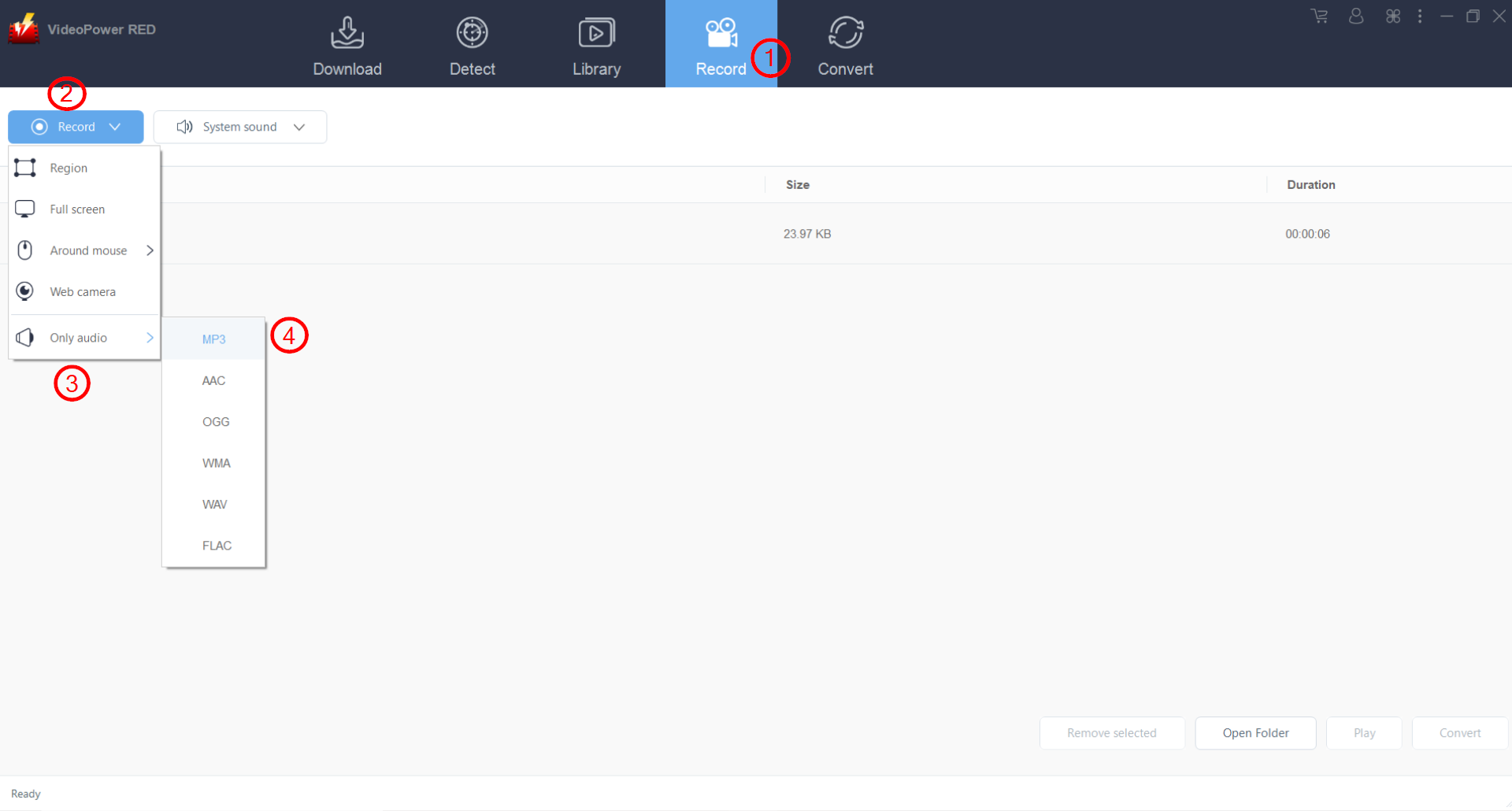
1)「録音」タブをクリックします。
2) 「録音」ドロップダウンメニューをクリックします。システムサウンドが「システムサウンド」に設定されていることを確認します。
3) 「オーディオのみ」をクリックします。
4) 適切と思われるオーディオ形式をクリックします。この例では、"MP3" を使用します。
ステップ 2: YouTube 動画を再生する
抽出して再生する YouTube 動画に移動します。
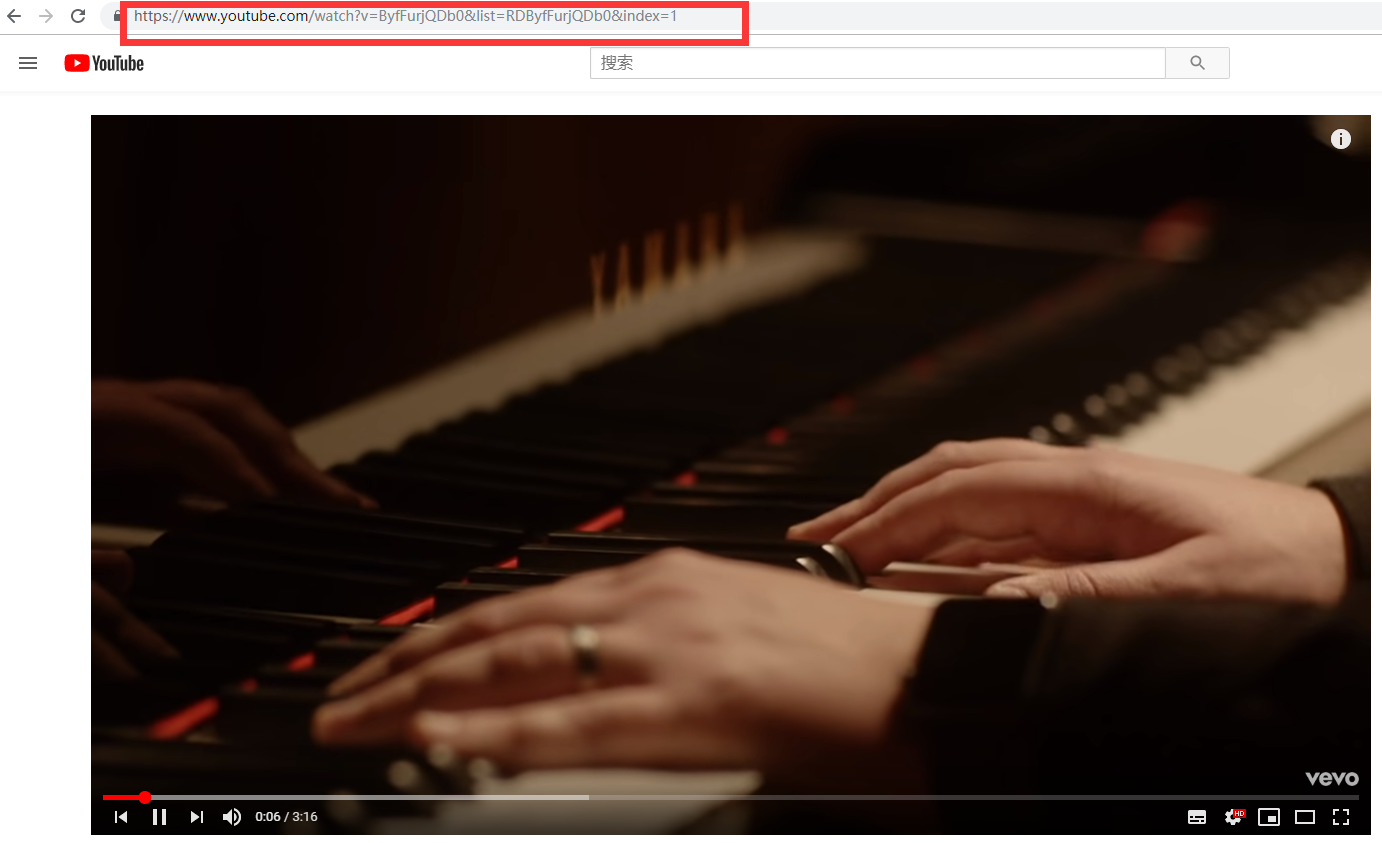
ビデオを再生した後、停止ボタンをクリックして録画を停止することができます。

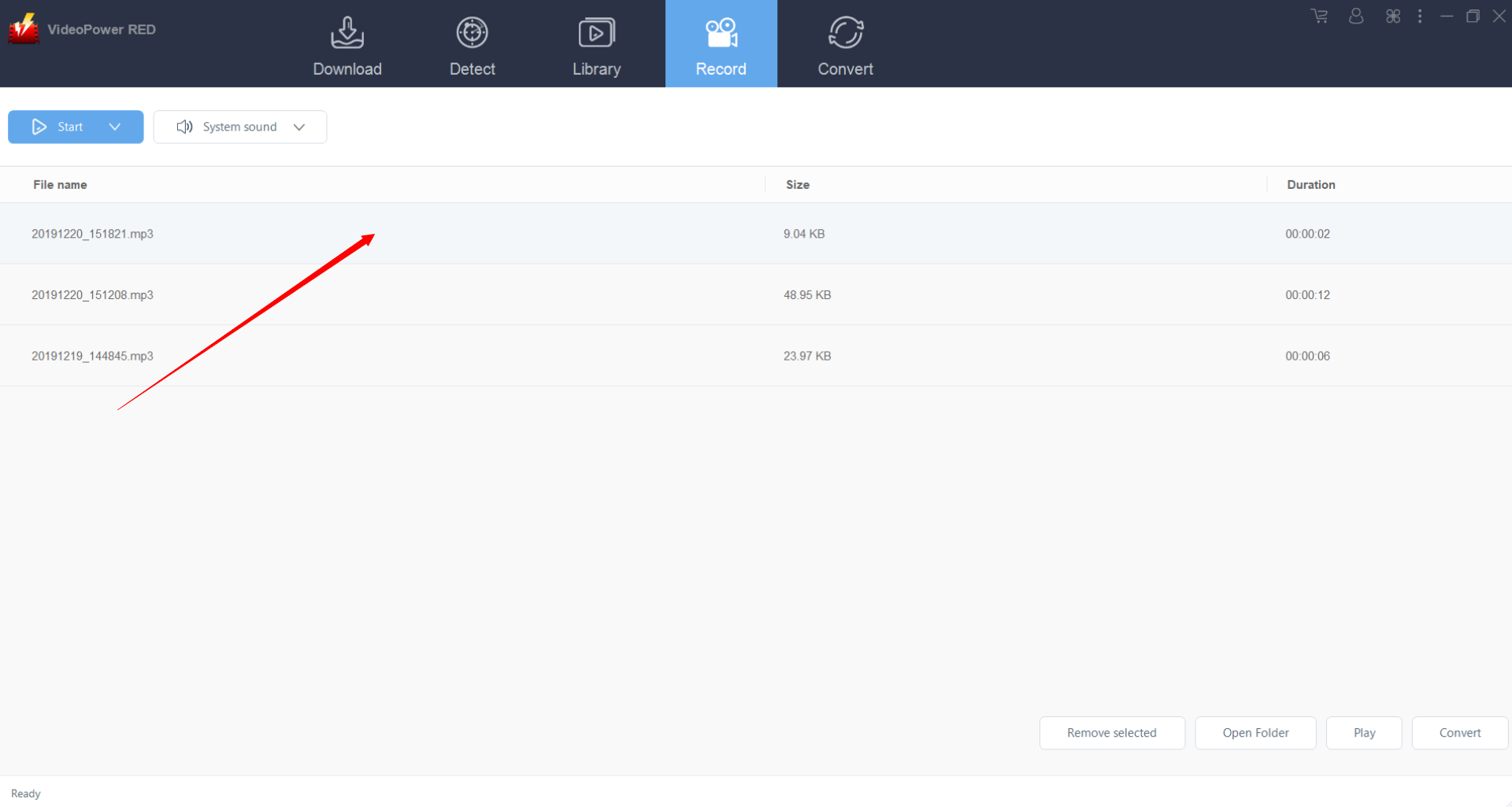
ステップ3:保存した記録を
見つける録音ファイルは自動的に「録音」タブの下に保存されます。
方法 2: Youtube のビデオをダウンロードして変換する
手順 1: ビデオをダウンロード
する URL をコピーして貼り付けてこれを行うことができます。
ビデオをダウンロードした後:
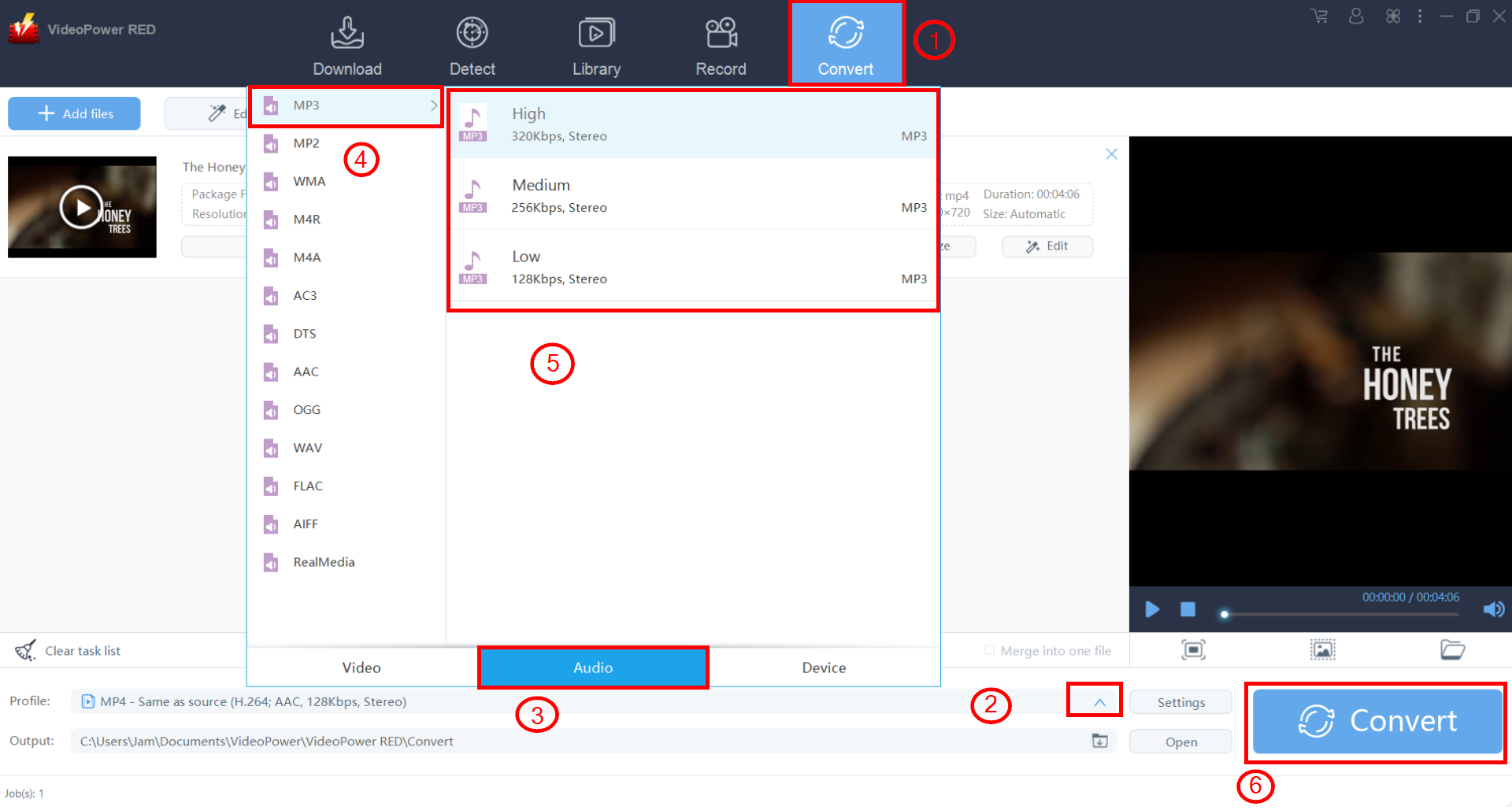
1) 「変換」タブをクリックして、ファイルを追加します。
2) 「プロフィール」ドロップダウンメニューをクリックします。
3) 「オーディオ」をクリックします。
4) 適切と思われるオーディオ形式をクリックします。この例では、「MP3」形式を使用します。
5) 適切と思われるオーディオファイルの品質をクリックします。この例では、「高」品質を使用します。
6) 「変換」をクリックします。
手順 2: 保存したファイルを検索
する保存したオーディオ ファイルを見つけるには、[開く] をクリックします。

結論:
音楽を聴くと、心配や恐怖を和らげることができます。したがって、YouTubeのようなサイトに簡単にアクセスできる音楽やオーディオなどのオンラインコンテンツを抽出してダウンロードすることが最善の救済策になるでしょう。
VideoPower REDと呼ばれるサードパーティ製のツールを使用すると、驚くべき、手間のかからない、信頼でき、さまざまな専門的で便利な機能を備えたダウンローダアプリケーションソフトウェアを持ち、ユーザーの希望するオーディオや音楽を抽出してダウンロードすることは、YouTubeコンテンツの一部だけでは不可能であるため、実際に可能です。
Related Posts


あなたの欲しい機能があります。
どれを選びますか?