
技術の急速な発展に伴い、ビデオは記録を取り、キャプチャされた瞬間を表示するための一般的な方法となっています。
スナギットのような人気の画面録画やスクリーンキャプチャソフトウェアは、ウェブの話題となっています。Snagitは、Webサイトからすべての画像をキャプチャするようなユニークな機能を備えており、特殊効果、切り切手、サイズ変更などの画像を記録およびキャプチャしながら注釈などの基本的な編集ツールを備えています。
スクリーンショットを撮り、画面の活動を記録するための素晴らしいソフトウェアですが、安くはありません。Snagitは無料のスクリーンショットソフトウェアではなく、多くのユーザーが画面の活動をキャプチャするためのSnagit代替ツールを探しています。スクリーンショットを撮るだけのツールが必要な場合は、Snagitはその設定に対して少し圧倒されるようです。
Snagitのための最良の選択肢を導入, その様々なキャプチャモードで可能な複数の方法であなたの画面を記録することができるVideoPower GREEN以外の何も. 便利な機能は、ビデオクリップを改善する上で重要な、アナンジングツールとオーディオ録音ツールです。
この記事では、このソフトウェアを使用してスクリーンショットを撮る方法を教えてみます。このソフトウェアを無料で試す場合は、下のダウンロードボタンをクリックして
ください!ステップ 1: 設
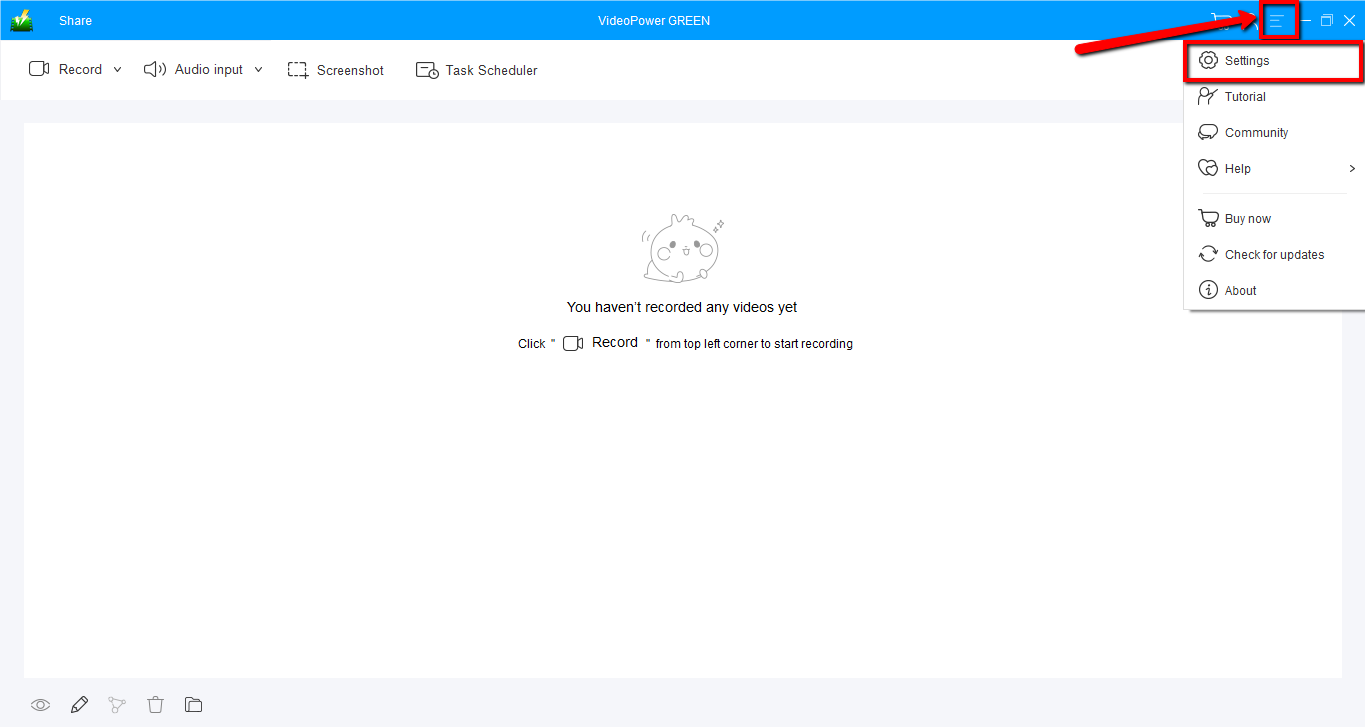
定を管理する.1) インターフェイスの右上隅にあるメニューボタンをクリックし、ドロップダウンメニューから「設定」を選択します。
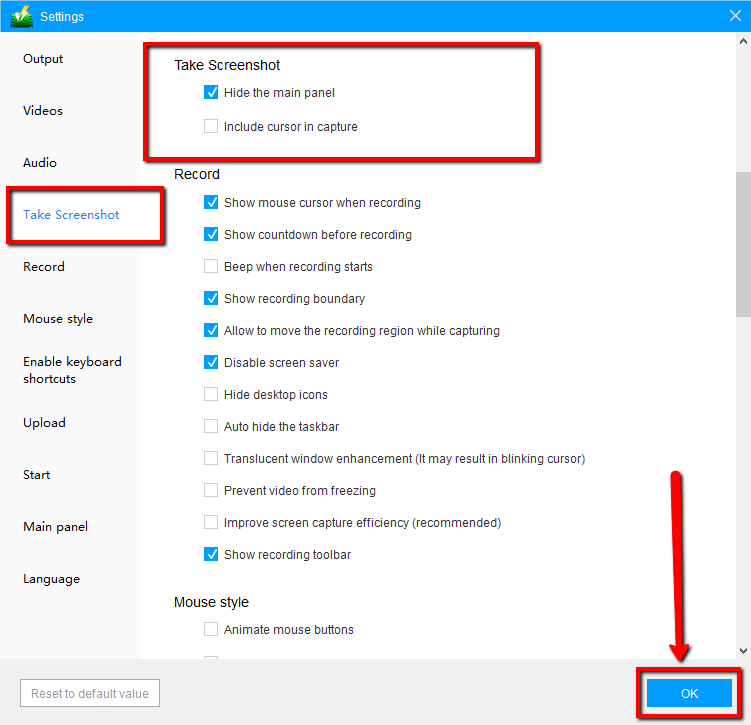
2) 「スクリーンショットを撮る」セクションに移動します。必要に応じて変更を加え、[OK] をクリックします。
ステップ2:PC1でスクリーンショットを撮る)
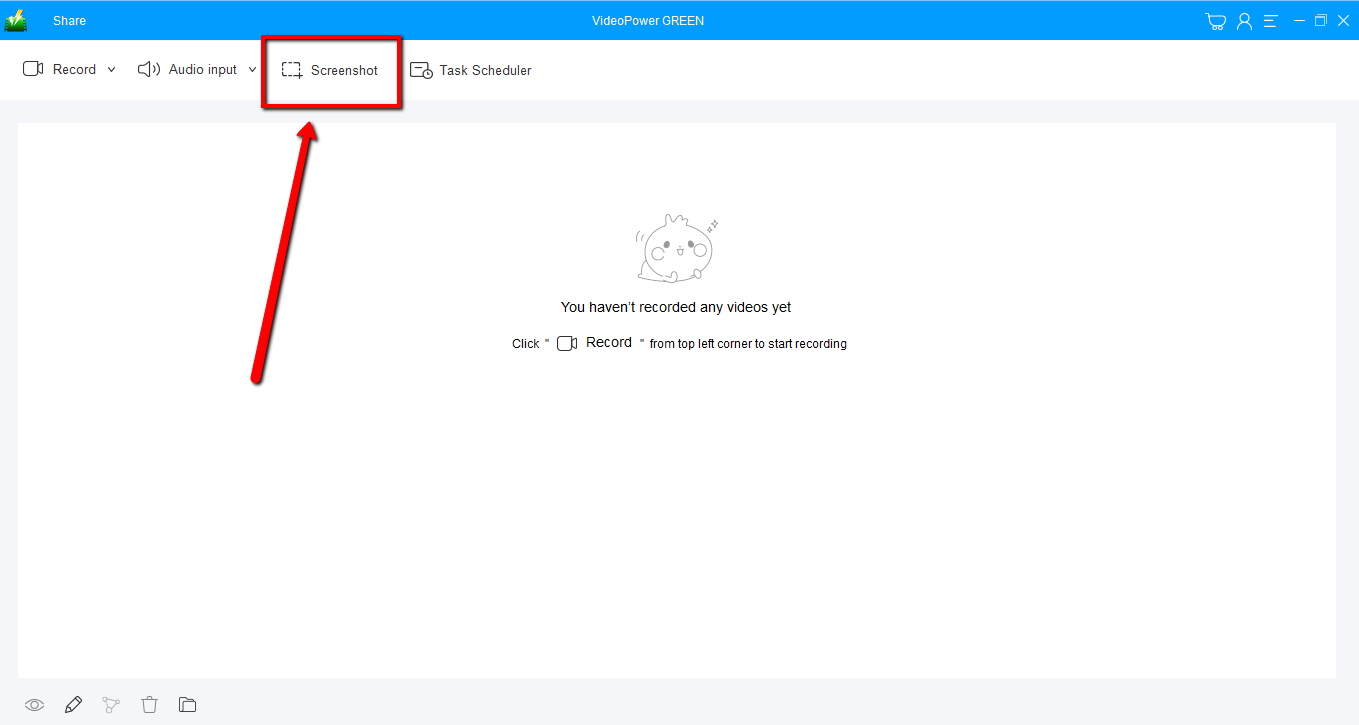
「スクリーンショット」タブをクリックします。
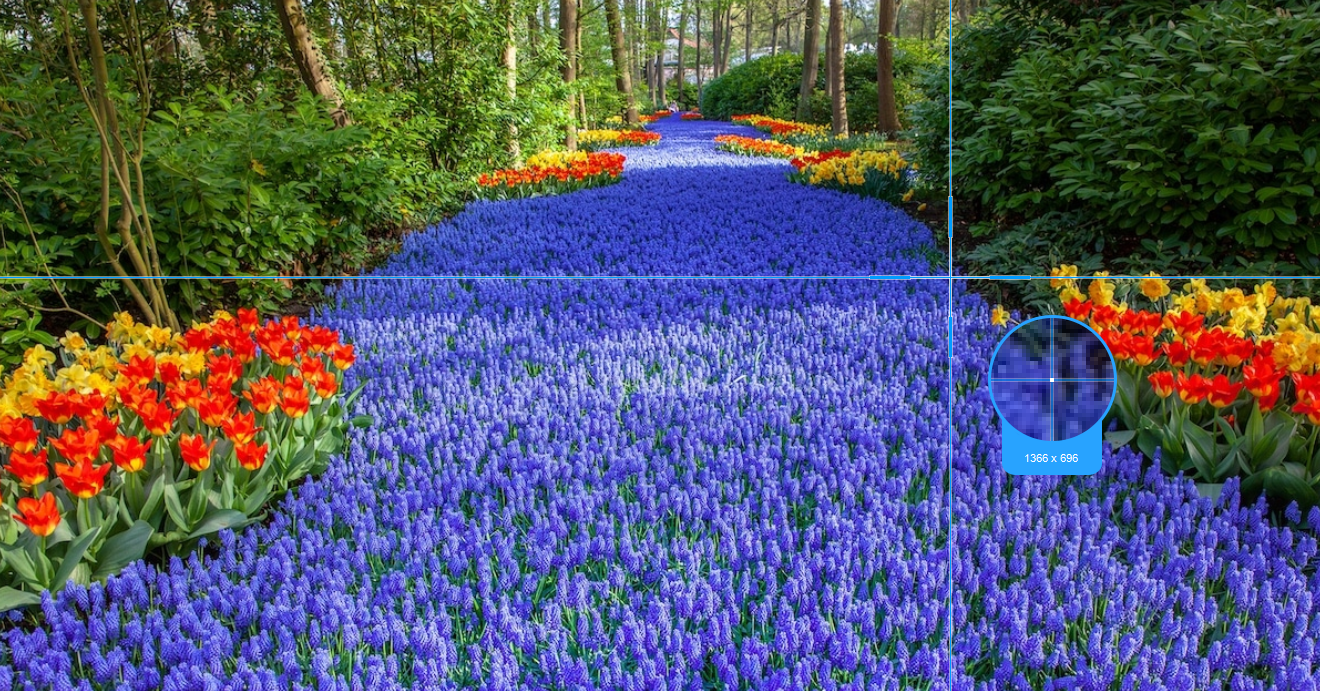
2) スクリーンショットを撮りたい画面上の領域を選択します。マウスを画面の周りに移動すると、どのようなスクリーンショットができるかを確認できます。
3)クリックすると、選択した領域のスナップショットが表示されます。スクリーンショットを保存する前にメニュー(赤で強調表示)を調べたら、それに応じて変更を加えることができます。

結論:
これは、他のストリーミングビデオレコーダーやスクリーンショットツールと比較して、はるかに高度な機能を持っている素晴らしいソフトウェアです。VideoPower GREEN、同様に、任意のビデオフォーマットへの変換をサポートする強力な画面記録ソフトウェア。ビデオをトリミングするビデオ編集機能、ビデオサイズの調整、ビデオエフェクトの変更、ウォーターマークの追加を行います。
スクリーンレコーダーソフトウェア、スクリーンショットキャプチャツール、ビデオエディタ、コンバータ、そしてより多くの機能です。


コメントする