
スクリーンショットは、直接画面に表示されるデータの画像ファイルを生成します。これは、Windowsコンピュータの[画面を印刷]ボタンを押すだけで行われます。スクリーンショットは、何が尋ねられるかについての質問をよりよく理解したり、単にあなたが画面上に持っているものを誰かに示すなど、さまざまな理由で非常に有益です。
スクリーンショットが画像であるのを見ると、標準的な手段でデータを編集することはできませんが、自由でシンプルなエディタを使ってスクリーンショットを自由に編集できます。
コンテンツ中にスクリーンショットや画像を含めることで、視聴者がメッセージを受け取ることは難しく、迅速ではありません。現代のデジタル世界の側面は、終わりのない変化です。通常、スクリーンショットを使用する場合は、この調整によってスクリーンショットが古くなることが分かります。
それでは、スクリーンショットを取り戻すことなく、画像を迅速に最新の状態に戻す方法はありますか?スクリーンショットを再キャプチャするのではなく、スクリーンショットを編集する理由はさまざまです。基本的かつ明確な理由は、時間を節約する. 最も基本的なスクリーンショットは再キャプチャに時間はかからないかもしれないが、再びキャプチャするために完全な同じシーンを再作成するのに長い時間がかかるかもしれない。ウェブサイト、トレーニング、またはドキュメントでスクリーンショットを使用している場合、簡単でスムーズな編集や小さな調整がトリックを行い、時間を節約できる状況があります。問題は、どのようにPC上のスクリーンショットを編集するか、またはウィンドウ上のスクリーンショットを編集する方法ですか?何を使うのは正しいでしょうか?
この記事では、サードパーティ製アプリで Windows 10 のスクリーンショットを編集する方法について説明します。VideoPower GREEN、このような画面の録音、オーディオ録音、タスクスケジューラ、編集ツールとスクリーンショットなどの複数の機能や機能を備えたシンプルで強力なサードパーティ製のアプリケーションソフトウェアを紹介します。
ただ、この無料アプリをダウンロードし、VideoPower GREENでスクリーンショットを編集する方法の手順に従って、以下のリンクをクリックしてください。ス
テップ 1: 設定を管理する。
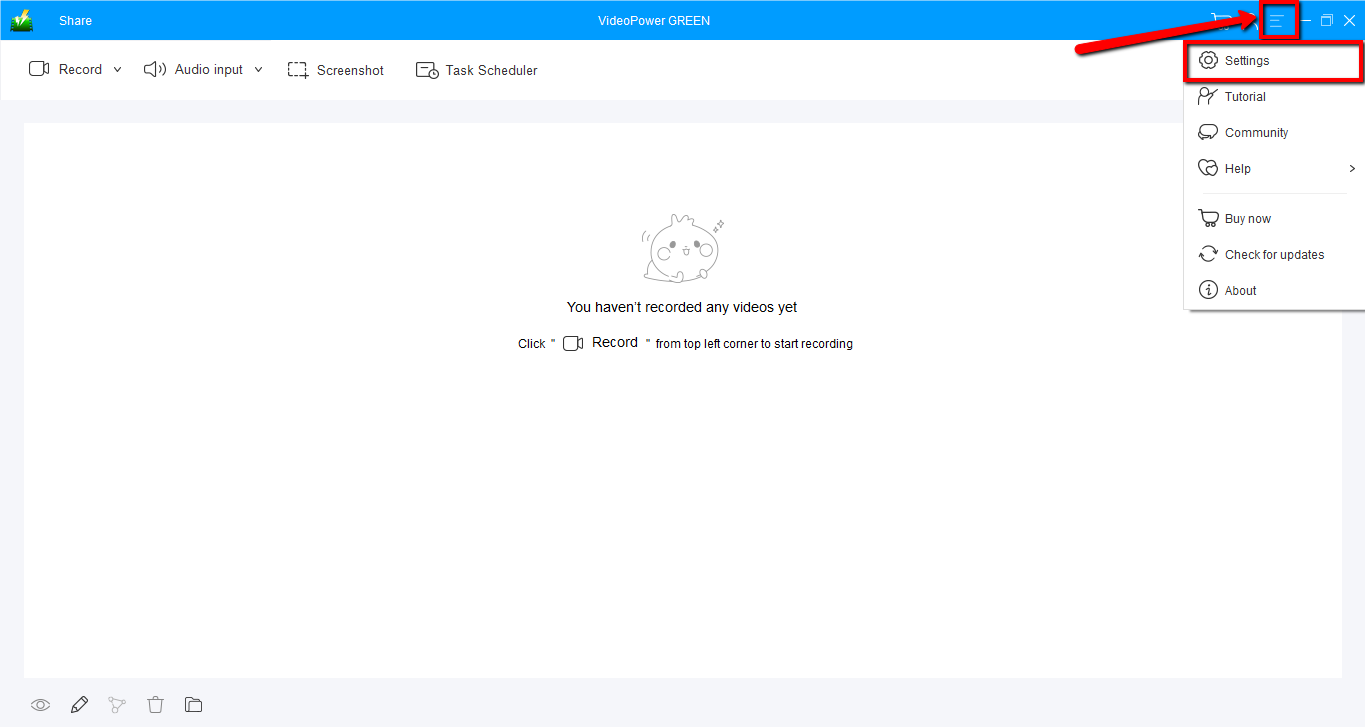
1) インターフェイスの右上隅にあるメニューボタンをクリックし、ドロップダウンメニューから「設定」を選択します。
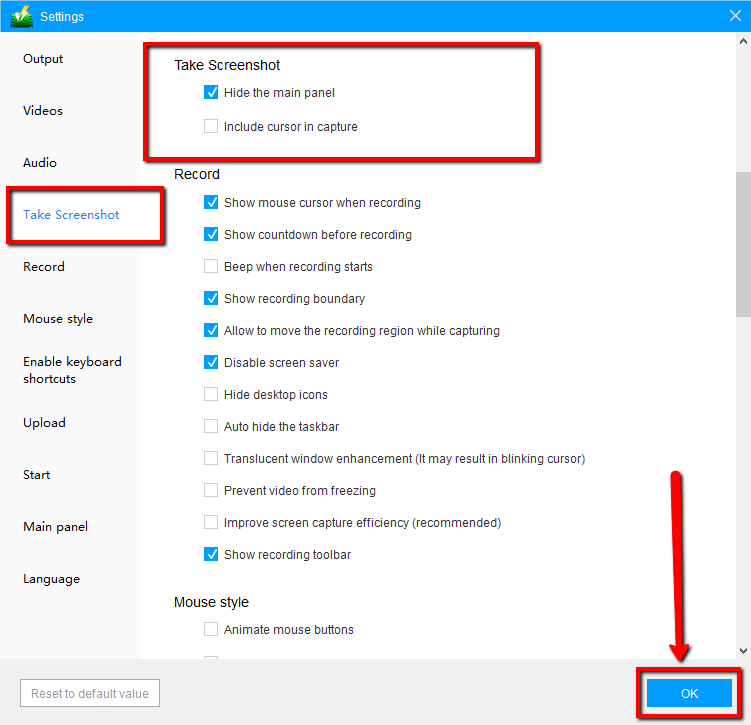
2) 「スクリーンショットを撮る」セクションに移動します。必要に応じて変更を加え、[OK] をクリックします。
ステップ 2: PC でスクリーンショットを撮る
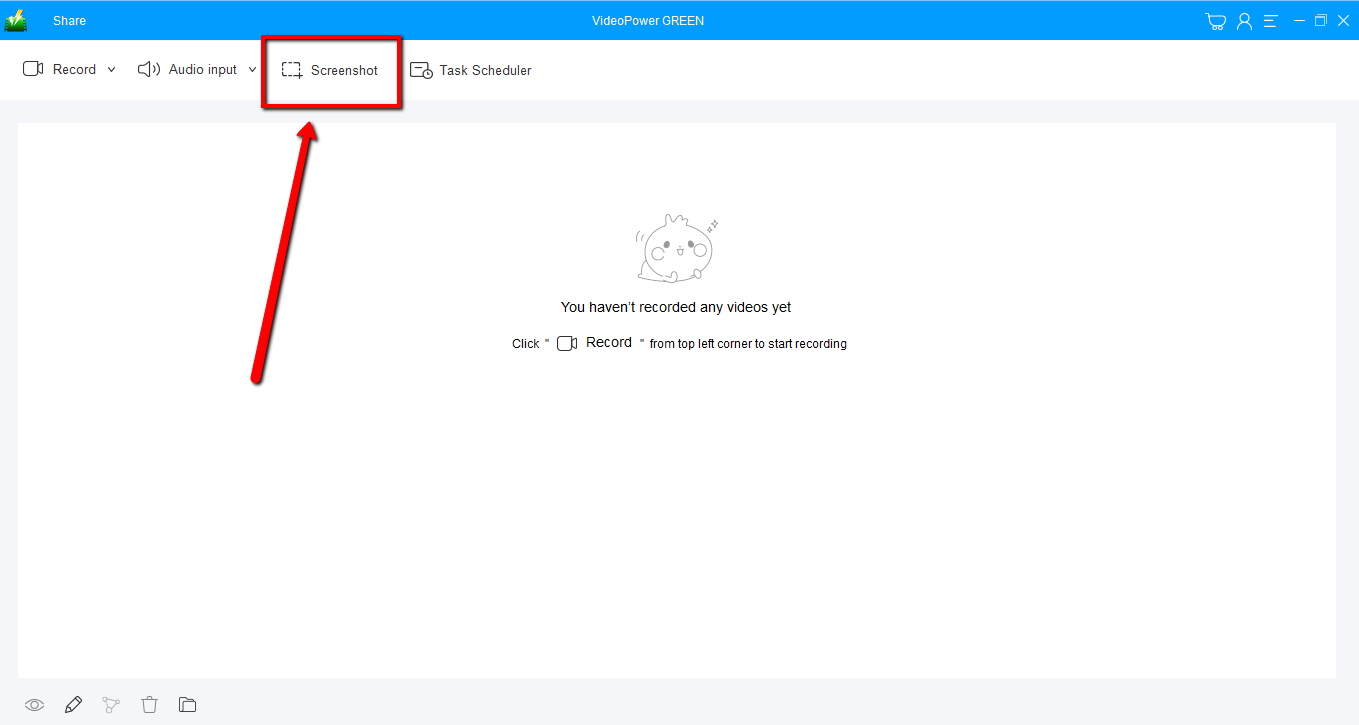
1) 「スクリーンショット」タブをクリックします。
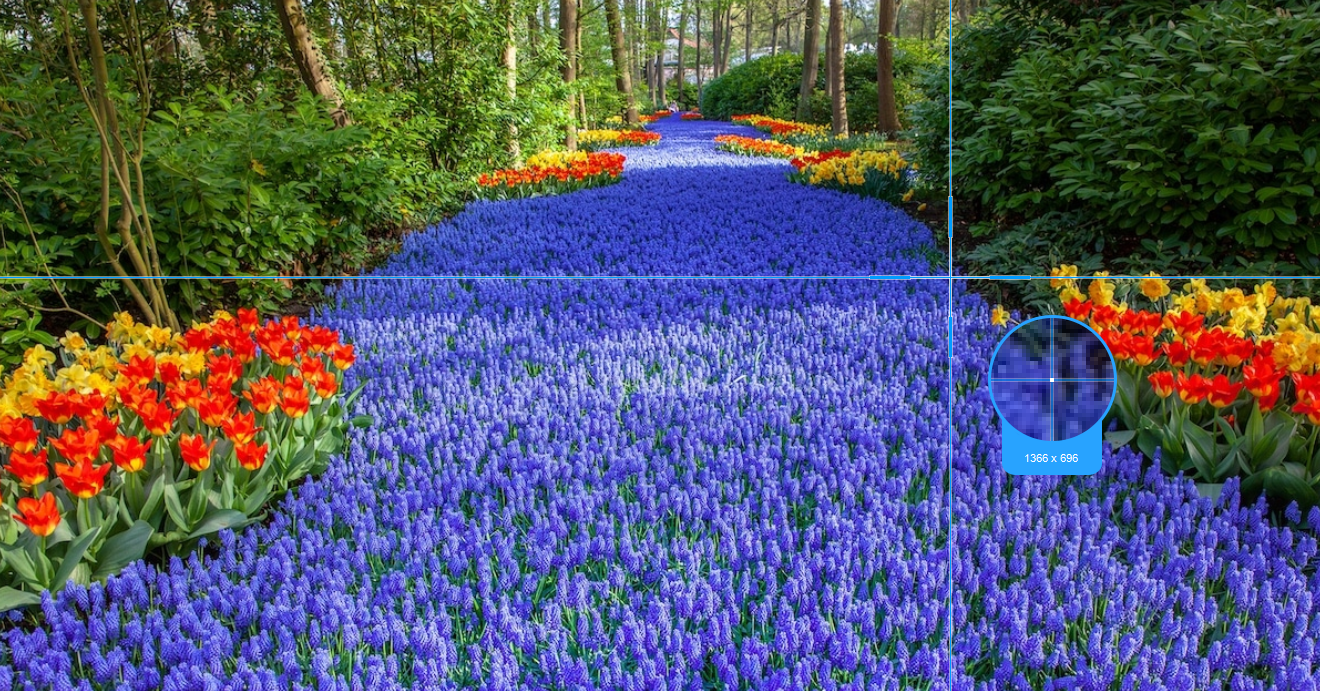
2) スクリーンショットを撮りたい画面上の領域を選択します。マウスを画面の周りに移動すると、どのようなスクリーンショットができるかを確認できます。
3)クリックすると、選択した領域のスナップショットが表示されます。スクリーンショットを保存する前にメニュー(赤で強調表示)を調べたら、それに応じて変更を加えることができます。

結論:
スクリーンショットを撮る手順を知れば、物事は簡単になります。VideoPower GREEN、さまざまな便利な機能を備えた究極の信頼性と使いやすい画面キャプチャソフトウェア。このアプリは、物事をより簡単かつスムーズにするのに役立ちます。無料トライアルをダウンロードして、その無料機能を体験するが、プロの結果を得る。


コメントする